

Du kan ändra inställningarna för listkolumnen, till exempel kolumnens namn och typ. Beroende på typen av kolumn kan du också göra ändringar, till exempel hur mycket text en användare kan ange eller vilka kolumner som ska visas eller döljas. Du kan också ändra ordningen som kolumnerna visas i en lista. I en produktlista kan du till exempel ändra artikelnumret eller prisets placering i listan.
Obs
- Du måste ha behörigheten Redigera eller högre för att kunna redigera listkolumner.
- Ser din skärm inte ut som i exemplen? Administratören kanske har ställt in ett klassiskt gränssnittsläge för listan eller så använder du en tidigare version. I så fall kan du läsa Ändra kolumnordningen i en lista eller ett bibliotek. Om du är listägare, webbplatsägare eller administratör läser du Växla standardgränssnitt för listor och bibliotek mellan nytt och klassiskt , som innehåller anvisningar för hur du byter standardgränssnittet.
Ändra hur kolumnerna visas
Öppna listan som du vill uppdatera.
Välj Visa alternativ.
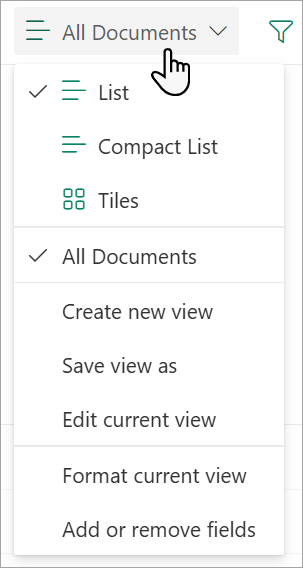
Välj en vy. Som standard är det Alla dokument.
Hovra och välj nedåtpilen på någon av listrubrikerna och välj sedan Kolumninställningar>Visa/dölj kolumner.
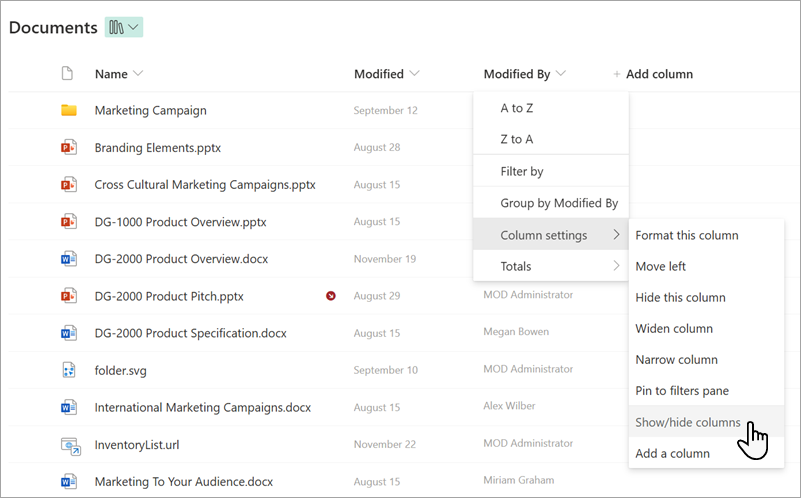
Dra och släppa kolumner uppåt eller nedåt för att placera dem i en ny ordning. Du kan också använda upp- och nedpilarna som visas när du håller muspekaren över ett kolumnnamn.

Upprepa steg 4 för att ändra ordningen på alla kolumner som du vill använda och välj sedan Använd för att spara.
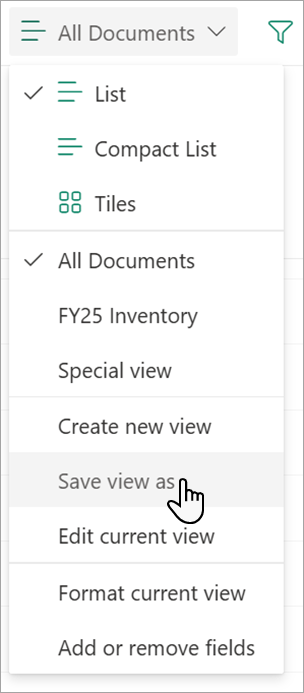
Om du vill spara vyn väljer du Visa alternativ och sedan Spara vy som. Uppdatera namnet och välj Spara.
Visa eller dölja kolumner
Öppna listan som du vill uppdatera.
Välj Visa alternativ. Det namn som visas i vyalternativen är namnet på den aktuella vyn. Som standard är det Alla dokument.
Hovra och välj nedåtpilen på någon av listrubrikerna och välj sedan Kolumninställningar>Visa/dölj kolumner.
Markera eller avmarkera de kolumner du vill visa eller dölja i kolumner i Redigera vy.

Välj Använd för att spara.
Om du vill spara vyn väljer du Visa alternativ>Spara vy som. Uppdatera namnet och välj Spara.
Ändra andra kolumninställningar för en lista
Du kan också ändra andra inställningar för kolumner direkt från rullgardinsmenyn Kolumninställningar .
Öppna listan som du vill uppdatera.
Om du vill ändra kolumner i en vy väljer du Visa alternativ och sedan en vy. Det namn som visas i vyalternativen är namnet på den aktuella vyn. Som standard är det Alla dokument.
Välj pilen bredvid den kolumn som du vill ändra och välj sedan Kolumninställningar.
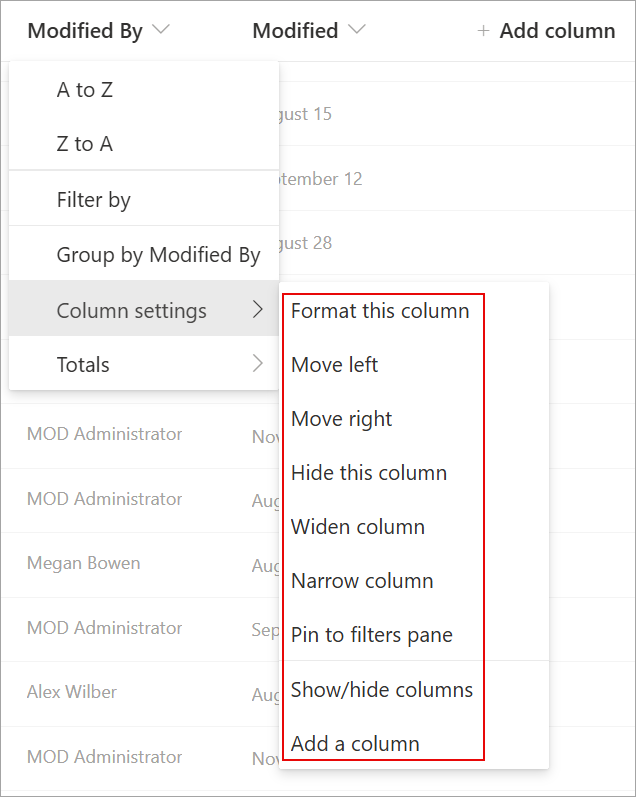
I menyn väljer du den ändring du vill göra, till exempel att formatera kolumnen, flytta den åt vänster eller höger, dölja den eller lägga till en ny kolumn. Inställningarna varierar beroende på vilken typ av kolumn du redigerar.
Mer information finns i Kolumntyper och alternativ för listor och bibliotek och Redigera en RTF-listkolumn.
Lämna en kommentar
Hade du nytta av den här informationen? I så fall får du gärna meddela oss längst ned på den här sidan. Om den inte var till hjälp, låt oss veta vad som är förvillande eller saknas. Vi använder din feedback för att dubbelkolla uppgifter, lägga till info och uppdatera artikeln.