

När du inte längre behöver en lista kan du som webbplatsägare eller designer ta bort den. Om du tar bort en lista av misstag kan du återställa den från Papperskorgen.
Ta bort en lista från en webbplats med modernt gränssnitt
Gå till listan som du vill ta bort.
Välj Inställningar
 och välj sedan Listinställningar.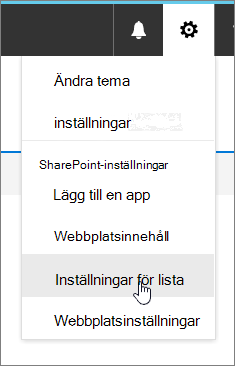
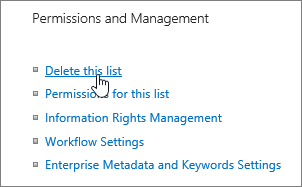
På sidan Inställningar väljer du Ta bort den här listan.
Klicka på OK i bekräftelsedialogrutan.
Obs
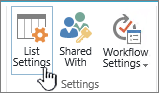
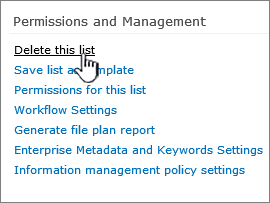
Stegen ovan gäller för den moderna listupplevelsen. För den klassiska listupplevelsen följer du stegen för den klassiska upplevelsen.
Återställa en lista med hjälp av Papperskorgen
Beroende på hur du eller administratören har konfigurerat webbplatsen kan du återställa listan från SharePoint-papperskorgen i upp till 90 dagar.
Mer information om papperskorgen finns i Återställa objekt i papperskorgen som har tagits bort från SharePoint eller Teams.
Om du har tömt SharePoint-papperskorgen lär du dig hur du återställer från papperskorgen på andra stadiet i Återställ borttagna objekt från webbplatssamlingens papperskorg.