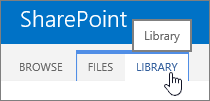
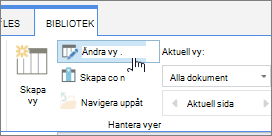
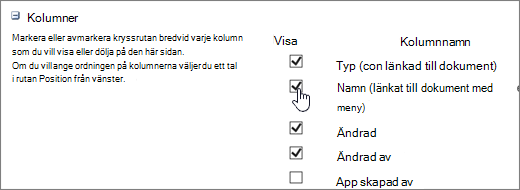
Du kan visa eller dölja kolumner i en lista eller ett bibliotek som ett alternativ till att ta bort dem. När du döljer en kolumn påverkar det inte kolumnen eller data i kolumnen, som det skulle göra om du tog bort den. Om du vill återanvända kolumnen kan du bara visa den igen.
Obs
Om du vill visa eller dölja en kolumn i en lista eller ett bibliotek måste du vara medlem i standarddesignergruppen.
Du kan också lägga till, ändra eller ta bort kolumner i en lista eller ett bibliotek samt skapa eller ta bort en lista från en sida eller webbplats. Mer information om hur du hanterar listor eller bibliotek med många objekt finns i Hantera stora listor och bibliotek.
Visa eller dölja en kolumn i en lista eller ett bibliotek
Gå till listan eller biblioteket där du vill visa eller dölja kolumner.
Om du bara vill dölja en enda kolumn väljer du nedåtpilen Sparrikon högst upp i valfri kolumn
 Välj sedan Kolumninställningar>Dölj den här kolumnen.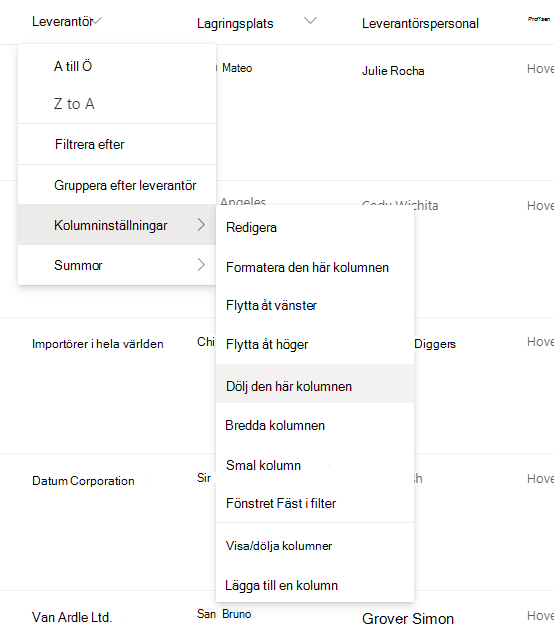
Om du vill visa(visa) de dolda kolumnerna och dölja fler kolumner väljer du nedåtpilen Sparrikonen längst upp i en kolumn
Välj sedan Kolumninställningar>Visa/dölj kolumner.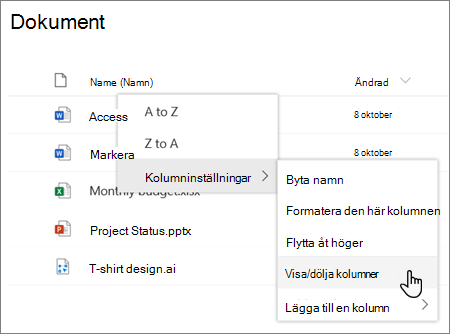
I fönstret Redigera vykolumner markerar du (för att visa) eller avmarkerar (för att dölja) rutan för kolumnen eller kolumnerna efter behov.
Obs
Om du vill ändra ordning på kolumnerna drar och släpper du kolumnnamnet eller väljer uppåt- eller nedåtpilen bredvid kolumnnamnet som du föredrar.
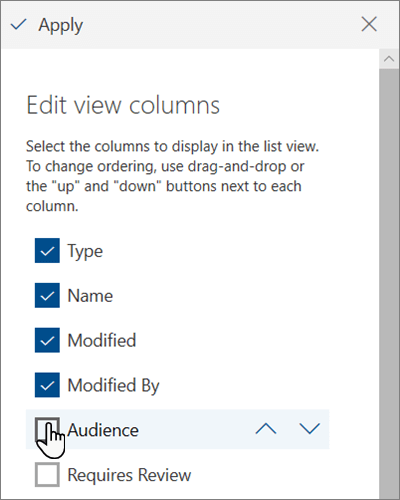
När du är klar väljer du Använd för att spara vyn.
Obs
Både "Dölj en kolumn" och "Använd" på panelen Redigera vykolumner sparar automatiskt ändringarna i vyn direkt.