

Om du lägger till ett index i en list- eller bibliotekskolumn får du bättre prestanda när du använder filter. Du kan lägga till index för upp till 20 kolumner i en lista eller ett bibliotek. Du kan lägga till upp till 20 index per lista eller bibliotek, men vi rekommenderar att du bara lägger till index för de mest använda kolumnerna och för de kolumner som du använder för att filtrera data både i vyer och med hjälp av kolumnrubrikerna. Index ökar datakostnaderna, så använd dem bara där det är lämpligt att använda dem.
Om du har överskridit tröskelvärdet för listvyn och blockerats kan du normalt fortfarande lägga till index i kolumner som standard när du har färre än 5 000 (SharePoint Server 2013) eller 20 000 (SharePoint Server 2016 och SharePoint Server 2019) objekt i listan eller biblioteket. Dessa värden kan konfigureras på webbprogramnivå i SharePoint av servergruppsadministratören och kan ställas in på olika sätt i din miljö. I SharePoint kan du manuellt lägga till ett index i en lista av valfri storlek.
Så här skapar du ett enkelt eller sammansatt index
Information om hur du filtrerar kolumndata i en lista eller ett bibliotek finns i Använda filtrering för att ändra en SharePoint-vy.
För att göra det lättare att välja vilka kolumner som ska indexeras kan du notera vilka kolumner som oftast används för filtrering i olika vyer.
Viktigt!
För att skapa ett index måste du ha åtkomst till alla objekt i listan, så det kan hända att du blockeras från att skapa ett index för en kolumn om hela listan överskrider tröskelvärdet för listvyn. Se andra stycket ovan för mer information om dessa begränsningar. Om detta inträffar utför du åtgärden under det dagliga tidsintervallet eller kontaktar administratören.
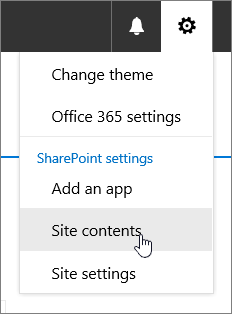
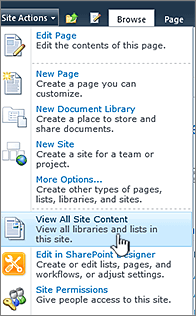
Välj namnet på listan eller biblioteket i navigeringen eller välj knappen Inställningar i
 (eller Webbplatsåtgärder i SharePoint 2010), välj Webbplatsinnehåll (eller Visa allt webbplatsinnehåll i SharePoint 2010) och klicka sedan på namnet på listan eller biblioteket.
Gör något av följande:
För SharePoint i Microsoft 365 eller SharePoint 2019 väljer du knappen Inställningar
och sedan Inställningar för lista eller bibliotek.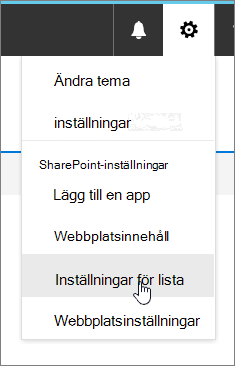
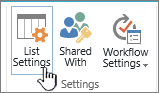
I SharePoint 2016, 2013 och 2010 väljer du Lista eller Bibliotek och sedan Inställningar för Lista eller Bibliotek i menyfliksområdet.
Bläddra ned till avsnittet Kolumner .
Viktigt!
Även om du kan indexera en uppslagskolumn för att förbättra prestanda fungerar det inte att använda en indexerad uppslagskolumn för att förhindra att tröskelvärdet för listvyn överskrids. Använd en annan typ av kolumn som primärt eller sekundärt index.
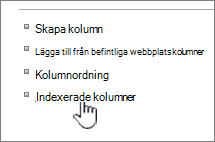
Välj Indexerade kolumner.
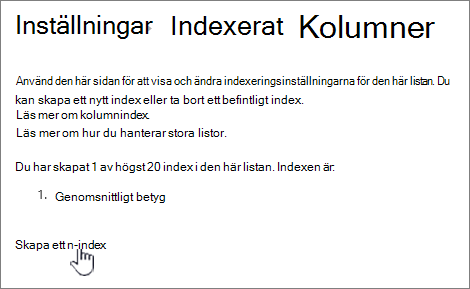
På sidan Indexerade kolumner väljer du Skapa ett nytt index.
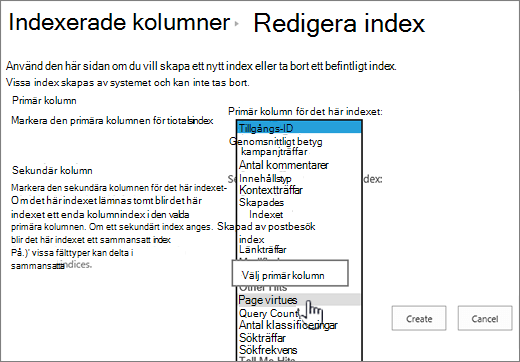
Gör följande:
Om du vill skapa ett enkelt index markerar du en kolumn som inte är en uppslagskolumn i avsnittet Primär kolumn under Primär kolumn för det här indexet.
Om du vill skapa ett sammansatt index väljer du en uppslagskolumn som primär kolumn för indexet. Använd en annan kolumn som inte är en uppslagskolumn i avsnittet Sekundär kolumn , under Sekundär kolumn för det här indexet.
Obs
- Se till att välja en kolumn som stöds och indexera
- Om du lägger till ett index för att undvika ett fel med tröskelvärde för listvyn kontrollerar du att fältet som används inte är ett uppslagsfält. Se kolumner som stöds för att avgöra vilka fälttyper som är uppslagsfält.
Välj Skapa.
Mer information om hur du planerar dina bibliotek från början finns i Introduktion till bibliotek
Så här tar du bort ett index
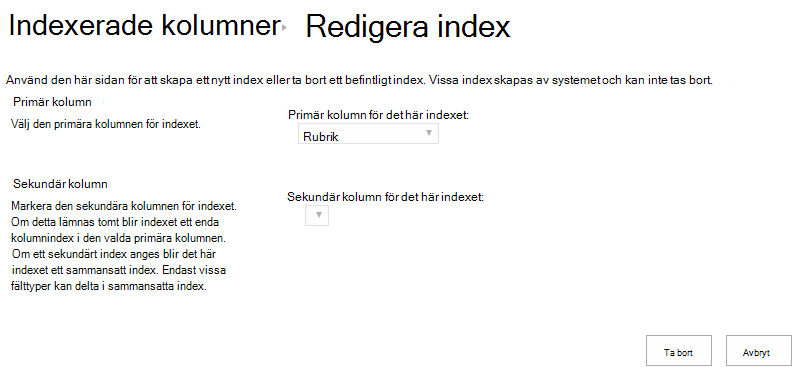
Om du vill ta bort ett befintligt index från en kolumn väljer du indexet i steg 5 ovan och väljer sedan Ta bort för att ta bort det igen.
Kolumner som stöds och inte stöds för indexering
Kolumntyper som stöds
|
Kolumntyper som inte stöds
|
|---|
Använda indexerade och sekundära frågor
Metadatanavigering och filtrering är aktiverat som standard på de flesta SharePoint-webbplatser. Även om metadatanavigering inte har konfigurerats för en viss lista eller ett visst bibliotek pågår metadatanavigering och metadatafiltrering i bakgrunden för att förbättra visningarnas prestanda. Funktionen för metadatanavigering och filtrering kan automatiskt välja det bästa indexet varje gång en vy läses in. När du läser in nya vyer, tillämpar filter på vyer, rensar filter eller tillämpar en sortering på ett fält avgör frågeoptimeringen det bästa sättet att söka i databasen.
Om en användare skapar eller läser in en vy som inte kan använda ett index för att söka i listan, kommer metadatanavigering och -filtrering att skapa och köra en reservfråga. En reservfråga är en modifierad version av den ursprungliga användarfrågan som visar en partiell uppsättning av de objekt som efterfrågas eftersom den endast frågar mot en del av listan i stället för hela. Den är avsedd att ge dig användbara resultat under omständigheter när den ursprungliga frågan blockeras på grund av stor listbegränsning. Upp till 1 250 av de senaste objekten visas baserat på när dessa objekt lades till i listan. Ibland returnerar reservfrågor 0 resultat om inga objekt i den del av listan som genomsöks av frågan innehåller resultat som matchar den ursprungliga användarfrågan.
Mer information finns i Konfigurera metadatanavigering för en lista eller ett bibliotek.