

Återanvänd anpassade Microsoft SharePoint-listor med listmallar. En mall sparar fält, formler och formatering samt i vissa fall data. Mallar kan laddas ned för arkivering eller laddas upp till en annan webbplats.
Viktigt!
- Gruppanslutna SharePoint-gruppwebbplatser har för närvarande inte stöd för listmallar.
- För andra SharePoint-webbplatser aktiverar du skript för att använda listmallar. Mer information finns i : Tillåta eller förhindra egna skript.
Skapa en listmall
Öppna listan som du vill spara som mall.
Om du är i SharePoint väljer du Inställningar
 och välj sedan Listinställningar.
I andra versioner väljer du Lista i menyfliksområdet och sedan Listinställningar.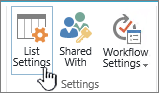
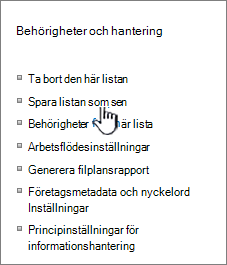
I kolumnen Behörigheter och hantering väljer du Spara lista som mall.
Obs
Om du inte ser alternativet Spara lista som mall kanske organisationens SharePoint-administratör har inaktiverat anpassade skript så att webbplatsaminer och webbplatsägare inte kan skapa nya objekt som mallar, lösningar, teman och hjälpsamlingar.
Sidan Spara som mall visas.
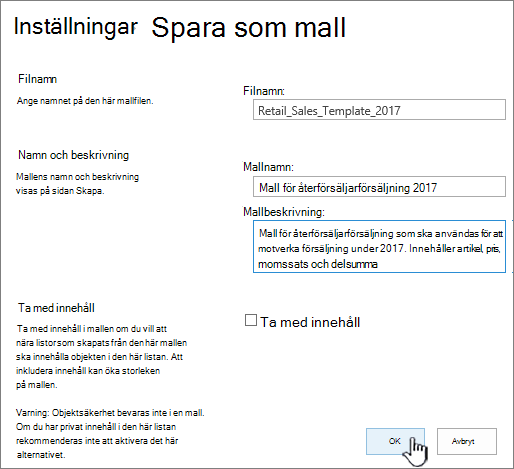
I fältet Filnamn anger du filnamnet som ska användas för mallfilen.
Obs
Lägg inte till ett filnamnstillägg till filnamnet. Filnamnstillägget .stp läggs till automatiskt.
I fältet Mallnamn anger du den rubrik som du vill ska visas i galleriet över listmallar för den här mallen.
Ange en beskrivning av mallen i fältet Mallbeskrivning . Beskrivningen visas i informationsfönstret till höger när du markerar mallen i mallgalleriet.
Om du vill ta med det innehåll som för närvarande finns i den här listan i den nya listmallen markerar du kryssrutan Inkludera innehåll . Mer information finns i Databegränsningar i en listmall.
Obs
Det här steget sparar inga säkerhetsinställningar som kan ha tillämpats på listan. Därför rekommenderar vi att listmallen sparas på en säker plats där den inte kan återställas av någon som inte ska ha tillgång till innehållet.
Välj OK.
Bekräftelseskärmen för att spara visas om allt går som det ska.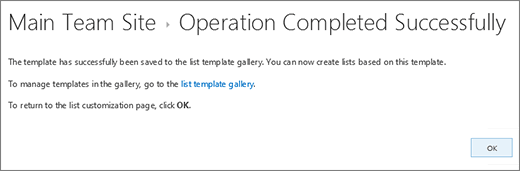
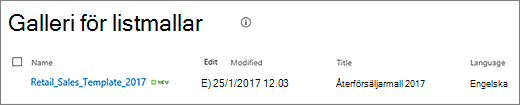
Om du vill se den nya listmallen i galleriet över listmallar väljer du länken Galleri över mallar .
Ta bort en mall i galleriet över listmallar
Välj Inställningar
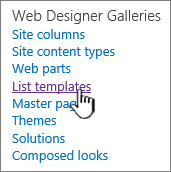
och välj sedan Webbplatsinställningar.I kolumnen Web Designer Galleries väljer du Listmallar.
Obs
Det här alternativet visas bara för användare som har behörigheten Hantera listor. Webbplatsägare har den här behörigheten som standard.
Sidan Galleri över listmallar visas.

För listmallen som du vill uppdatera går du till kolumnen Redigera och väljer knappen Redigera
 .
.Välj Ta bort objekt och välj OK för att bekräfta.
Redigera listmallens egenskaper
Välj Inställningar
och välj sedan Webbplatsinställningar.I kolumnen Web Designer Galleries väljer du Listmallar.
Obs
Det här alternativet visas bara för användare som har behörigheten Hantera listor. Webbplatsägare har den här behörigheten som standard.
Sidan Galleri över listmallar visas.
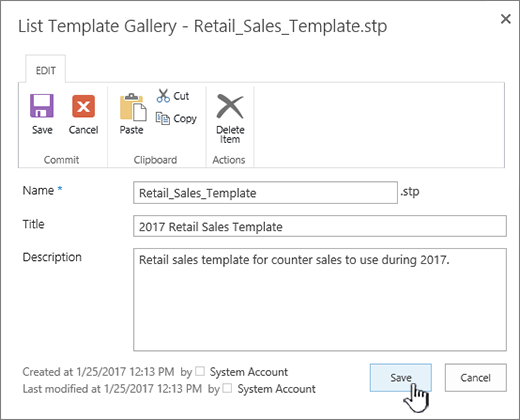
För den listmall som du vill redigera går du till kolumnen Redigera och väljer knappen Redigera
.Redigera den information som du vill ändra och välj sedan OK.
Ladda ned en mall till filsystemet
Obs
Följande steg kräver att du har skrivbehörighet för mappen eller den resurs dit du laddar ned listmallfilen.
Välj Inställningar
och välj sedan Webbplatsinställningar.I kolumnen Web Designer Galleries väljer du Listmallar.
Obs
Det här alternativet visas bara för användare som har behörigheten Hantera listor. Webbplatsägare har den här behörigheten som standard.
Sidan Galleri över listmallar visas.
I kolumnen Namn markerar du länken för listmallen som du vill ladda ned.
I webbläsarens dialogruta för filnedladdning väljer du Spara eller Spara som för att ladda ned filen.
Ladda upp en mall till galleriet över listmallar
Listmallar som laddades ned till en fil i filsystemet kan laddas upp till galleriet över listmallar. För att utföra dessa steg behöver du läsbehörighet till mallen eller den nätverksresurs som innehåller listmallfilen.
Obs
- Listmallfiler använder filnamnstillägget .stp.
- Listmallar kan bara användas på samma typ av webbplats eller arbetsyta som de skapades från. Det innebär att en listmall som skapades på en mötesarbetsyta inte kan användas på en Teams-webbplats. En listmall som skapades på en Teams-webbplats kan dock användas på en annan Teams-webbplats.
Välj Inställningar
och välj sedan Webbplatsinställningar.I kolumnen Web Designer Galleries väljer du Listmallar.
Obs
Det här alternativet visas bara för användare som har behörigheten Hantera listor. Webbplatsägare har den här behörigheten som standard.
Sidan Galleri över listmallar visas.
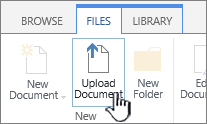
Välj Ladda upp dokument i menyfliksområdet.
Sidan Lägg till en mall visas.
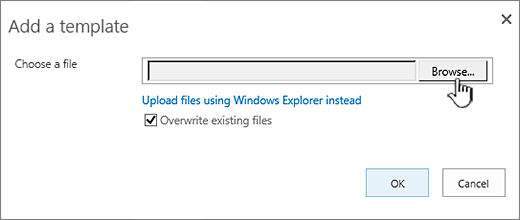
För listmallen som du vill ladda upp anger du antingen sökvägen och filnamnet (inklusive filtillägget) eller väljer Bläddra för att välja filen.
Välj om du vill skriva över de befintliga filerna. Som standard är kryssrutan Skriv över befintlig fil markerad.
Obs
Om kryssrutan Skriv över befintlig fil är markerad kommer en listmall som redan finns i innehållsdatabasen och som har samma namn som filen du laddar upp att skrivas över. Om du försöker ladda upp en listmall som redan finns i innehållsdatabasen och den här kryssrutan inte är markerad visas en dialogruta.
Välj OK.
Anteckningar
Begränsningar för innehållet i en listmall
Standardgränsen när du sparar en listmall med data är 50 MB.
En listmall med ett kalenderöverlägg måste justeras manuellt. När du har skapat en ny lista från mallen tar du bort varje överlägg och lägger till det igen.
Vi har inte stöd för att spara ett bibliotek som en mall med en dokumentuppsättning. När ett nytt bibliotek skapas med en mall som innehåller en dokumentgrupp kan det uppstå fel.
Använda en listmall i SharePoint
Du kan skapa nya listor från sparade listmallar precis som för alla andra mallar. Listmallar sparas i mallgalleriet och visas med andra appar och mallar.
Mer information om hur du använder listmallar eller listappar finns i Skapa en lista i SharePoint.