
Använda index och filtrerade vyer för att styra data och förbättra prestanda
Om du planerar och skapar index och använder dem i filter kan du behålla antalet objekt under tröskelvärdet för listvyn. Mer information finns i Lägga till ett index i en list- eller bibliotekskolumn eller Använda filtrering för att ändra en SharePoint-vy.
Index skapas automatiskt i följande två situationer:
- När sparade vyer har kolumner som används för sortering eller filtrering.
- Vid sortering i det moderna gränssnittet.
Obs
Automatisk skapande av index vid sortering i det moderna gränssnittet är begränsat till listor och bibliotek med färre än 20 000 objekt. Om det är större än 20 000 objekt skapas indexet i bakgrunden. Sidan Indexerade kolumner visar "Indexering pågår" medan indexet är under uppbyggnad.
Om du blockeras av tröskelvärdet för listvyn i SharePoint Server, men det totala antalet objekt är mindre än 20 000, kan du lägga till index i kolumner i SharePoint 2019.
I alla versioner av SharePoint kan du skapa en filtrerad vy med ett kolumnindex för att minska antalet resultat när du arbetar med stora listor och bibliotek. Att skapa en filtrerad vy med en indexerad kolumn är en process i två steg:
- Skapa ett index för en kolumn.
- Skapa en vy som använder den indexerade kolumnen för att filtrera vyn.
Mer information om indexering av kolumner finns i Lägga till ett index i en list- eller bibliotekskolumn.
Mer information om hur du filtrerar kolumner finns i Använda filtrering för att ändra en SharePoint-vy.
Redigera listvyn
Om ett fel uppstår när du arbetar med en stor lista redigerar du listvyn.
Följande fyra ändringar tar bort tröskelvärden för listvyn. Gör alla fyra ändringarna för att ta bort alla fel.
Välj Ingen från både Sortera först efter kolumnen och Sortera sedan efter kolumnen.
Obs
Kolumner med kolumntyper som personer, uppslag eller hanterade metadata kan orsaka tröskelvärden för listvyn vid sortering. Du kan däremot använda text, tal, datum och andra kolumntyper i den första sorteringen.
Ta bort gruppering i redigeringsvyn
Välj Ingeni både gruppen Först efter kolumnen och gruppera sedan efter kolumnen.
Andra redigeringar för listvyn
För alla kolumner i avsnittet Summor väljer du Ingen.
I avsnittet Kolumner kontrollerar du så få kolumner som behövs för visning.
Obs
Om du visar 12 eller fler kolumner av följande typer kan det orsaka ett tröskelvärde för listvyn: personer, uppslag och hanterade metadata. Det går inte att visa kolumner av andra typer.
Använda mappar för att ordna
Även om mappar inte krävs för att använda stora listor och bibliotek kan du fortfarande använda dem för att ordna data och effektivisera dataåtkomst. Skapande av mappar är aktiverat som standard i dokumentbibliotek, men inte i listor. Mer information finns i Skapa en mapp i en lista o eller Skapa en mapp i ett dokumentbibliotek.
Om hur du använder mappar
Obs
- Om du använder kommandot Flytta till eller dra och släpp i SharePoint flyttas även befintliga metadata.
- Du kan använda mappar för att ordna data effektivt, men du bör vara försiktig så att inte en fråga för mappen returnerar fler än tröskelvärdet för listvyn.
- Som vi tidigare diskuterat hjälper filtrerade vyer genom att minska antalet möjliga resultat under tröskelvärdet för listvyn. Men om du flyttar objekt till SharePoint-papperskorgen räknas de objekten fortfarande när du avgör om filteruttrycket överskrider tröskelvärdet för listvyn. Om du tömmer papperskorgen räknas de inte längre. Mer information finns i Ta bort objekt eller tömma papperskorgen för en SharePoint-webbplats.
När du skapar en mapp skapar du i bakgrunden ett internt index. Detta interna index skapas också för rotmappen, eller på högsta nivån i en lista eller ett bibliotek. När du kommer åt objekt i en mapp använder du i själva verket det här interna indexet för att komma åt data. Tänk på att varje undermapp räknas som ett objekt (men inte eventuella objekt i den undermappen) om en mapp innehåller undermappar.
Även när det totala antalet objekt i en lista eller ett bibliotek är mycket stort är en vy av en enda mapp minst lika snabb som en vy som filtrerar det totala antalet objekt med hjälp av en indexerad kolumn. I vissa fall kan det vara möjligt att distribuera alla objekt i en lista eller ett bibliotek till flera mappar så att ingen mapp har fler än 5 000 objekt.
Det är viktigt att tänka på följande när du använder mappar för att ordna en stor lista eller ett stort bibliotek:
- En mapp kan innehålla fler objekt än tröskelvärdet för listvyn, men för att undvika att bli blockerad kan du behöva använda en filtrerad vy baserat på kolumnindex.
- Om du väljer alternativet Visa alla objekt utan mappar i avsnittet Mappar när du skapar eller ändrar en vy i listan eller biblioteket måste du sedan använda ett filter som baseras på ett enkelt index för att säkerställa att du inte når tröskelvärdet för listvyn.
- Det är ofta användbart att visa alla tillgängliga mappar utan filtrering i standardvyn så att användarna kan välja lämplig mapp när de infogar nya objekt. Om du visar alla mappar blir det också mindre troligt att objekt läggs till felaktigt utanför mapparna i listan eller biblioteket. Till skillnad från bibliotek finns det inget automatiskt sätt att flytta objekt mellan mappar i en lista.
Information om hur du flyttar filer mellan mappar i ett bibliotek finns i Flytta eller kopiera filer i SharePoint.
Synkroniserade data och offlinedata
Om du tar data offline kan du använda Excel eller Access om du vill skicka en fråga till dina listdata utan gränser. När du synkroniserar en dokumentmapp kan du arbeta lokalt på datorn och ändringar uppdateras automatiskt till servern. Mer information finns i Synkronisera SharePoint-filer med OneDrive-synkronisering-klienten (Groove.exe) eller Synkronisera SharePoint- och Teams-filer med datorn.
Offlinesynkronisering, externa data och Access-datahantering
Att ta data offline är ofta smidigare och effektivare när du synkroniserar med datorn. Du kan använda Excel, Access eller Outlook, beroende på de listdata du arbetar med. Du kan också använda extern datahantering utan gränser med ERP-system (Enterprise Resource Planning), OData och webbtjänster, beroende på din SharePoint-tjänst.
Använda offlinesynkronisering
Du kan göra ändringar på en stationär eller bärbar dator och sedan, när du tar tillbaka data online, synkronisera ändringarna och lösa konflikter på ett smidigt och effektivt sätt. Genom att arbeta med stora listor med hjälp av offlinesynkronisering för att "skrubba", analysera eller rapportera data kan du avlasta databasaktiviteten och minimera användningen av SharePoint-resurser.
Du kan ta listdata offline och synkronisera ändringar när du är online igen med hjälp av flera Microsoft 365-produkter. Om du vill exportera till dessa måste du ha installerat apparna, antingen Microsoft 365 eller Office-skrivbordet.
Använda Microsoft Access för offlinesynkronisering
Access kan hantera fler rader med data än SharePoint, och du har tillgång till många kraftfulla verktyg för att hantera dessa data. Om du arbetar med data i Access och synkroniserar dem med SharePoint kan du arbeta med större datamängder.
Du kan läsa och skriva de flesta interna listor från Access genom att länka till dem, och Access fungerar bra med praktiskt taget alla SharePoint-datatyper. Genom att länka kan du ansluta till data i en SharePoint-lista, så att du skapar en tvåvägsanslutning för att visa och redigera den senaste informationen både i SharePoint-listan och i Access-databasen. Access skapar en kopia av (eller replikerar) SharePoint-listan i en Access-tabell. När Access-tabellen har skapats kan du arbeta med listdata i Access upp till Access-gränsen på två GIGABYTE (exklusive eventuella bifogade filer som inte lagras lokalt). Dessutom cachelagrar Access listdata på klienten, använder ett effektivt minne, skrivskyddad cache och överför bara ändrade listobjekt. Allt detta gör att frågor och uppdateringar går mycket snabbare. En dialogruta för konfliktlösning gör det dessutom lätt att hantera uppdateringar i konflikt.
Om funktionen Access Services är aktiverad kan du arbeta med avsevärt mycket mer data än tröskelvärdet för listvyn, upp till 50 000 objekt som standard. Access bearbetar automatiskt list- eller biblioteksdata i små batchar och sätter sedan ihop data igen, en teknik som gör att du kan arbeta med mycket mer data än tröskelvärdet för listvyn och utan att påverka andra användare på SharePoint-webbplatsen negativt.
Använda Microsoft Excel för offlinesynkronisering
Du kan exportera SharePoint-listor till en Excel-tabell som skapar en enkelriktad dataanslutning mellan Excel-tabellen och SharePoint-listan.
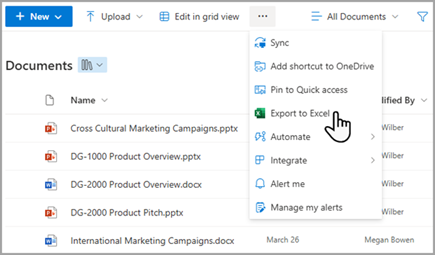
Med Excel kan du också arbeta med stora listor utan att blockera. Dessutom kan du synkronisera Excel med både SharePoint och Access så att du kan dra nytta av fördelarna med respektive plattform.
När du uppdaterar dina data från SharePoint-listan och uppdaterar Excel-tabellen ersätter Microsoft Excel excel-data med de senaste SharePoint-listdata och skriver över eventuella ändringar som du har gjort i den Excel-tabellen.
När data finns i Excel-tabellen kan du dra nytta av de många dataanalysfunktionerna i Excel, till exempel kraftfulla och flexibla kalkylblad, pivottabellrapporter, professionella diagram och miniatyrdiagram, villkorsstyrd formatering med ikoner, datastaplar, färgskalor och avancerade konsekvensanalyser.
Om funktionen Access Services är aktiverad kan du arbeta med avsevärt mycket mer data än tröskelvärdet för listvyn, upp till 50 000 objekt som standard.
Använda Outlook för offlinesynkronisering
Från Outlook kan du läsa och skriva kontakt-, uppgifts-, Calendar- och diskussionslistor samt synkronisera dokumentbibliotek. Du kan till exempel arbeta med både standardaktivitetslistor och projektaktivitetslistor genom att ta aktivitetslistor offline, visa, uppdatera och tilldela nya uppgifter, ansluta dem online igen och synkronisera dem utan att lämna Outlook. Du kan också lagra, dela och hantera SharePoint-kontakter mer effektivt i Outlook.
Använda Access med SharePoint-produkter för offlinesynkronisering
I Access kan du skapa en webbdatabas baserad på Access Services genom att skapa tabeller baserade på länkade listor, tillsammans med frågor, formulär, rapporter och makron som du har publicerat på en SharePoint-webbplats. När dessa webbdatabaser uppgraderas kan du fortfarande använda och ändra dem och skapa nya från en mall (men inte från Access 2013).
Du kan skapa en Access-app i SharePoint utan att använda kod. En SharePoint-app är i allmänhet en specifik punktlösning som är lättdistribuerad och tillgänglig på en marknadsplats. Tänk på en app som ett bekvämt, alternativt sätt att paketera, distribuera, köra, övervaka och dra tillbaka en lösning. Mer information finns i Skapa en Access-app.
Till skillnad från ett Access-webbdatabasprogram som lagrar data i SharePoint-listor använder en Access-app en SQL Server-databas som är skild från SharePoint-produkter för att lagra data och omfattas därför inte av tröskelvärdet för Listvy i SharePoint. Detta förbättrar kraftigt skalbarheten i Access-lösningar och möjliggör effektiv hantering av många miljoner poster. För SharePoint Server-användare kan SQL Server-databasen konfigureras så att den ligger bakom organisationens brandvägg. För onlineanvändare är databasen en SQL Server Azure databas som är aktiverad med ett kostnadsfritt konto och kostnadsfritt lagringsutrymme. Mer information om Azure finns på startsidan för Microsoft Azure.
Slutligen kan du fortfarande synkronisera data mellan en SharePoint-lista och en Access-tabell och hålla båda datauppsättningarna uppdaterade. Den här synkroniseringen är tvåvägs eller dubbelriktad. Ändringar som görs i Access i listdata laddas upp till SharePoint-listan och ändringar som görs i SharePoint-listan laddas ned till en Access-fil på datorn. Mer information finns i Importera, länka eller flytta data till SharePoint.
Använda sökrutan i SharePoint
Ett alternativt sätt att hitta dokument eller objekt i ett stort bibliotek eller en stor lista är att använda listans eller bibliotekets sökruta för att ange ett nyckelord eller en fras. SharePoint Search har egna indexeringsmetoder och omfattas inte av tröskelvärdet för listvyn eller andra relaterade gränser.
En annan lösning för att hantera stora bibliotek är att skapa och använda en dokumentcenterwebbplats. Den är utformad för dokumenthantering och innehåller funktioner som arbetsflöden, filter, vyer och in- och utcheckning av filer.
Använda sökrutan för att söka efter list- eller biblioteksobjekt
Det finns vanligtvis två sökrutor på en SharePoint-sida: webbplatssökningen högst upp på sidan och sökrutan för den specifika listan eller biblioteket. När du använder listans eller bibliotekets sökruta kan du gradvis utöka sökningens omfattning:
- Som standard baseras sökomfattningen till att börja med på alla objekt i den aktuella vyn med undermappar. Resultatet visas i form av kolumner som du kan fortsätta att filtrera och sortera. Om tröskelvärdet för listvyn för närvarande överskrids visas inte alla resultat.
- Om du inte hittar det du letar efter kan du utöka sökningens omfattning så att den omfattar hela listan, inklusive alla undermappar, oavsett aktuell vy eller tröskelvärde för listvyn.
- Slutligen kan du utöka omfattningen för att söka på hela webbplatsen. Då visas resultatet på standardsidan Webbplatssökning. Sedan kan du använda panelen Förfining för att filtrera resultatet, till exempel efter redigeraren för ett dokument eller efter det datum då ett listobjekt skapades. Du kan också utforma mer detaljerade frågor genom att använda boolesk syntax och logiska operatorer.
Obs
I SharePoint klassisk är sökrutan endast tillgänglig för listor och bibliotek som visas som vyer som återges på klientsidan. Även om standardbeteendet är att visa sökrutan kan sökrutan döljas av egenskapen Listvywebbdel, Sökruta, i avsnittet Diverse i verktygsfönstret. Mer information om webbdelsegenskaper i SharePoint classic finns i Använda listan och andra webbdelar på klassiska sidor.
Använda personliga vyer, relationslistor och RSS-feeds
För att förbättra övergripande systemprestanda ytterligare och undvika att nå ett tröskelvärde eller en gräns för resurser kan du överväga att använda personliga vyer, relationslistor eller RSS-feeds.
Personliga vyer
Eftersom det är mer komplicerat att skapa vyer som använder ett kolumnindex korrekt för stora listor och bibliotek kan du ta bort behörigheten Hantera personliga vyer från deltagare för en stor lista eller ett stort bibliotek. Genom att ta bort den behörigheten kan du hindra användare från att skapa en vy som omfattar alla objekt och som kan försämra prestanda för resten av webbplatsen. Mer information om behörigheter finns i Anpassa behörigheter för en Lista eller ett bibliotek i SharePoint.
Relationslistor
När du skapar listrelationer med hjälp av uppslagskolumner, unika kolumner och tillämpat relationsbeteende (kallas även referensintegritet) kan du nå tröskelvärdet för listvyn och blockeras under följande omständigheter:
- Om du gör en kolumn unik i en befintlig lista som har fler objekt än tröskelvärdet för listvyn (men observera att lägga till ett objekt i en lista som gör att listan överskrider tröskelvärdet för listvyn är en åtgärd som vanligtvis inte blockeras).
- Om en lista innehåller fler objekt än tröskelvärdet för listvyn och sedan aktiverar Borttagning av relaterade eller Begränsa borttagning för ett uppslagsfält i listan.
RSS-feeds
När RSS-stöd har aktiverats i Central administration och på webbplatssamlingsnivå, kan du aktivera och konfigurera RSS-stöd för olika typer av listor och bibliotek. När användare använder en RSS-feed för en lista eller ett bibliotek hämtas data från listan. I standardvyn för RSS begränsas antalet returnerade objekt utifrån det datum då objektet senast ändrades med hjälp av ett filter i kolumnen Ändrad. Om listan eller biblioteket innehåller många objekt och användare använder RSS-feed är det en bra idé att indexera kolumnen Ändrad. Du kan också minska antalet hämtade objekt genom att ändra antal objekt och antal dagar för vilka ändringar tas med i ett RSS-feed.
Mer information om hur du hanterar RSS-feeds finns i Hantera RSS-feeds för en webbplats eller webbplatssamling. Mer information om hur du lägger till en RSS-feed finns i Skapa en avisering för att få ett meddelande när en fil eller mapp ändras.