

Det är enkelt att skapa ett nytt listobjekt och lägga till information i det.
I listvyn kan du lägga till ett enstaka objekt med hjälp av kommandot + Nytt . I rutnätsvyn kan du lägga till flera objekt.
Du kan också bifoga filer till ett listobjekt för att ange ytterligare information, t.ex. ett kalkylblad med kompletterande siffror eller ett dokument med bakgrundsinformation. Om du vill lägga till objekt i en lista måste du ha behörigheten Delta eller högre. Information om hur du redigerar objekt finns i Redigera listobjekt i SharePoint.
Obs
- Ser din skärm inte ut som i exemplen? Administratören kanske har ställt in ett klassiskt gränssnittsläge för listan eller så använder du en tidigare version. I så fall finns mer information i avsnittet Lägga till, redigera eller ta bort listobjekt.
- Du måste ha behörighet för att redigera en lista. Om du är listägare, webbplatsägare eller administratör läser du Växla standardgränssnitt för listor eller dokumentbibliotek från nytt eller klassiskt, som innehåller anvisningar för hur du byter standardgränssnittet.
Lägga till ett enskilt objekt i en lista
Navigera till webbplatsen som innehåller listan där du vill lägga till ett objekt.
Ovanför listan väljer du länken + Nytt eller + Lägg till nytt objekt för att öppna fönstret Nytt objekt .
Ange informationen i listobjektet. Till exempel:
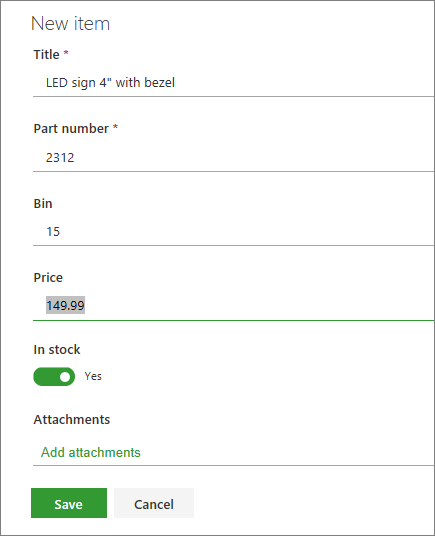
Du kanske ser ett anpassat formulär i stället för standardlistformuläret. Kontakta webbplatsens eller listans ägare om du vill ha mer information.
Du måste ange information om det finns en asterisk * bredvid kolumnetiketten.Om du vill bifoga en eller flera filer till listobjektet väljer du Lägg till bifogade filer, letar reda på filen och väljer sedan Öppna. Håll ned CTRL-tangenten när du markerar filer för att bifoga fler än en fil.
Obs
Om du inte ser kommandot Lägg till bifogade filer betyder det att listan inte stöder bifogade filer.
Välj Spara.
Lägga till flera objekt i rutnätsvyn
- Navigera till webbplatsen som innehåller listan där du vill lägga till ett objekt.
- Välj Redigera i rutnätsvy i kommandofältet.
Om Redigera i rutnätsvyn inte visas kontrollerar du att du inte redigerar en lista eller inte har markerat ett eller flera objekt. - Välj + Lägg till nytt objekt.
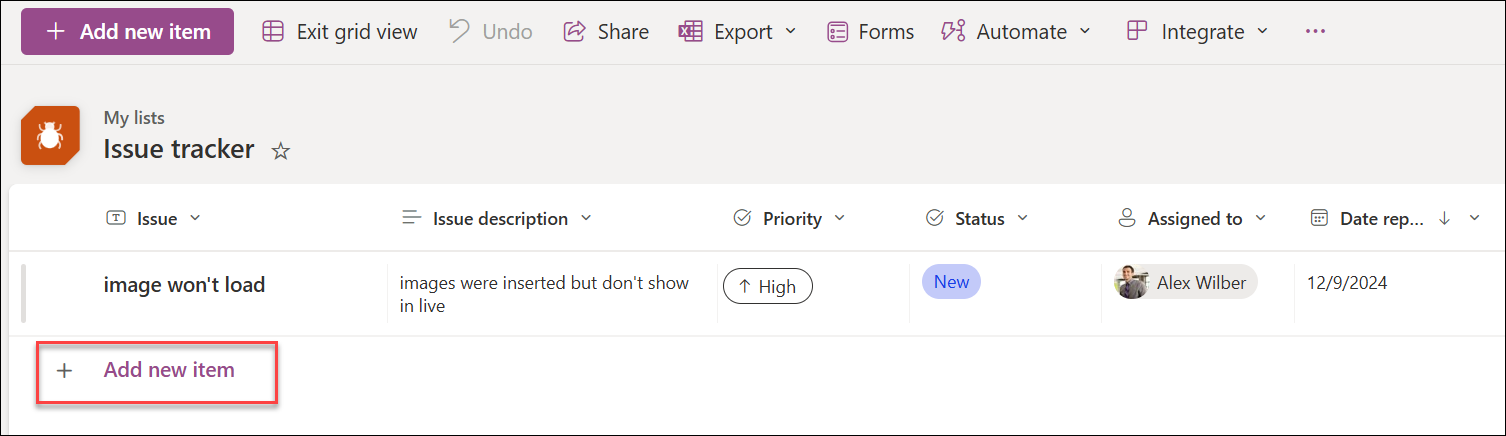
- Ange information för varje listobjekt.
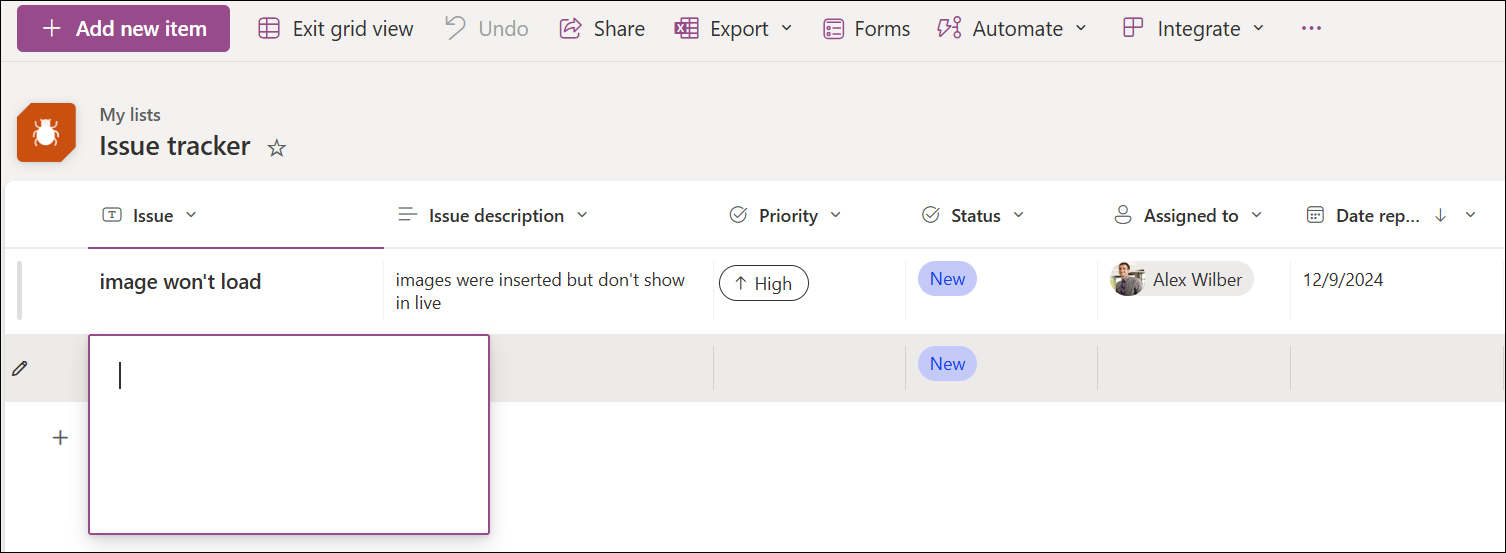
Du måste ange information om det finns en asterisk * bredvid kolumnetiketten.
Du kan kopiera och klistra in flera objekt samtidigt, till exempel från en tabell i Word eller ett Excel-område. Se till att alla värden matchar kolumntypen. Starta inklistringsåtgärden genom att placera markören i den första tomma kolumnen.
Du kan inte bifoga en fil till ett listobjekt i Redigera i rutnätsvyn. - När du är klar väljer du Lämna rutnätsvyn.