
Sau khi tạo danh sách hoặc thư viện trong Danh sách Microsoft, SharePoint hoặc Teams, bạn có thể tạo các bước nhanh để sử dụng làm lệnh tùy chỉnh hoặc hành động được xác định trước. Ví dụ bao gồm chọn mục và chạy quy trình hoặc chọn mục và soạn email dựa trên người trong một cột cụ thể.
Lưu ý
Một số hành động nhất định cần cấp phép bổ sung, để sử dụng tùy chọn "Hỏi Copilot", bạn sẽ cần bật Copilot trong SharePoint, hãy tìm hiểu thêm tại đây.
Bạn có thể tạo bước nhanh theo hai cách:
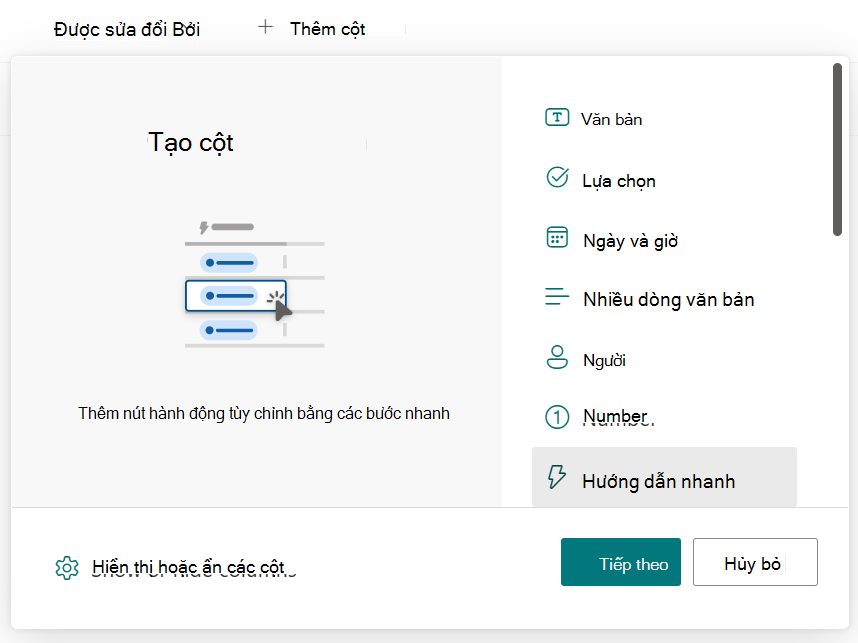
Thêm cột mới và chọn Bước nhanh
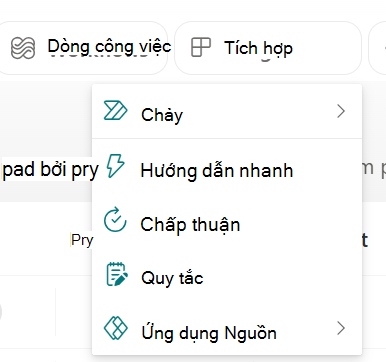
Dẫn hướng đến menu Tích hợp , chọn Các bước nhanh
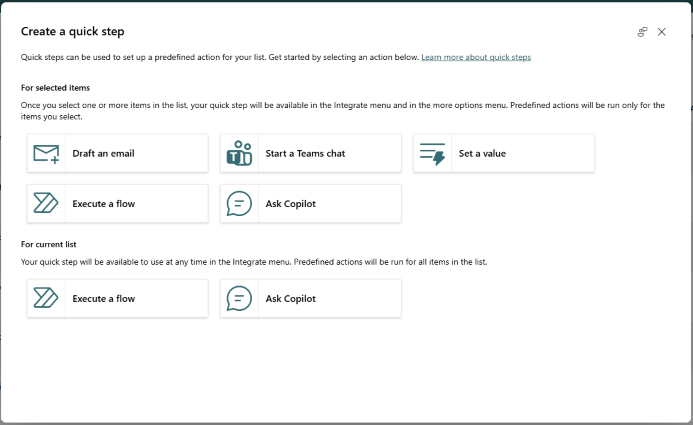
Bạn sẽ chọn một kết quả, hoàn thành các trường bắt buộc và cung cấp tên cho bước nhanh của mình. (Để minh họa, quy trình sau đây tạo ra một bước nhanh cho một danh sách. Thao tác này sẽ cho phép người dùng chọn một mục và thực thi dòng.)
Với danh sách mở trong Danh sách Microsoft, SharePoint hoặc Teams, gần đầu trang, hãy chọn biểu tượng dấu chấm lửng (...). Sau đó, chọn Tích hợp, chọn Bước nhanh, rồi chọn Tạo bước nhanh.
Bên dưới Đối với các mục đã chọn, hãy chọn hành động bạn muốn có thể thực hiện. Ví dụ: Thực thi dòng.
Đối với ví dụ về bước nhanh này, bạn sẽ cần cung cấp ID cho dòng mà bạn muốn có thể thực hiện khi một mục được chọn. Bạn sẽ cần chuẩn bị sẵn ID dòng bằng cách điều hướng đến Dòng của tôi và chọn Nhận mã định danh dòng trong menu xuất.
Để có ID của một luồng nhận biết giải pháp:
- Chọn Dòng > Xem dòng của bạn trong danh sách SharePoint nơi Dòng được cấu hình.
- Nếu có thể, hãy chuyển sang môi trường lưu trữ Luồng.
- Chọn khu vực Giải pháp.
- Chọn giải pháp mà Dòng được tạo.
- Lọc dòng đám mây và chọn Dòng bạn muốn chạy.
- Chọn Xuất Nhận > mã định danh dòng.
- Sao chép ID.
Để lấy ID của một luồng không nhận biết giải pháp:
- Chuyển sang môi trường lưu trữ Luồng.
- Chọn Dòng bạn muốn chạy.
- Chọn Xuất Nhận > mã định danh dòng.
- Sao chép ID.
Quan trọng
Khi sử dụng hành động thực hiện dòng, người dùng không có quyền chạy dòng sẽ nhận được thông báo lỗi khi họ cố gắng sử dụng bước nhanh và chạy dòng. Bạn có thể cân nhắc thêm danh sách hoặc thư viện với tư cách là đồng chủ sở hữu trên luồng đích để cấp quyền, tìm hiểu thêm tại đây. Chỉ những luồng thủ công cho mục đã chọn hoặc trình kích hoạt tệp đã chọn mới hoạt động với Bước nhanh.
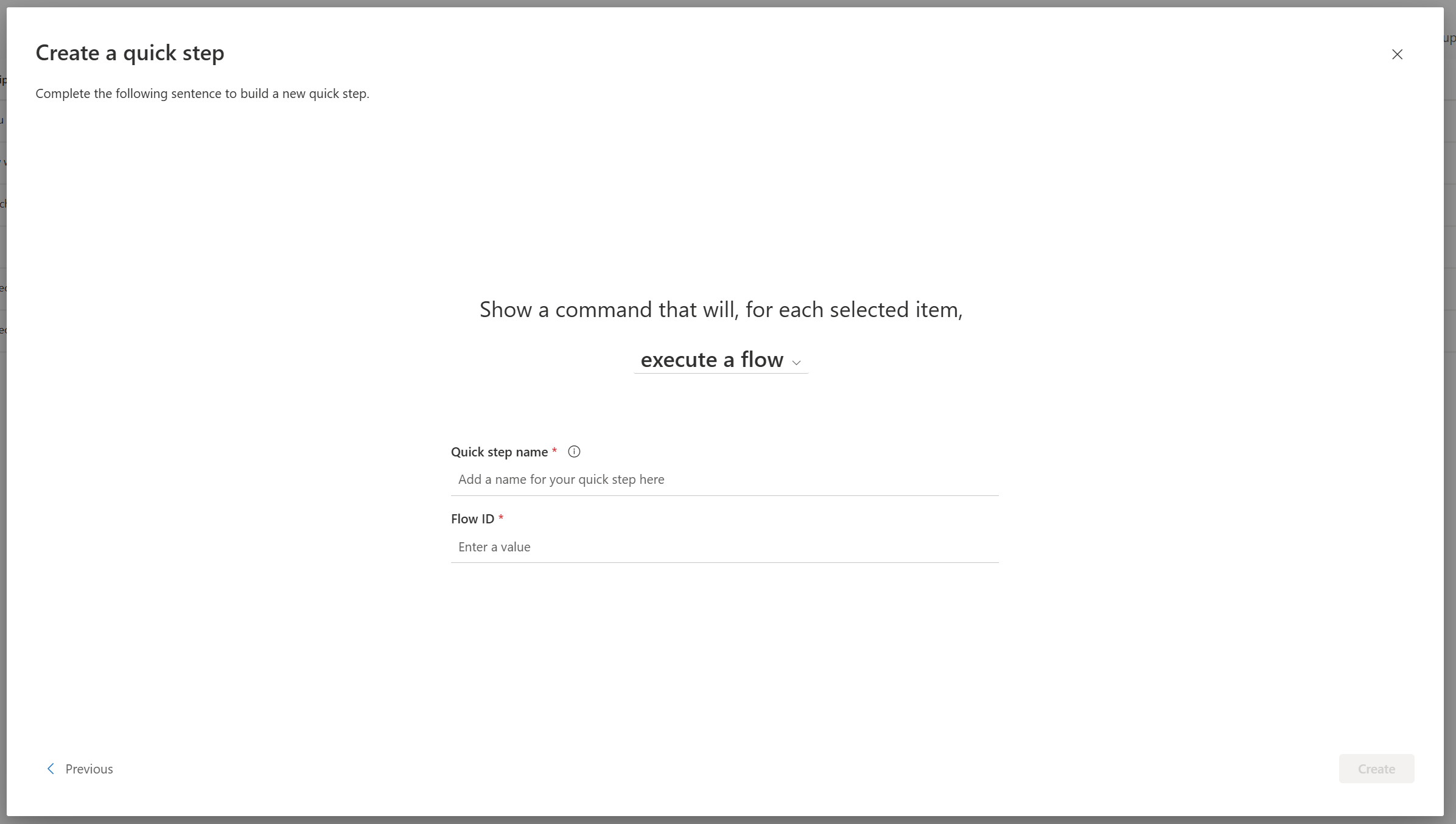
Khi bạn hoàn tất tùy chỉnh câu lệnh và các tham số bắt buộc, chọn Tạo.
Lưu ý
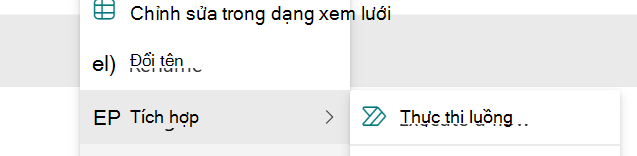
Tên bạn cung cấp sẽ được hiển thị trong menu Tích hợp khi chọn một mục hoặc tệp hoặc cho toàn bộ danh sách tùy thuộc vào loại bước nhanh bạn tạo. Những người dùng khác có quyền truy nhập vào danh sách hoặc thư viện sẽ có thể xem và sử dụng bước nhanh của bạn.
Bạn sẽ thấy bước nhanh đã hoàn thành trên trang Quản lý các bước nhanh và bước nhanh sẽ sẵn dùng cho bạn. Bạn có thể bật hoặc tắt bất kỳ lúc nào hoặc bấm vào bước nhanh để cập nhật hoặc xóa.
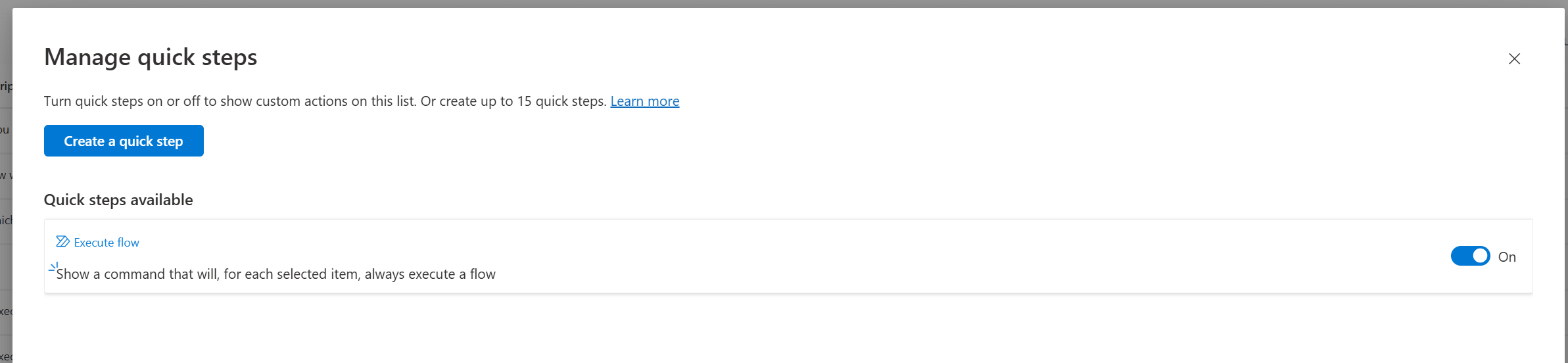
Sau khi tạo, bạn sẽ thấy bước nhanh của mình sẵn dùng ở đầu menu Tự động trong thanh lệnh và menu tràn khi một mục hoặc tệp được chọn.
Khắc phục sự cố: Không thể tạo một bước nhanh
Nếu bạn gặp lỗi khi cố gắng tạo một bước nhanh, thì có thể là do các quyền được áp dụng cho danh sách hoặc thư viện. Bạn cần sự trợ giúp của chủ sở hữu thư viện hoặc danh sách để khắc phục tình huống này, như mô tả dưới đây.
Quyền đối với thư viện và danh sách
Để quản lý bước nhanh, bạn phải được chủ sở hữu cấp quyền "Chỉnh sửa" đối với thư viện. Chủ sở hữu có thể thực hiện việc này bằng cách chia sẻ thư viện với bạn và chỉ định Có thể chỉnh sửa.
Khả năng chạy bước nhanh sẽ khác nhau tùy theo hành động, đối với soạn thảo email, bắt đầu trò chuyện Teams và thực thi dòng, cần có quyền truy nhập "Đọc", để đặt giá trị hoặc gửi yêu cầu phê duyệt, người dùng sẽ cần quyền "Chỉnh sửa".