

Khi bạn lập kế hoạch và tạo một cuộc khảo sát Microsoft SharePoint, bạn đang tạo một loại danh sách đặc biệt cho phép chủ sở hữu tạo câu hỏi, cho phép nhiều người phản hồi và xem tóm tắt kết quả. Để tìm hiểu cách phản hồi và chỉnh sửa câu trả lời khảo sát, hãy xem Trả lời khảo sát.
Lưu ý
Để tạo khảo sát trên site SharePoint, bạn phải có quyền tạo danh sách trên site đó. Một giải pháp khác là tạo khảo sát của bạn trong Excel Web App, tại đó kết quả được biên soạn trong bảng tính Excel chứ không phải danh sách SharePoint.
Tạo khảo sát
Lưu ý
Khảo sát là một ứng dụng SharePoint tiêu chuẩn và sẽ sẵn dùng trên nhiều phiên bản. Nếu đó không phải là một lựa chọn trong ứng dụng, hãy kiểm tra với người quản trị của bạn.
Tạo khảo sát trong SharePoint
Đăng nhập vào SharePoint bằng tài khoản cơ quan hoặc trường học của bạn.
Đến site nơi bạn muốn tạo khảo sát.
Chọn Cài đặt Cài đặt
 , sau đó chọn Thêm ứng dụng.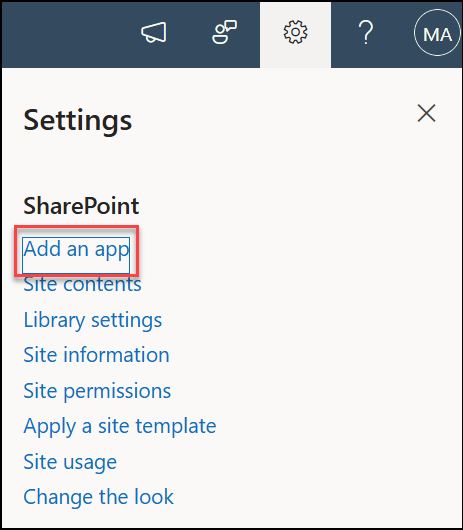
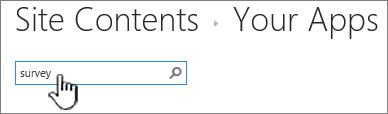
Trên trang Ứng dụng của Bạn , trong hộp tìm kiếm, nhập khảo sát.
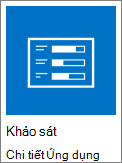
Chọn biểu tượng Khảo sát .
Lưu ý
Bạn có thể lựa chọn ứng dụng khảo sát nội bộ hoặc bên thứ ba, nếu công ty bạn cho phép. Hãy trao đổi với người quản trị SharePoint của bạn để được tư vấn về lựa chọn sử dụng.
Trong hộp Thêm khảo sát , chọn Tùy chọn Nâng cao.
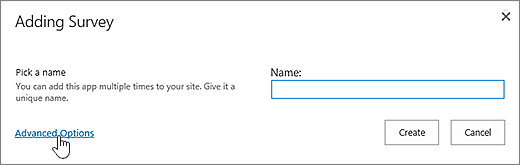
Bạn cũng có thể chỉ cần nhập tên, chọn Tạo, sau đó thay đổi cài đặt và thêm câu hỏi sau.
Lưu ý
Nếu bạn đang sử dụng SharePoint nhưng màn hình của bạn trông khác đi, có thể bạn đang ở trong trải nghiệm Cổ điển. Thay vào đó, hãy làm theo các bước bên dưới tab SharePoint 2016.
Nhập tên cho khảo sát.
Trong trường Mô tả , nhập mô tả về khảo sát. Mô tả là tùy chọn.
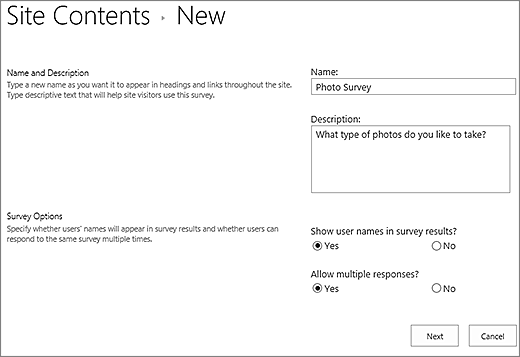
Trong phần Tùy chọn Khảo sát , hãy chỉ định xem bạn có muốn tên của mọi người xuất hiện cùng với câu trả lời của họ hay không và liệu mọi người có thể phản hồi nhiều lần cho khảo sát hay không.
Chọn Tiếp theo.
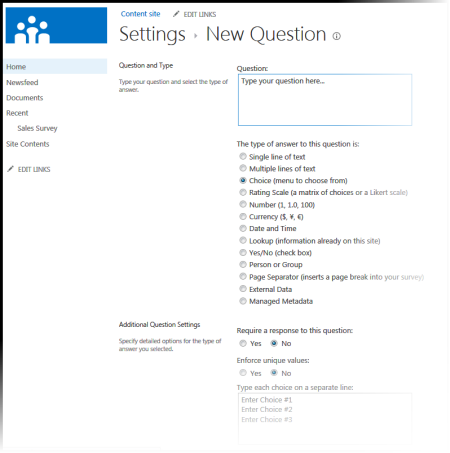
Trên trang Câu hỏi Mới , hãy bắt đầu tạo câu hỏi đầu tiên của bạn.
Nhập nội dung câu hỏi của bạn.
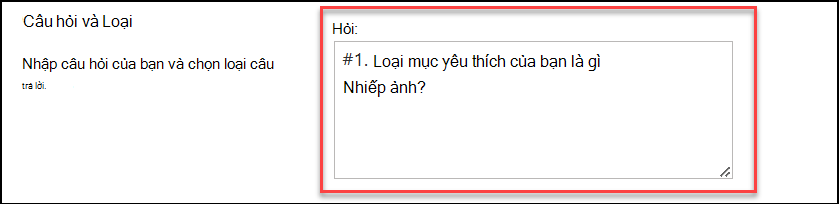
Chọn kiểu câu trả lời bạn muốn trong phần Câu hỏi và Loại cho câu hỏi đầu tiên của bạn.
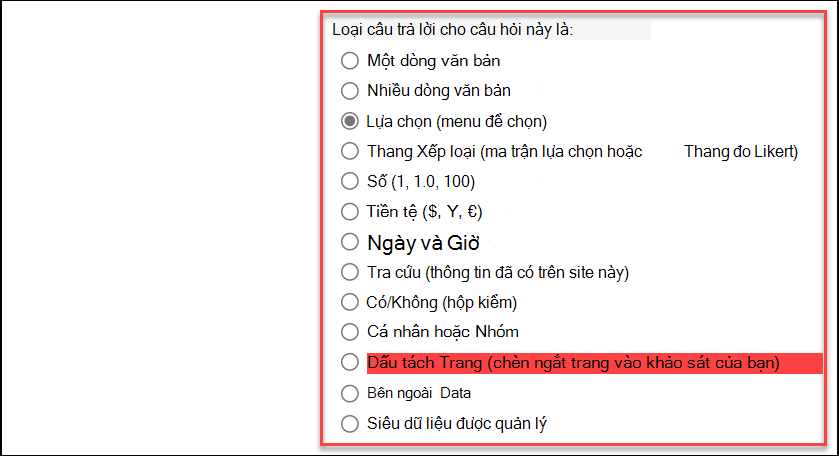
Lưu ý
Hiện tại không có cách tự động nào để đánh số câu hỏi để hiển thị. Nếu bạn muốn đánh số câu hỏi, hãy nhập số vào Tên Câu hỏi. Các câu hỏi được thêm vào tuần tự khi bạn tạo câu hỏi; Tuy nhiên, bạn có thể thay đổi thứ tự của các câu hỏi từ trang Cài đặt.
Trong mục Thiết đặt Câu hỏi Bổ sung , bạn có thể xác định liệu có cần phải trả lời câu hỏi hay không, hay mọi người có thể trả lời nhiều lần cho khảo sát. Tùy theo loại câu hỏi, bạn cũng có thể nhập câu trả lời để chọn và đặt giá trị mặc định.
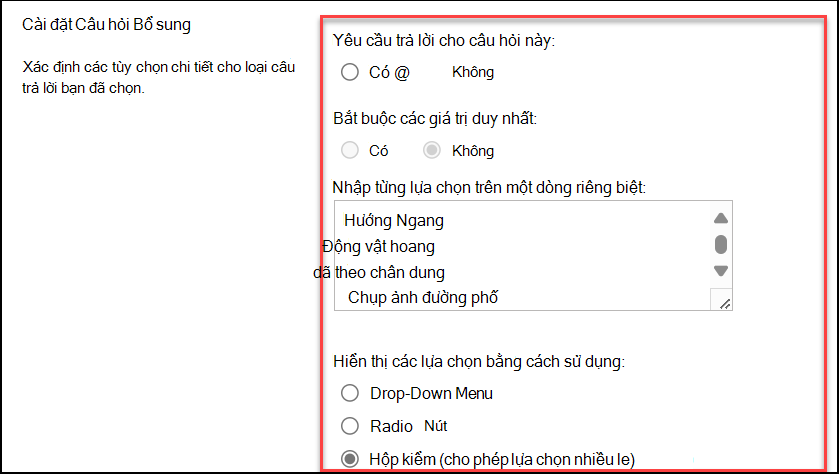
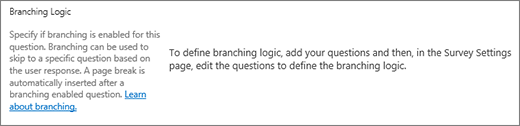
Nếu bạn muốn thêm logic phân nhánh trong đó khảo sát đặt các câu hỏi khác nhau dựa trên câu trả lời cuối cùng, trước tiên, bạn cần hoàn tất việc tạo khảo sát. Sau đó, bạn có thể đến trang Thiết đặt Khảo sát và thêm logic phân nhánh. Để biết thêm thông tin, hãy xem Thêm logic phân nhánh vào khảo sát.
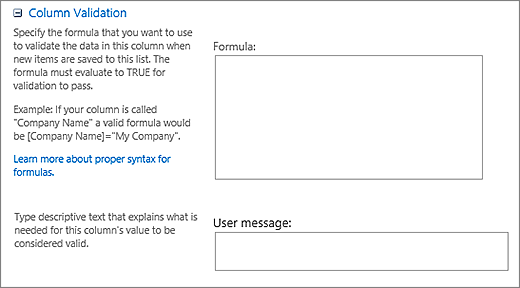
Trong phần Xác thực Cột , nếu bạn muốn kiểm tra xem một câu trả lời có hợp lệ hay không, hãy nhập công thức bạn muốn sử dụng để xác thực trong hộp Công thức . Trong hộp Thông báo Người dùng , hãy mô tả những việc người dùng cần làm để đảm bảo câu trả lời là hợp lệ. Ví dụ: nếu bạn đang yêu cầu nhân viên nhập khoảng thời gian họ đã làm việc trong một bộ phận, bạn có thể chỉ rõ rằng khoảng thời gian đó không được dài hơn tổng thời gian cô ấy đã làm việc cho công ty. Để biết thêm thông tin về công thức, hãy xem Ví dụ về các công thức phổ biến trong Danh sách SharePoint.
Thực hiện một trong những thao tác sau:
- Để tạo thêm câu hỏi, chọn Câu hỏi Tiếp theo, rồi nhập thông tin cho câu hỏi tiếp theo. Tiếp tục quy trình cho đến khi bạn thêm tất cả các câu hỏi mong muốn.
- Nếu bạn đã hoàn tất việc thêm câu hỏi, hãy chọn Hoàn tất.
Để xem khảo sát của bạn, dưới Gần đây trong thanh Khởi động Nhanh, hãy chọn tên khảo sát.

Thay đổi thứ tự câu hỏi
Các câu hỏi được liệt kê theo trình tự khi bạn tạo câu hỏi, nhưng đôi khi bạn cần thay đổi thứ tự. Ví dụ, bạn đang sử dụng lô-gic phân nhánh và muốn mọi câu hỏi liên quan đến một chủ đề được hỏi trước khi phân nhánh. Để thay đổi thứ tự, hãy làm theo các bước sau.
Dẫn hướng đến khảo sát bạn muốn thay đổi thứ tự câu hỏi.
Ở phần đầu khảo sát, chọn Cài đặt, sau đó chọn Cài đặt khảo sát.
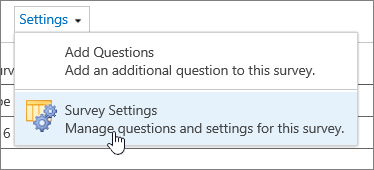
Trong hộp thoại Thiết đặt , cuộn xuống cuối trang, rồi chọn Thay đổi thứ tự của các câu hỏi.
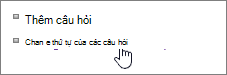
Trong hộp thoại Thay đổi thứ tự cột , hãy thay đổi các số bên dưới Vị trí từ Trên cùng để đặt câu hỏi theo thứ tự bạn muốn.
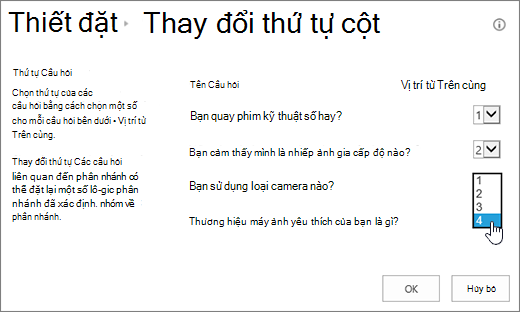
Chọn OK và bên dưới thanh Khởi động Nhanh hoặc trong đường dẫn điều hướng, chọn tên khảo sát.

Xóa tất cả phản hồi khỏi khảo sát hiện có
Nếu bạn muốn sử dụng lại khảo sát nhưng muốn xóa câu trả lời cũ hơn, hãy sử dụng Trình quản lý Site để xóa dữ liệu mà không làm mất câu hỏi.
Để biết thêm thông tin, hãy xem Xóa tất cả dữ liệu khỏi khảo sát hiện có.
Phân phối khảo sát và nhận phản hồi
Khảo sát SharePoint là một phần của site của bạn, vì vậy bất kỳ ai có thể xem danh sách và thư viện cũng sẽ có thể xem khảo sát. Người dùng của bạn phải có quyền Đóng góp để có thể phản hồi khảo sát. Để biết thêm thông tin về quyền, hãy xem phần Chỉnh sửa quyền cho danh sách hoặc thư viện.
Bạn có thể đặt khảo sát trên trang chủ của mình bằng cách chèn khảo sát dưới dạng Phần Ứng dụng. Để biết thêm thông tin, hãy xem phần ứng dụng vào trang.
Để gửi nối kết tới Khảo sát bằng email hoặc IM, hãy chọn và sao chép URL từ thanh địa chỉ của trình duyệt và dán nó vào tin nhắn của bạn.
Các chủ đề liên quan đến khảo sát khác
Dưới đây là một số chủ đề bổ sung sẽ giúp bạn lập kế hoạch, quản lý, xem quyền và nhiều hơn nữa trong khảo sát của bạn:
- Lên kế hoạch khảo sát
- Xem quyền trên khảo sát
- Thêm lô-gic phân nhánh vào khảo sát
- Trả lời khảo sát
- Quản lý kết quả khảo sát
Để lại bình luận cho chúng tôi
Bài viết này có hữu ích không? Nếu có, vui lòng cho chúng tôi biết ở cuối trang này. Nếu không, hãy cho chúng tôi biết điều gì gây nhầm lẫn hoặc thiếu sót. Nếu bạn đến đây từ một tìm kiếm và đó không phải là thông tin bạn muốn, hãy cho chúng tôi biết bạn đã tìm kiếm gì. Chúng tôi sẽ sử dụng phản hồi của bạn để kiểm tra lại các bước và cập nhật bài viết này.