

Bạn có thể sử dụng phê duyệt hiện đại trong danh sách và thư viện để tạo yêu cầu phê duyệt cho mục hoặc tệp danh sách, trả lời yêu cầu phê duyệt và xem trạng thái phê duyệt.
Bắt đầu
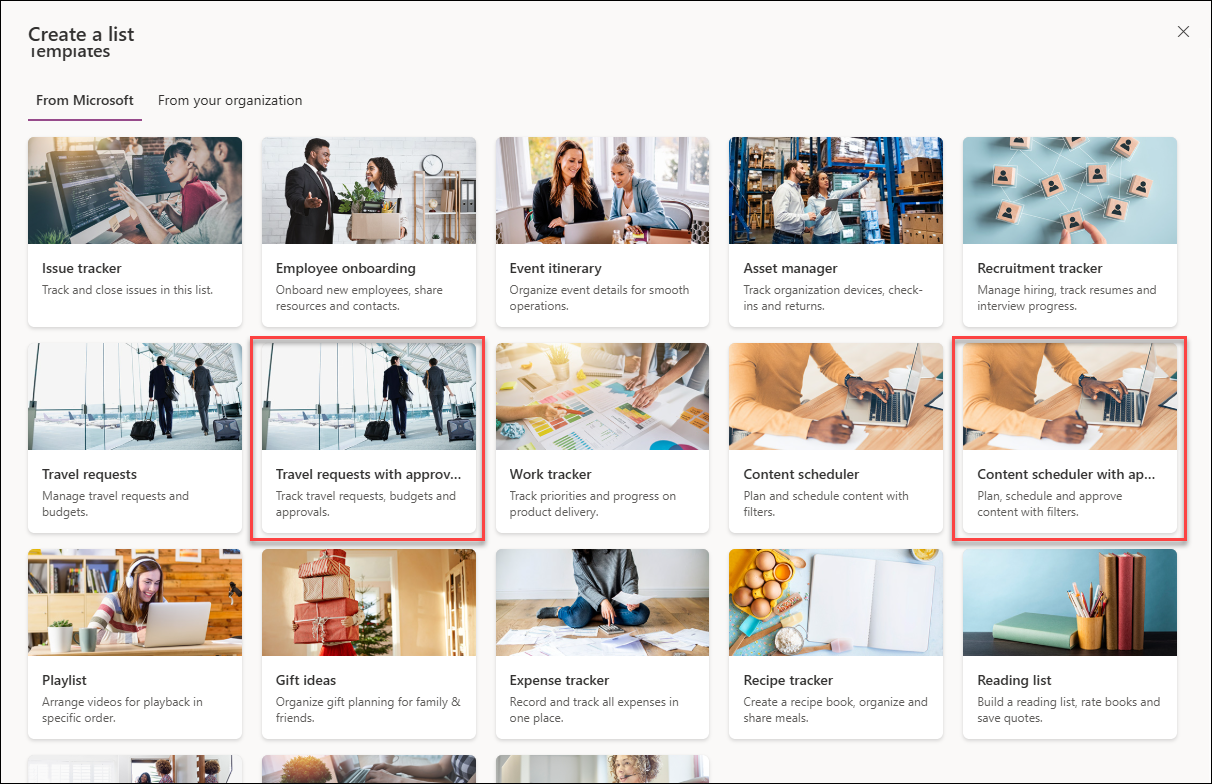
Phê duyệt hiện đại được đặt cấu hình trước nếu một danh sách được tạo từ các mẫu danh sách tích hợp sẵn được chọn. Các mẫu danh sách tích hợp sẵn này là:
- Bộ lập lịch nội dung với các phê duyệt
- Yêu cầu đi công tác với phê duyệt
Chỉ cần tạo danh sách từ một trong các mẫu trên để bắt đầu.
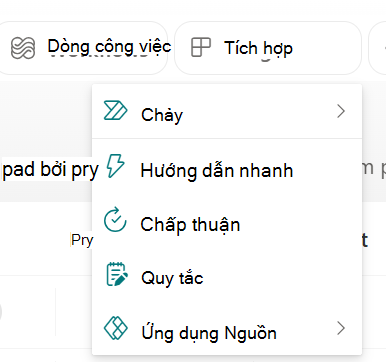
Ngoài ra, bạn có thể bật hoặc tắt phê duyệt hiện đại trong bất kỳ danh sách hoặc thư viện nào bằng cách đi tới danh sách thả xuống Tích hợp và chọn Phê duyệt. Hộp thoại sẽ cung cấp công tắc để bật và tắt bất cứ lúc nào.
Dẫn hướng đến danh sách thả xuống Tích hợp trên thanh lệnh và chọn Đặt cấu hình phê duyệt.
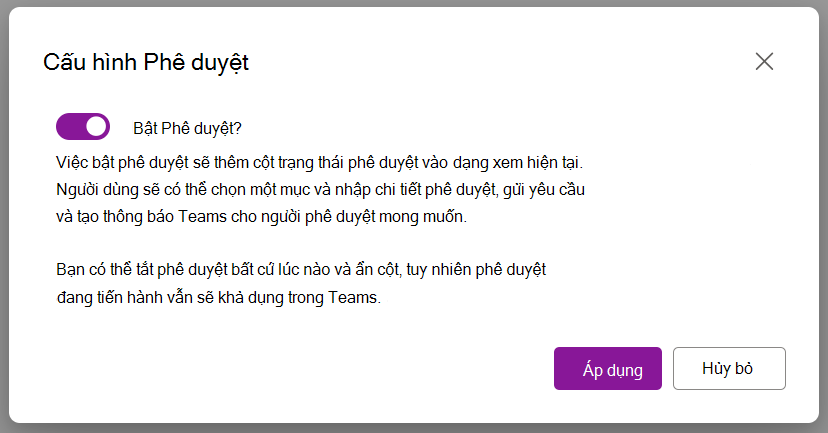
Chọn nút bật tắt cho Kích hoạt phê duyệt và nhấn Áp dụng.
Bạn có thể chọn để kích hoạt người phê duyệt mặc định và liệu người dùng có quyền thấp hơn trên danh sách hay thư viện có khả năng ghi đè lên những người phê duyệt đã cấu hình hay không.
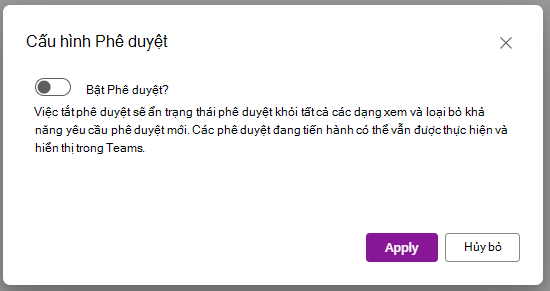
Để tắt Phê duyệt bất cứ lúc nào, bạn có thể dẫn hướng lại đến danh sách thả xuống Tự động, chọn Đặt cấu hình Phê duyệt, rồi bấm vào nút chuyển đổi.
Lưu ý: việc vô hiệu hóa phê duyệt sẽ chỉ ẩn các cột phê duyệt liên quan. Các phê duyệt hiện hoạt sẽ vẫn có thể thực hiện trong Teams và bạn có thể thêm lại các cột vào dạng xem bất kỳ lúc nào.
Tạo yêu cầu phê duyệt hiện đại trên mục danh sách hoặc tệp
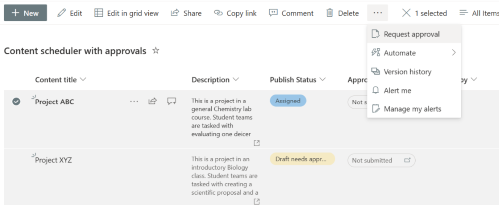
Trên một danh sách hoặc thư viện, chọn một mục hoặc một tệp rồi chọn Yêu cầu phê duyệt từ menu ngữ cảnh để mở hộp thoại phê duyệt. Ngoài ra, bạn có thể chọn pill trạng thái bên dưới cột Trạng thái phê duyệt để mở hộp thoại phê duyệt.
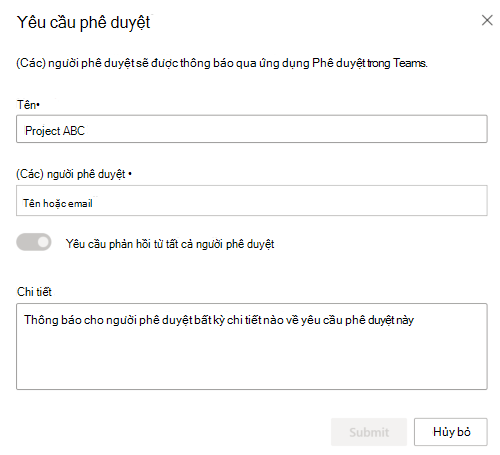
Nhập một hoặc nhiều người phê duyệt vào trường Người phê duyệt . Theo mặc định, nếu bất kỳ người phê duyệt nào phê duyệt yêu cầu, yêu cầu phê duyệt được coi là đã được chấp thuận. Nếu cần, bạn cũng có thể chọn nút bật tắt bên dưới để yêu cầu phản hồi từ tất cả người phê duyệt. Bạn cũng có thể thêm chi tiết về yêu cầu phê duyệt.
Sau khi yêu cầu chấp thuận được tạo, pill trạng thái sẽ thay đổi thành Đã yêu cầu.
Quan trọng
Khi chỉnh sửa tệp, mọi phê duyệt đang thực hiện sẽ bị hủy nếu các thay đổi được lưu. Để ngăn chặn việc chỉnh sửa phê duyệt đang được xử lý, tệp sẽ mở ở chế độ chỉ xem trong Microsoft Word, Excel và PowerPoint cho web, đồng thời các ứng dụng Windows trên máy tính tương tự sẽ hiển thị tài liệu được Đánh dấu là bản cuối.
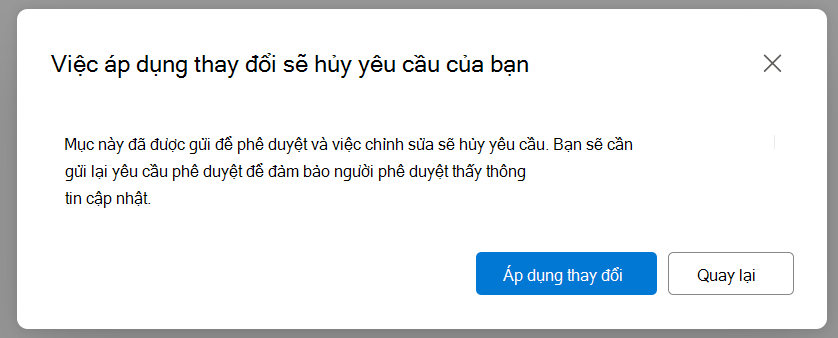
Ngoài ra, bất kỳ cập nhật nào đối với mục danh sách hoặc siêu dữ liệu tệp để phê duyệt đang tiến hành sẽ hiện cảnh báo cho người dùng rằng việc cập nhật mục này sẽ đặt lại trạng thái phê duyệt.
Phản hồi yêu cầu phê duyệt
Từ một danh sách:
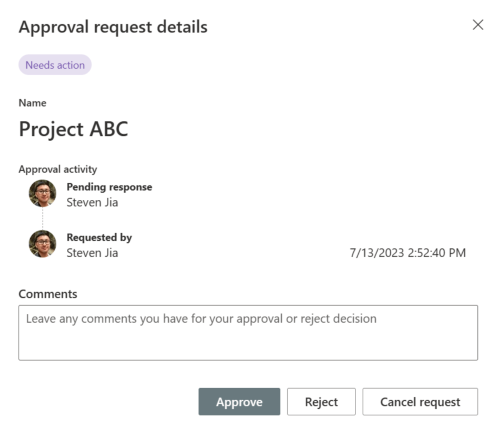
Chọn mục danh sách mà bạn muốn phản hồi yêu cầu phê duyệt và chọn Chi tiết phê duyệt từ menu ngữ cảnh. Ngoài ra, bạn có thể chọn pill trạng thái của mục đó bên dưới cột Trạng thái phê duyệt .
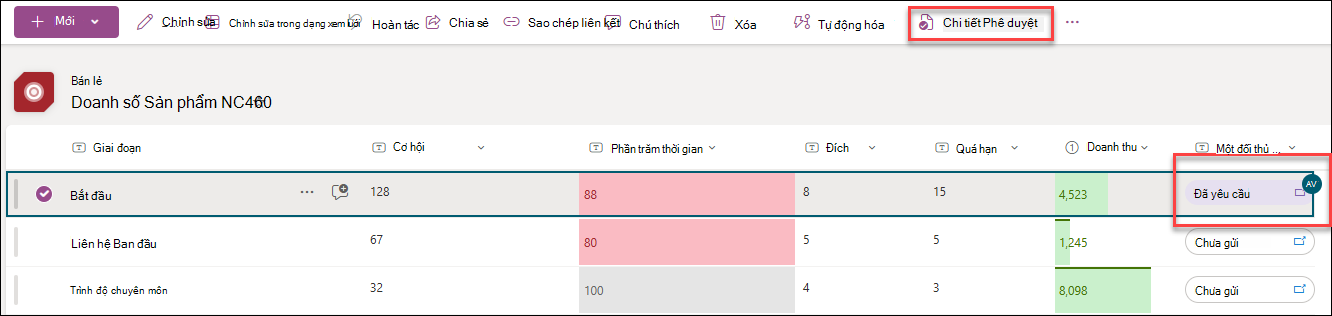
Trong hộp thoại phê duyệt, bạn có thể chọn Chấp thuận hoặc Từ chối yêu cầu khi cần. Nếu bạn đã yêu cầu chấp thuận này, bạn cũng sẽ thấy một tùy chọn để Hủy bỏ yêu cầu.
Từ ứng dụng Phê duyệt trong Teams:
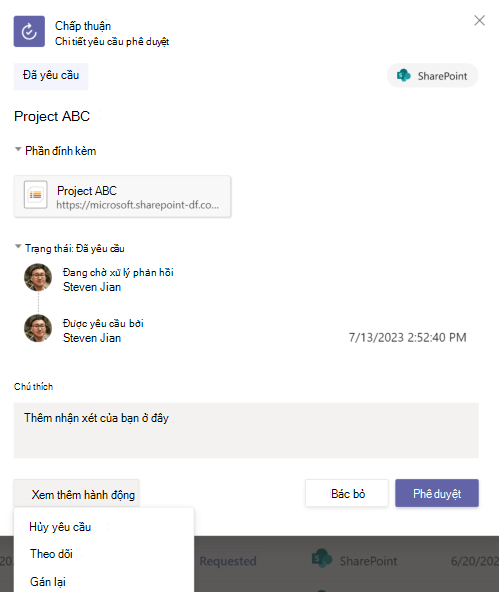
Truy cập ứng dụng Phê duyệt trong Microsoft Teams.
Xác định và chọn yêu cầu phê duyệt trong danh sách yêu cầu.
Trong hộp thoại phê duyệt, bạn có thể chọn Chấp thuận hoặc Từ chối yêu cầu khi cần. Nếu bạn đã yêu cầu chấp thuận này, bạn cũng sẽ thấy tùy chọn Hủy yêu cầu bên dưới Tác vụ khác. Bạn cũng có thể Theo dõi hoặcGán lại yêu cầu phê duyệt khi bạn bấm vào Thêm hành động.
Xem lịch sử phê duyệt cho mục danh sách
Từ một danh sách:
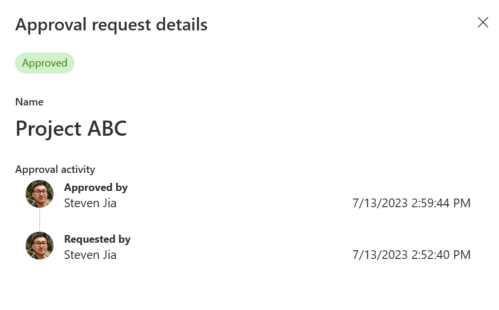
Chọn mục danh sách mà bạn muốn phản hồi cho yêu cầu phê duyệt và chọn Chi tiết phê duyệt từ menu ngữ cảnh. Ngoài ra, bạn có thể chọn pill trạng thái của mục đó bên dưới cột Trạng thái phê duyệt .
Từ ứng dụng Phê duyệt trong Teams:
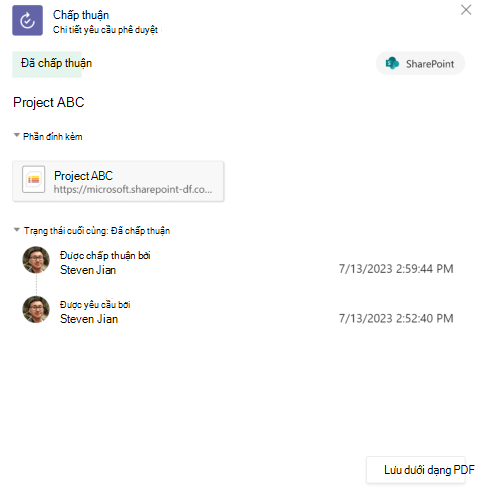
- Truy cập ứng dụng Phê duyệt trong Microsoft Teams.
- Xác định và chọn yêu cầu phê duyệt trong danh sách yêu cầu.
Giới hạn của phê duyệt hiện đại đối với danh sách và thư viện
Trải nghiệm Người dùng
Nếu người phê duyệt không có quyền xem mục danh sách, thì việc gửi yêu cầu phê duyệt đến người dùng đó không tự động chia sẻ mục danh sách cơ sở với người đó. Người phê duyệt phải được cấp quyền truy nhập vào mục danh sách theo cách thủ công.
Yêu cầu phê duyệt sẽ được tự động hủy bỏ, nếu mục danh sách cơ sở thay đổi (tức là được chỉnh sửa hoặc bị xóa). Người dùng sẽ nhận được cảnh báo rằng có phê duyệt hiện hoạt và nó sẽ hủy yêu cầu nếu chỉnh sửa được hoàn tất.
Lưu ý
Trong trường hợp này, hệ thống sẽ ghi chú người dùng đã tạo ra yêu cầu phê duyệt là người dùng đã hủy bỏ yêu cầu.
Để xem và quản lý phê duyệt xem bạn là người yêu cầu hay người phê duyệt, hãy truy cập ứng dụng Phê duyệt trong Teams.
Cột Phê duyệt trong SharePoint, chẳng hạn như Trạng thái phê duyệt, Người phê duyệt, Phản hồi và Người tạo Phê duyệt sẽ phản ánh hoạt động phê duyệt mới nhất, để có toàn bộ lịch sử, tận dụng ứng dụng Phê duyệt của Teams
Tính sẵn dùng
- Trong dạng xem lưới, bạn chỉ có thể yêu cầu phê duyệt nhưng có thể phản hồi yêu cầu phê duyệt từ thanh lệnh.
Ảnh hưởng đến các tính năng khác
- Nếu phê duyệt hiện đại được bật trên một danh sách, đồng bộ danh sách sẽ tự động tắt cho danh sách đó.
- Các quy tắc danh sách có thể dùng cột Trạng thái phê duyệt, tuy nhiên một số điều kiện và tiêu chí bộ lọc nhất định có thể không có người dùng hợp lệ trong trường được chỉ định để gửi email từ quy tắc.
- Phê duyệt nội dung hoặc phê duyệt yêu cầu không được tích hợp với phê duyệt hiện đại