
Một trong những thuộc tính của nội dung chất lượng cao là mô tả của nội dung, được xác định thông qua ứng dụng siêu dữ liệu. Trong bài viết này, bạn sẽ tìm hiểu cách triển khai siêu dữ liệu bắt buộc cho nội dung được lưu trữ trong danh sách hoặc thư viện.
Thiết lập một cột là bắt buộc trong danh sách hoặc thư viện
Bạn có thể thay đổi các thiết đặt cột trong danh sách hoặc thư viện hiện có để yêu cầu siêu dữ liệu.
- Dẫn hướng đến danh sách hoặc thư viện bạn muốn tạo cột bắt buộc.
- Trong dạng xem Tất cả các mục hoặc Tất cả tài liệu của danh sách hoặc thư viện, chọn tên cột bạn muốn đặt là bắt buộc, chọn Cài đặt cột, rồi chọn Chỉnh sửa.
- Thao tác này sẽ mở ngăn Chi tiết, cuộn xuống dưới cùng, rồi chọn Thêm tùy chọn.
- Thay đổi giá trị mặc định trong hộp chọn một Yêu cầu cột này chứa thông tin . Chọn hình ảnh nút chọn một để chuyển giá trị Không thànhCó.
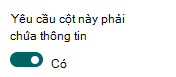
Hiện đây là cột bắt buộc. - Bấm Lưu.
Tạo kiểu nội dung với cột bắt buộc trong SharePoint
Quan trọng
Chỉ người dùng có quyền ở cấp Thiết kế hoặc Chủ sở hữu tại site mới có thể thêm loại nội dung mới.
Tạo cột trang mới với thiết đặt yêu cầu thông tin được bật.
Dẫn hướng đến site mà bạn muốn tạo kiểu nội dung.
Chọn Cài đặt Cài đặt>Site từ trên cùng bên phải.
Trên trang Thiết đặt Trang, dưới Bộ sưu tập Web Designer, hãy chọn Cột của trang.
Trên trang Cột của Site , chọn Tạo.
Trong phần Tên và Loại , hãy nhập tên mà bạn muốn trong hộp Tên cột .
Chọn kiểu thông tin bạn muốn lưu trữ trong cột.
Để biết thêm về các loại cột, hãy xem Các kiểu cột và tùy chọn của trang.
Trong phần Nhóm, hãy chọn nhóm hiện có để lưu trữ cột của site mới hoặc tạo nhóm mới để lưu trữ cột.Trong phần Thiết đặt Cột Bổ sung , hãy chọn Có trong phần Yêu cầu thông tin này chứa thông tin.

Bạn có thể tùy chọn cài đặt cột bổ sung mà bạn muốn.
Chọn OK.
Tạo loại nội dung mới dựa trên cột mới được thêm.
- Dẫn hướng đến site mà bạn muốn tạo kiểu nội dung.
- Chọn Cài đặt Cài đặt>Site từ trên cùng bên phải.
- Trên trang Thiết đặt Trang, dưới Bộ sưu tập Web Designer, hãy chọn các kiểu nội dung trang.
- Trên trang Kiểu Nội dung Site , chọn Tạo.
- Trong Tên vàMô tả , nhập tên cho kiểu nội dung tùy chỉnh của bạn.
- Bên dưới Loại Nội dung Mẹ, chọn một loại nội dung mẹ, chẳng hạn như Kiểu Nội dung Tài liệu. Bên dưới kiểu nội dung mẹ, hãy chọn Kiểu nội dung mẹ Tài liệu .
Cuối cùng, hãy chỉ định một nhóm để đưa kiểu nội dung vào, chẳng hạn như Loại Nội dung Tùy chỉnh hoặc Kiểu Nội dung Thư mục. - Bấm OK.
- Trên trang Kiểu Nội dung Site , hãy chọn Thêm từ các cột site hiện có.
- Tìm và chọn cột site cần thiết mà bạn đã tạo trước đó.
- Bấm OK.
Thêm loại nội dung vào danh sách hoặc thư viện.
Hãy xem Thêm loại nội dung vào danh sách hoặc thư viện để biết các bước bật loại nội dung tại danh sách/thư viện.
Loại nội dung cho phép bạn tổ chức và quản lý nội dung cũng như các thuộc tính của nội dung theo một cách nhất quán. Các cột cũng có thể được thiết lập ở cấp độ này để yêu cầu các thông tin. Việc triển khai này cho phép bạn tái sử dụng cấu trúc nội dung giữa các danh sách/thư viện để đạt được sự nhất quán trong chất lượng nội dung và quản lý nội dung.
Tìm các mục cần chú ý trong danh sách/tệp cần chú ý trong thư viện
Các mục cần chú ý trong danh sách và Files cần chú ý dạng xem trong thư viện tài liệu giúp người quản lý nội dung dễ dàng ưu tiên việc gán siêu dữ liệu trên các danh sách và thư viện SharePoint, bất kể chúng lớn đến mức nào. Hãy xem Ưu tiên các tác vụ quản lý nội dung với dạng xem chú ý để biết các bước nhằm nhanh chóng tìm thấy nội dung thiếu thông tin.