

Thật dễ dàng để tạo mục danh sách mới và thêm chi tiết vào đó.
Trong dạng xem danh sách, bạn có thể thêm một mục đơn bằng cách sử dụng lệnh + Mới . Trong dạng xem lưới, bạn có thể thêm một số mục.
Bạn cũng có thể đính kèm tệp vào mục danh sách để cung cấp thêm chi tiết, chẳng hạn như bảng tính với số hỗ trợ hoặc tài liệu thông tin cơ bản. Để thêm mục vào danh sách, bạn cần có cấp độ quyền Đóng góp trở lên. Để sửa mục, hãy xem Chỉnh sửa các mục danh sách trong SharePoint.
Lưu ý
- Màn hình của bạn có khác với các ví dụ ở đây không? Người quản trị của bạn có thể đã đặt trải nghiệm cổ điển trong danh sách hoặc bạn đang sử dụng phiên bản cũ hơn. Nếu vậy, hãy xem phần Thêm, sửa hoặc xóa các mục danh sách.
- Bạn phải có quyền chỉnh sửa danh sách. Nếu bạn là chủ sở hữu danh sách, chủ sở hữu site hoặc người quản trị, hãy xem Chuyển đổi trải nghiệm mặc định cho danh sách hoặc thư viện tài liệu từ trải nghiệm mới hoặc cổ điển để biết các bước đặt trải nghiệm mặc định.
Thêm một mục đơn vào danh sách
Dẫn hướng đến trang chứa danh sách mà bạn muốn thêm một mục.
Ở phía trên danh sách, hãy chọn liên kết + Mới hoặc + Thêm mục mới để mở cửa sổ Mục mới .
Nhập thông tin vào mục danh sách. Ví dụ:

Bạn có thể thấy một biểu mẫu tùy chỉnh thay vì biểu mẫu danh sách mặc định. Để biết thêm thông tin, hãy liên hệ với chủ sở hữu site hoặc danh sách.
Bạn phải nhập thông tin nếu nhãn cột có dấu sao * bên cạnh.Để đính kèm một hoặc nhiều tệp vào mục danh sách, hãy chọn Thêm tệp đính kèm, xác định vị trí tệp, sau đó chọn Mở. Nhấn giữ phím CTRL khi chọn tệp để đính kèm nhiều tệp.
Lưu ý
Nếu bạn không nhìn thấy lệnh Thêm phần đính kèm , nghĩa là danh sách của bạn không hỗ trợ phần đính kèm.
Chọn Lưu.
Thêm một số mục trong dạng xem lưới
- Dẫn hướng đến trang chứa danh sách mà bạn muốn thêm một mục.
- Trên thanh lệnh, chọn Chỉnh sửa trong dạng xem lưới.
Nếu Chỉnh sửa trong dạng xem lưới không hiển thị, hãy đảm bảo bạn không chỉnh sửa danh sách hoặc chưa chọn một hay nhiều mục. - Chọn + Thêm mục mới.
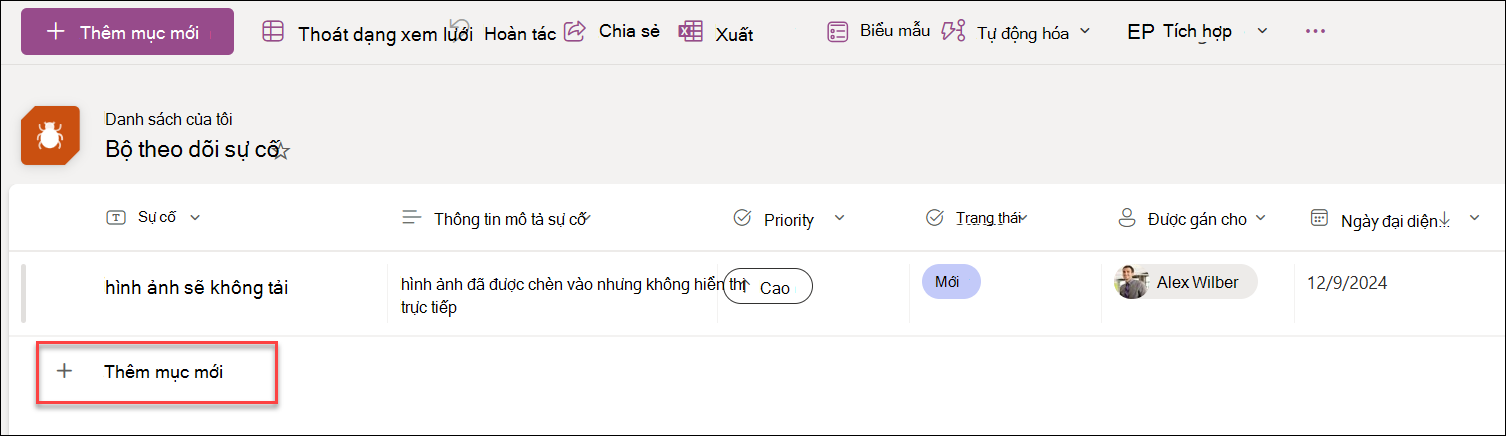
- Nhập thông tin cho từng mục danh sách.

Bạn phải nhập thông tin nếu nhãn cột có dấu sao * bên cạnh.
Bạn có thể sao chép và dán một số mục cùng một lúc, ví dụ từ bảng Word hoặc dải ô Excel. Hãy đảm bảo tất cả các giá trị khớp với loại cột của chúng. Để bắt đầu thao tác dán, đặt con trỏ vào cột trống đầu tiên.
Bạn không thể đính kèm tệp vào mục danh sách trong Chỉnh sửa ở dạng xem lưới. - Khi hoàn tất, hãy chọn Thoát khỏi dạng xem lưới.