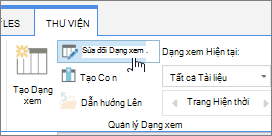
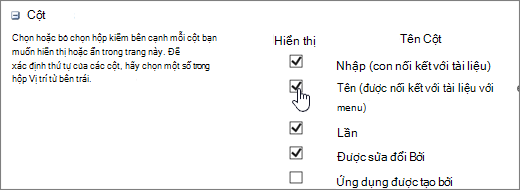
Bạn có thể hiện hoặc ẩn các cột trong danh sách hoặc thư viện thay thế là xóa bỏ chúng. Khi bạn ẩn cột, nó không ảnh hưởng đến cột hoặc dữ liệu trong cột, như nếu bạn xóa cột. Để sử dụng lại cột, bạn có thể hiển thị lại cột.
Lưu ý
Để hiển thị hoặc ẩn một cột trong danh sách hoặc thư viện, ít nhất bạn phải là thành viên của nhóm trình thiết kế mặc định.
Bạn cũng có thể thêm, thay đổi hoặc xóa cột trong danh sách hoặc thư viện, cũng như tạo hoặc xóa danh sách khỏi trang hoặc site. Để biết thêm thông tin về quản lý danh sách hoặc thư viện có nhiều mục, hãy xem phần Quản lý danh sách và thư viện lớn.
Hiển thị hoặc ẩn cột trong danh sách hoặc thư viện
Đến danh sách hoặc thư viện mà bạn muốn hiển thị hoặc ẩn cột.
Để chỉ ẩn một cột đơn, ở đầu bất kỳ cột nào, hãy chọn biểu
 , rồi chọn Cài đặt> cộtẨn cột này.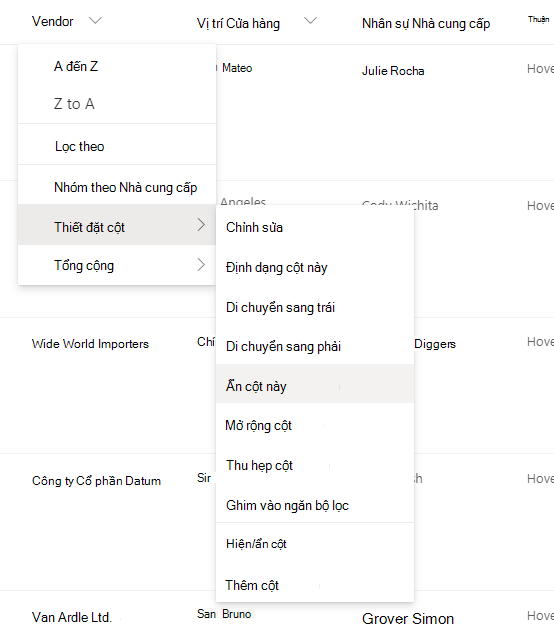
Để bỏ ẩn (hiển thị) các cột đã ẩn và ẩn thêm cột, ở đầu bất kỳ cột nào, hãy chọn mũi tên xuống
, sau đó chọn Cài đặt> cộtHiển thị/ẩn cột.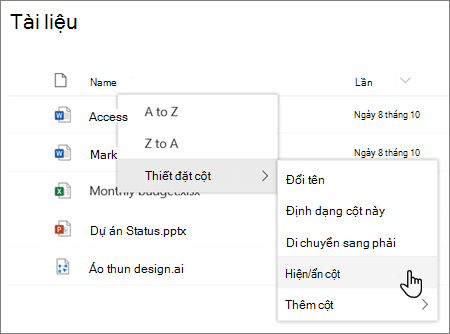
Trong ngăn Sửa dạng xem cột , hãy chọn (để hiện) hoặc bỏ chọn (để ẩn) hộp cho cột hoặc các cột khi cần.
Lưu ý
Nếu bạn muốn sắp xếp lại thứ tự các cột, hãy kéo và thả tên cột hoặc chọn mũi tên lên hoặc xuống bên cạnh tên cột như mong muốn.
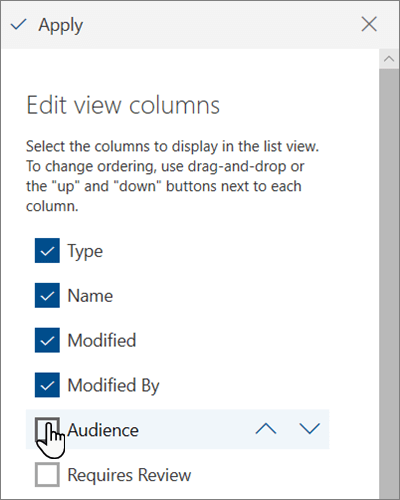
Khi bạn hoàn tất, hãy chọn Áp dụng để lưu dạng xem.
Lưu ý
Cả "Ẩn cột" và "Áp dụng" trên pa-nen Chỉnh sửa dạng xem cột đều tự động lưu trực tiếp các thay đổi vào dạng xem.