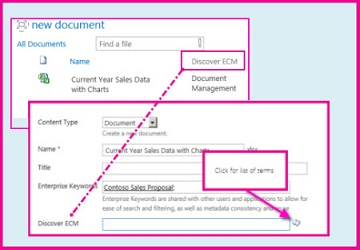
Một cột siêu dữ liệu được quản lý là một loại cột mới có thể được thêm vào danh sách, thư viện hoặc kiểu nội dung để cho phép người dùng trang chọn giá trị từ một bộ thuật ngữ cụ thể của các thuật ngữ được quản lý và áp dụng những giá trị này vào nội dung của họ. Bạn có thể tạo và cấu hình một cột Siêu dữ liệu được Quản lý để ánh xạ tới một bộ thuật ngữ hoặc thuật ngữ hiện có, hoặc bạn có thể tạo một bộ thuật ngữ mới đặc biệt cho cột Siêu dữ liệu được Quản lý.
Lợi ích của việc sử dụng cột siêu dữ liệu được Quản lý
Các cột siêu dữ liệu được quản lý thúc đẩy việc sử dụng siêu dữ liệu nhất quán giữa các site vì chúng cung cấp cho người dùng một danh sách các thuật ngữ mà họ có thể áp dụng cho nội dung của họ. Các thuật ngữ này xuất phát từ một tập hợp thuật ngữ được quản lý tập trung trong Công cụ Quản lý Kho Thuật ngữ bởi Người quản trị Kho Thuật ngữ hoặc các cá nhân khác có quyền quản lý các thuật ngữ.
Vì bộ thuật ngữ này được cập nhật và quản lý tách biệt với chính cột, nên không cần phải cập nhật cột (hoặc bất kỳ kiểu nội dung, danh sách hay thư viện nào liên quan đến nó) để cung cấp các thuật ngữ cập nhật cho người dùng. Bất cứ khi nào bộ thuật ngữ mà một cột siêu dữ liệu được Quản lý cụ thể được gắn kết được cập nhật, các thuật ngữ cập nhật sẽ tự động sẵn có cho người dùng ở bất cứ nơi nào cột siêu dữ liệu được Quản lý đó sẵn dùng. Điều này làm cho cột siêu dữ liệu được Quản lý rất khác với cột Lựa chọn, mà cột này sẽ phải được cập nhật mỗi lần bạn muốn thay đổi danh sách các giá trị lựa chọn mà người dùng có thể chọn.
Các cột siêu dữ liệu được quản lý cũng có một số tính năng và đặc điểm độc đáo giúp người dùng lựa chọn và áp dụng thuật ngữ vào nội dung, chẳng hạn như hỗ trợ "nhập trước", cũng như hỗ trợ định hướng nghĩa của thuật ngữ, mô tả, từ đồng nghĩa và các giá trị đa ngôn ngữ.
Nhập-trước, định hướng, mô tả, từ đồng nghĩa
Khi người dùng bắt đầu gõ một giá trị vào trường Siêu dữ liệu được Quản lý, nó sẽ hiển thị tất cả thuật ngữ trong tập hợp thuật ngữ liên kết bắt đầu bằng các ký tự mà người dùng đã nhập. Tên của tập hợp thuật ngữ và vị trí của thuật ngữ trong cấu trúc phân cấp có thể được chỉ ra cùng với chính thuật ngữ đó, vốn có thể giúp người dùng chọn thuật ngữ thích hợp.
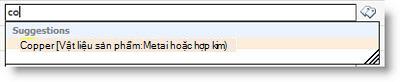
Người dùng có thể di chuyển con trỏ qua các thuật ngữ được gợi ý để xem văn bản mô tả nhằm giúp họ đưa ra quyết định thích hợp.
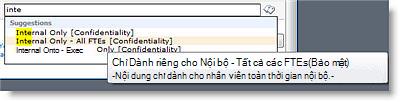
Nếu các từ đồng nghĩa đã được xác định cho một thuật ngữ, người dùng có thể nhập những từ đó và thuật ngữ chính xác sẽ được gán.
Trình chọn Cây
Khi người dùng cập nhật cột Siêu dữ liệu được Quản lý, họ có thể nhập giá trị mình muốn, hoặc họ có thể bấm vào biểu tượng thẻ hiển thị cạnh trường siêu dữ liệu được Quản lý để chạy hộp thoại bộ chọn thuật ngữ, mà họ có thể dùng để chọn một giá trị từ bên trong cấu trúc phân cấp của tập hợp thuật ngữ. Điều này hữu ích cho những người dùng có thể không quen với các thuật ngữ hiện có này. Nếu bộ thuật ngữ đã được cấu hình để mở, và cột Siêu dữ liệu được Quản lý cho phép điền giá trị, người dùng có thể có tùy chọn để thêm thuật ngữ mới vào tập hợp thuật ngữ. Hoặc họ có thể chỉ đơn giản là có tùy chọn gửi phản hồi cho liên hệ được chỉ định cho tập hợp thuật ngữ.
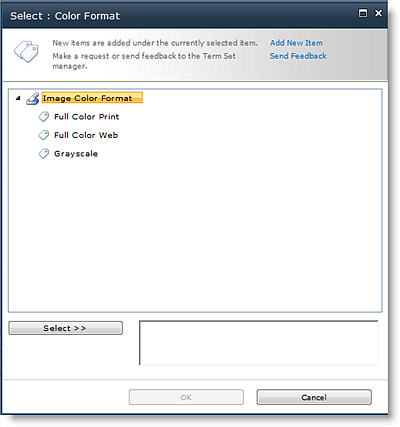
Cột siêu dữ liệu
Một cột siêu dữ liệu được quản lý cho phép bạn điều khiển các thông tin mà mọi người có thể nhập vào một cột. Người dùng lựa chọn thuật ngữ hoặc cụm từ mà họ nhập vào cột từ một bộ các thuật ngữ được quản lý và được xác định trước.
Lưu ý
Bạn phải là Người quản trị Tuyển tập Trang thì mới có thể tạo ra hoặc cấu hình các cột của trang. Bạn phải có mức quyền Quản lý Danh sách thì mới có thể tạo cột cho danh sách hoặc thư viện. Chủ sở hữu site có quyền này theo mặc định.
Bạn có thể ánh xạ cột Siêu dữ liệu được Quản lý tới một tập hợp thuật ngữ hoặc tới một thuật ngữ riêng lẻ đại diện cho tập hợp con của tập hợp thuật ngữ (điều gì đó có thể hữu ích cho tập hợp thuật ngữ phân cấp). If you map the column to a term set, then it will display all available terms under that term set. Nếu bạn ánh xạ cột đến một thuật ngữ riêng lẻ trong tập hợp thuật ngữ, thì cột đó sẽ hiển thị thuật ngữ đó và bất kỳ thuật ngữ nào bên dưới thuật ngữ hiển thị trong cấu trúc phân cấp.
Bạn nên đưa ra các cột Siêu dữ liệu được Quản lý ở đâu và cách thức trong kế hoạch toàn tổ chức của bạn đối với siêu dữ liệu được quản lý, kiểu nội dung, quản lý tài liệu và quản trị site.
Tạo cột siêu dữ liệu được quản lý
Bạn có thể tạo cột Siêu dữ liệu được Quản lý ánh xạ tới một bộ thuật ngữ hoặc thuật ngữ hiện có ở bất kỳ cấp độ nào trên một site (ví dụ, dưới dạng cột của site, hoặc dưới dạng một cột cục bộ trong một danh sách hoặc thư viện cụ thể). Tuy nhiên, nếu bạn muốn cột siêu dữ liệu được Quản lý có thể dùng lại được và hữu ích rộng rãi cho những người có thể tạo các kiểu nội dung site mới hoặc cấu hình danh sách và thư viện, thì bạn có thể muốn tạo cột đó như một cột của site.
| Để tạo cột mới của site Siêu dữ liệu được Quản lý ánh xạ tới một tập hợp thuật ngữ hiện có, hãy làm như sau: | Để tạo cột Siêu dữ liệu được Quản lý mới cho một danh sách hoặc thư viện ánh xạ tới một tập hợp thuật ngữ hiện có, hãy làm như sau: |
|---|---|
|
|

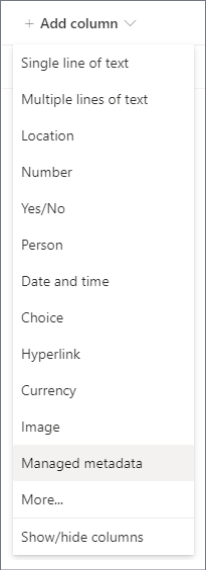
Ánh xạ cột site siêu dữ liệu được Quản lý mới với bộ thuật ngữ hoặc thuật ngữ hiện có
- Trên cột Trang Mới trong phần Tên và Loại , hãy nhập tên mà bạn muốn cột có tên.
- Bên dưới Kiểu thông tin trong cột này là, bấm Siêu dữ liệu được Quản lý.
- Trong phần Nhóm , hãy chọn hoặc tạo nhóm mà bạn muốn sắp xếp cột trong đó.
- Trong phần Thiết đặt Cột Bổ sung , hãy nhập một mô tả và chỉ rõ liệu bạn có muốn người dùng bắt buộc cung cấp giá trị cho cột này hay không. Bạn cũng có thể chỉ rõ bạn có muốn bắt buộc các giá trị cho cột phải là duy nhất hay không.
- Trong phần Trường Nhiều Giá trị, hãy chỉ rõ bạn có muốn cho phép nhiều giá trị trong cột hay không. Nếu bạn cho phép nhiều giá trị, người dùng sẽ không thể sắp xếp trên cột này trong các dạng xem danh sách.
- In the Display format section , specify whether you want the column to display only the term label, or the term and the full path in the cấu trúc phân cấp của tập hợp thuật ngữ.
Có thể hữu ích khi hiển thị đường dẫn phân cấp đầy đủ trong các tình huống mà ngữ cảnh cho chính thuật ngữ đó có thể không rõ ràng. - Trong phần Thiết đặt Bộ Thuật ngữ , hãy chọn Dùng một bộ thuật ngữ được quản lý , rồi thực hiện một trong các thao tác sau:
a. Để tìm kiếm một bộ thuật ngữ có chứa các thuật ngữ bạn muốn sử dụng, hãy nhập tên của một thuật ngữ, rồi bấm vào nút Tìm . Bạn có thể chọn bộ thuật ngữ hoặc thuật ngữ mà bạn muốn từ kết quả được hiển thị trong hộp. Nếu bạn muốn tìm kiếm lại, hãy bấm vào nút Đặt lại .
b. Để duyệt bộ thuật ngữ hoặc thuật ngữ mà bạn muốn ánh xạ tới cột này, hãy bấm vào mũi tên ở bên trái của ứng dụng Dịch vụ Siêu dữ liệu được Quản lý hiển thị trong hộp để bung rộng và duyệt tìm bộ thuật ngữ bạn muốn. Tiếp tục bung rộng nút cho đến khi bạn tìm thấy bộ thuật ngữ hoặc thuật ngữ bạn muốn. Bấm vào đó để chọn bộ thuật ngữ hoặc thuật ngữ. - In the Allow Fill-in section, specify whether you want to allow users to add new values to the term set. Nếu bộ thuật ngữ bạn chọn đang đóng, bạn sẽ không thể cho phép Điền.
- Trong phần Giá trị Mặc định , bạn có thể tùy chọn chỉ định thuật ngữ mà bạn muốn dùng làm giá trị mặc định cho cột. Bạn có thể nhập thuật ngữ hoặc bạn có thể bấm vào biểu tượng Thẻ để duyệt tìm thuật ngữ đó bằng bộ chọn thuật ngữ.
- Bấm vào OK.
Ánh xạ cột siêu dữ liệu được Quản lý mới của thư viện hoặc danh sách đến bộ thuật ngữ hoặc thuật ngữ hiện có
- Trên pa-nen Tạo Cột , nhập tên và mô tả tùy chọn mà bạn muốn cho cột siêu dữ liệu được quản lý
- Tùy chọn Kiểu sẽ được chọn sẵn cho siêu dữ liệu được quản lý, nhưng bạn cũng có thể chọn thay đổi kiểu cột. Sau khi đã thay đổi, cài đặt cột sẽ mặc định theo loại cột tương ứng.
- Trong bộ thuật ngữ hoặc tùy chọn thuật ngữ, hãy chọn nút Chọn , rồi tìm kiếm hoặc chọn bộ thuật ngữ hoặc thuật ngữ cho cột.
- Trong phần Giá trị Mặc định , bạn có thể tùy chọn chỉ định thuật ngữ mà bạn muốn dùng làm giá trị mặc định cho cột. Bạn có thể nhập thuật ngữ, hoặc bạn có thể chọn biểu tượng Thẻ để duyệt tìm thuật ngữ.
- Chọn Tùy chọn khác để thực hiện các thao tác sau (tùy chọn):
a. In the Display format section , specify whether you want the column to display only the term label, or the term and the full path in the cấu trúc phân cấp của tập hợp thuật ngữ. Có thể hữu ích khi hiển thị đường dẫn phân cấp đầy đủ trong các tình huống mà ngữ cảnh cho chính thuật ngữ đó có thể không rõ ràng.
b. In the Allow users to type new values section, specify whether you want to allow users to add new values to the term set. Nếu bộ thuật ngữ bạn chọn đang đóng, bạn sẽ không thể cho phép Điền các giá trị mới.
c. Trong phần Trường Nhiều Giá trị, hãy chỉ rõ bạn có muốn cho phép nhiều giá trị trong cột hay không. Nếu bạn cho phép nhiều giá trị, người dùng sẽ không thể sắp xếp trên cột này trong các dạng xem danh sách.
d. Trong mục Yêu cầu cột này chứa thông tin , hãy chỉ định xem bạn có muốn đánh dấu cột là trường bắt buộc không. Khi đã bật, người dùng phải nhập giá trị cho mỗi hàng.
e. Trong phần Ràng buộc giá trị Duy nhất , bạn có thể chỉ rõ bạn có muốn bắt buộc người dùng chỉ nhập các giá trị duy nhất trong cột hay không.
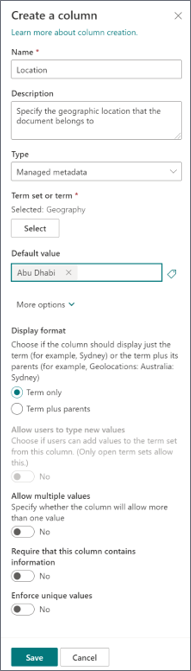
Ánh xạ cột mới với tập hợp thuật ngữ mới
Nếu không có sẵn một bộ thuật ngữ mà bạn muốn dùng, bạn cũng có thể tạo một bộ thuật ngữ mới cho cột Siêu dữ liệu được Quản lý mới. Bộ thuật ngữ mà bạn tạo sẽ là bộ thuật ngữ "cục bộ" chỉ có thể được dùng trong tuyển tập site nơi bạn tạo thuật ngữ. Bất kỳ thuật ngữ nào mà bạn thêm vào tập hợp thuật ngữ địa phương sẽ không được đưa ra dưới dạng gợi ý trong cột Từ khóa Doanh nghiệp (không giống như thuật ngữ trong tập hợp thuật ngữ toàn cầu).
Bạn phải là Người quản trị Tuyển tập Trang thì mới có thể tạo ra hoặc cấu hình các cột của trang. Bạn phải có mức quyền Quản lý Danh sách thì mới có thể tạo cột cho danh sách hoặc thư viện. Chủ sở hữu site có quyền này theo mặc định.
| Để tạo cột mới của site Siêu dữ liệu được Quản lý ánh xạ tới một tập hợp thuật ngữ hiện có, hãy làm như sau: | Để tạo cột Siêu dữ liệu được Quản lý mới cho một danh sách hoặc thư viện ánh xạ tới một tập hợp thuật ngữ hiện có, hãy làm như sau: |
|---|---|
|
|
- Trên trang Cột Site Mới hoặc Tạo Cột (tùy thuộc vào loại cột bạn đang tạo), trong phần Tên và Loại , hãy nhập tên bạn muốn có cho cột.
- Trong Kiểu thông tin trong cột này là, bấm Siêu dữ liệu được Quản lý .
- Trong phần Thiết đặt Cột Bổ sung , nhập mô tả cho cột và chỉ rõ bạn có muốn yêu cầu người dùng nhập giá trị cho cột hay không. Bạn cũng có thể chỉ rõ bạn có muốn bắt buộc các giá trị cho cột phải là duy nhất hay không.
- Nếu bạn đang thêm một cột vào danh sách hoặc thư viện, thì bạn cũng có thể xác định xem bạn có muốn thêm cột Siêu dữ liệu được Quản lý mới này vào tất cả các kiểu nội dung cho danh sách hoặc thư viện hay không (nếu nhiều kiểu nội dung được bật cho thư viện). Bạn cũng có thể chỉ định xem có muốn thêm cột này vào dạng xem mặc định cho danh sách hay thư viện hay không.
- Trong phần Trường Nhiều Giá trị, hãy chỉ rõ bạn có muốn cho phép nhiều giá trị trong cột hay không. Nếu bạn cho phép nhiều giá trị, người dùng sẽ không thể sắp xếp trên cột này trong các dạng xem danh sách.
- In the Display format section , specify whether you want the column to display only the term label, or the term and the full path in the cấu trúc phân cấp của tập hợp thuật ngữ.
Có thể hữu ích khi hiển thị đường dẫn phân cấp đầy đủ trong các tình huống mà ngữ cảnh cho chính thuật ngữ đó có thể không rõ ràng. - In the Term Set Settings section, select Customize your term set, and then type a description for the term set.
- Bấm Sửa Bằng Trình Quản lý Bộ Thuật ngữ, sau đó bấm OK khi bạn được nhắc lưu các thay đổi của mình.
- Làm theo các bước trong phần Tạo và cấu hình một bộ thuật ngữ mới để thiết lập bộ thuật ngữ.
Tạo và đặt cấu hình một tập hợp thuật ngữ mới
- Trong ngăn Thuộc tính của Công cụ Quản lý Kho Thuật ngữ, hãy xác định thông tin sau về bộ thuật ngữ mới:
| Trong trường này | Hãy làm thế này: |
|---|---|
| Tên Bộ Thuật ngữ | Nhập tên cho tập hợp thuật ngữ của bạn. Trường này lẽ ra đã được điền tên cột, nhưng bạn có thể cập nhật hoặc thay đổi nó |
| Mô tả | Nhập mô tả sẽ giúp người dùng hiểu cách họ nên sử dụng các thuật ngữ này. |
| Chủ sở hữu | Nếu bạn muốn chủ sở hữu của tập hợp thuật ngữ là người khác không phải là bạn, bạn có thể thay đổi Chủ sở hữu thành một người hoặc nhóm khác. Bạn chỉ có thể nhập một mục. |
| Liên hệ | Nhập địa chỉ email nếu bạn muốn người dùng trang có thể cung cấp phản hồi về tập hợp thuật ngữ khi họ cập nhật giá trị cho cột siêu dữ liệu được Quản lý. |
| Các bên liên quan | Thêm tên của những người dùng hoặc nhóm cần được thông báo trước khi có thay đổi lớn đối với tập hợp thuật ngữ. |
| Chính sách gửi | Xác định xem bạn muốn tập hợp thuật ngữ là Đóng hayMở. Nếu một bộ thuật ngữ đóng, thì người dùng không thể thêm thuật ngữ mới vào nó khi họ cập nhật giá trị cho cột Siêu dữ liệu được Quản lý gắn kết với tập hợp thuật ngữ này và tập hợp thuật ngữ chỉ có thể được cập nhật bởi những cá nhân có quyền cập nhật siêu dữ liệu được quản lý. Nếu bộ thuật ngữ đang mở, thì người dùng có thể thêm thuật ngữ mới vào tập hợp thuật ngữ nếu cột cũng được cấu hình để cho phép các lựa chọn điền. |
| Sẵn có để gắn thẻ | Chọn hộp kiểm để cho phép các thuật ngữ trong tập hợp thuật ngữ sẵn có để gắn thẻ. Nếu bạn xóa hộp kiểm thì hầu hết người dùng sẽ không thấy được bộ thuật ngữ này. Nếu bộ thuật ngữ này vẫn đang trong giai đoạn phát triển hoặc chưa sẵn sàng để sử dụng, có thể bạn sẽ muốn xóa hộp kiểm này. |
- Bấm vào Lưu để lưu thông tin cập nhật về chỗ nghỉ của bạn.
- Để thêm thuật ngữ vào tập hợp thuật ngữ, hãy trỏ tới tập hợp thuật ngữ trong điều khiển cây ở bên trái, bấm vào mũi tên xuất hiện, sau đó bấm Tạo Thuật ngữ, sau đó nhập tên bạn muốn cho thuật ngữ của mình.
- Trong ngăn Thuộc tính , hãy xác định các thông tin sau về thuật ngữ mới của bạn:
| Trong lĩnh vực này: | Hãy làm thế này: |
|---|---|
| Có sẵn để gắn thẻ | Chọn hộp kiểm để tạo thẻ cho thuật ngữ này. Nếu bạn bỏ chọn hộp kiểm, thì thuật ngữ này sẽ hiển thị, nhưng bị vô hiệu hóa trong các công cụ gắn thẻ. |
| Ngôn ngữ | Chọn ngôn ngữ cho nhãn này cho thuật ngữ. |
| Mô tả | Nhập mô tả để giúp người dùng hiểu cách áp dụng thuật ngữ này hoặc để phân biệt thuật ngữ này với các thuật ngữ tương tự. |
| Nhãn Mặc định | Nhập từ hoặc cụm từ bạn muốn sử dụng làm nhãn mặc định cho thuật ngữ bằng ngôn ngữ này. |
| Các nhãn khác | Xác định bất kỳ từ đồng nghĩa nào cho thuật ngữ này. Hãy thực hiện thao tác này nếu bạn muốn một số từ hoặc cụm từ có cùng ý nghĩa được xử lý như một thực thể duy nhất cho mục đích quản lý siêu dữ liệu. Để thêm nhiều từ đồng nghĩa, hãy nhập một từ, rồi nhấn ENTER để tạo thêm các dòng khác. Ví dụ, nếu bạn đang tạo thuật ngữ cho màu "xanh" và "xanh lam" là nhãn mặc định cho thuật ngữ đó, bạn có thể thêm "azure," "sapphire," "indigo" và "cobalt" như những từ đồng nghĩa có thể xảy ra. |
| Thành viên của | Mô tả Tên bộ Thuật ngữ mẹ, mô tả, Chủ sở hữu và các thông tin khác. |
- Bấm Lưu.
- Lặp lại các bước 3 -5 để thêm các thuật ngữ mới.
- Để tạo các thuật ngữ phụ bên dưới thuật ngữ, hãy trỏ tới một thuật ngữ riêng lẻ bên dưới mà bạn muốn lồng một thuật ngữ khác, bấm vào mũi tên xuất hiện, sau đó bấm Tạo Thuật ngữ và nhập tên bạn muốn cho thuật ngữ của mình.
- Lặp lại bước 4 và 5 để xác định thuộc tính cho các thuật ngữ phụ của bạn (chọn thuật ngữ bạn muốn cập nhật trước).
- Theo mặc định, các thuật ngữ trong tập hợp thuật ngữ được hiển thị theo thứ tự sắp xếp mặc định cho ngôn ngữ đó. Nếu bạn muốn xác định thứ tự sắp xếp tùy chỉnh để các thuật ngữ xuất hiện theo thứ tự nhất quán, bất kể ngôn ngữ hoặc các thay đổi đối với nhãn thuật ngữ, bạn có thể thực hiện điều đó bằng cách chọn tập hợp thuật ngữ trong điều khiển cây, rồi bấm vào tab Sắp xếp Tùy chỉnh ở bên phải. Bấm Dùng thứ tự sắp xếp tùy chỉnh, rồi dùng hộp danh sách để sắp xếp các thuật ngữ theo thứ tự số mong muốn.