
Một cuộc khảo sát thường cung cấp phản hồi có giá trị cho một tổ chức, chẳng hạn như về cách hoạt động của công ty hoặc ý kiến của mọi người về một sản phẩm hoặc dịch vụ. Để biết thêm thông tin về khảo sát, hãy xem Tạo khảo sát.
Để phản hồi khảo sát, bạn phải có quyền đóng góp vào khảo sát. Tùy thuộc vào cách thiết lập khảo sát, bạn có thể chỉ trả lời khảo sát một lần.
Nếu bạn không thể hoàn tất việc trả lời tất cả các câu hỏi khảo sát trong cùng một phiên (ví dụ: bạn phải rời khỏi máy tính của mình, v.v.), hãy chọn Kết thúc , rồi lưu một phần phản hồi. Tùy thuộc vào cài đặt khảo sát được tạo bởi tác giả khảo sát, bạn có thể mở phản hồi của mình sau để chỉnh sửa hoặc hoàn tất.
Tác giả khảo sát cũng có thể lựa chọn đưa ra các câu hỏi bắt buộc, điều này sẽ đưa ra cảnh báo nếu bạn không trả lời những câu hỏi bắt buộc. Câu trả lời khảo sát được coi là hoàn tất sau khi người trả lời xem từng trang, trả lời các câu hỏi cần thiết rồi chọn Kết thúc.
Trả lời khảo sát
Nếu chưa mở khảo sát, hãy chọn tên của nó trên Khởi động Nhanh.
Nếu tên khảo sát của bạn không xuất hiện, hãy chọn Xem Tất cả Nội dung Site hoặc Nội dung Site trên Khởi động Nhanh, sau đó chọn tên khảo sát của bạn.Chọn Phản hồi Khảo sát Này.
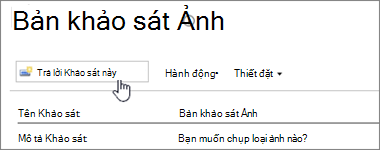
Trả lời các câu hỏi trong khảo sát.
Nếu nút Tiếp theo xuất hiện, chọn Tiếp để xem các trang bổ sung của khảo sát.
Nếu chủ sở hữu khảo sát đã cho phép điều đó, bạn có thể gửi khảo sát một phần bằng cách nhấn Kết thúc. Tuy nhiên, nếu có bất kỳ trường bắt buộc nào, chúng sẽ được tô sáng và bạn cần phải cung cấp câu trả lời trước khi rời đi.
Khi bạn nhìn thấy nút Kết thúc , hãy chọn Kết thúc.
Chỉnh sửa phản hồi của bạn cho một khảo sát
Hãy dùng quy trình này nếu bạn muốn thay đổi phản hồi hoặc hoàn thành một bản khảo sát.
Nếu chưa mở khảo sát, hãy chọn tên của nó trên Khởi động Nhanh.
Nếu tên khảo sát của bạn không xuất hiện, hãy chọn Xem Tất cả Nội dung Site hoặc Nội dung Site trên Khởi động Nhanh, sau đó chọn tên khảo sát của bạn.Chọn Hiển thị tất cả phản hồi bên dưới thông tin khảo sát.
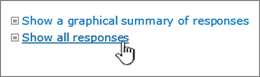
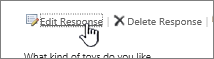
Chọn phản hồi mà bạn muốn sửa, sau đó chọn Sửa phản hồi.
Nếu cần, hãy chọn Tiếp cho đến khi bạn tìm thấy câu trả lời mà bạn muốn thay đổi và cho đến khi bạn thấy nút Kết thúc .
Khi bạn đã hoàn tất việc phản hồi khảo sát, hãy chọn Kết thúc.