

Thêm chỉ mục vào cột danh sách hoặc thư viện sẽ giúp tăng hiệu suất khi bạn sử dụng bộ lọc. Bạn có thể thêm chỉ mục vào tối đa 20 cột trong một danh sách hoặc thư viện. Mặc dù bạn có thể thêm tới 20 chỉ mục cho mỗi danh sách hoặc thư viện, bạn nên chỉ thêm chỉ mục vào những cột được sử dụng thường xuyên nhất và vào những cột bạn đang sử dụng để lọc dữ liệu cả trong dạng xem cũng như sử dụng tiêu đề cột. Chỉ mục tạo thêm chi phí cho dữ liệu, vì vậy hãy chỉ sử dụng chỉ mục khi chúng có ý nghĩa để dùng.
Nếu bạn đã vượt quá Ngưỡng dạng xem danh sách và bị chặn, bạn vẫn có thể thêm chỉ mục vào các cột, theo mặc định khi bạn có ít hơn 5.000 mục (SharePoint Server 2013) hoặc 20.000 (SharePoint Server 2016 và SharePoint Server 2019) trong danh sách hoặc thư viện của mình. Các giá trị này có thể được người quản trị cụm máy chủ cấu hình ở mức ứng dụng web trong SharePoint và có thể được đặt khác cho môi trường của bạn. Trong SharePoint, bạn có thể thêm chỉ mục theo cách thủ công vào danh sách ở bất kỳ kích cỡ nào.
Cách tạo chỉ mục đơn giản hoặc phức hợp
Để lọc dữ liệu cột trong danh sách hoặc thư viện, hãy xem Sử dụng tính năng lọc để sửa đổi dạng xem SharePoint.
Để giúp chọn cột để lập chỉ mục, hãy lưu ý những cột được sử dụng phổ biến nhất trên các dạng xem khác nhau để lọc.
Quan trọng
Việc tạo chỉ mục yêu cầu truy nhập tất cả các mục trong danh sách, do đó, bạn có thể bị chặn tạo chỉ mục cho cột nếu toàn bộ danh sách vượt quá Ngưỡng dạng xem danh sách. Xem đoạn văn thứ hai ở trên để biết thêm thông tin về những giới hạn này. Nếu điều này xảy ra, hãy thực hiện thao tác trong Khung thời gian hàng ngày hoặc liên hệ với người quản trị của bạn.
Chọn tên của danh sách hoặc thư viện trong dẫn hướng hoặc chọn Thiết đặtNút
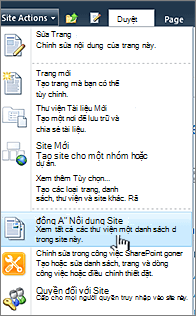
 (hoặc Hành động Site trong SharePoint 2010), chọn Nội dung Site (hoặc Xem Tất cả Nội dung Site trong SharePoint 2010), rồi bấm vào tên của danh sách hoặc thư viện.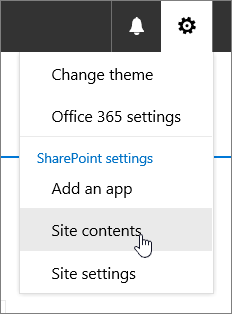
Thực hiện một trong những thao tác sau:
Đối với SharePoint trong Microsoft 365 hoặc SharePoint 2019, hãy chọn nút Cài đặt
, rồi chọn Cài đặt danh sách hoặc Cài đặt thư viện.
Trong SharePoint 2016, 2013 hoặc 2010, chọn Danh sách hoặc Thư viện, rồi chọn Thiết đặt Danh sách hoặc Thiết đặt Thư viện trong ribbon.

Cuộn xuống đến phần Cột .
Quan trọng
Mặc dù bạn có thể lập chỉ mục cho cột tra cứu để cải thiện hiệu suất, sử dụng cột tra cứu được lập chỉ mục để ngăn vượt quá Ngưỡng dạng xem Danh sách không hiệu quả. Sử dụng một loại cột khác làm chỉ mục chính hoặc phụ.
Chọn cột chỉ mục.
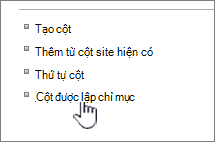
Trên trang Cột được lập chỉ mục, chọn Tạo chỉ mục mới.
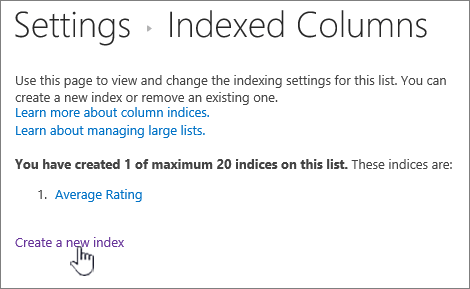
Thực hiện các thao tác sau:
Để tạo chỉ mục đơn giản, hãy chọn cột không phải là cột Tra cứu trong phần Cột Chính , bên dưới Cột chính cho chỉ mục này.
Để tạo chỉ mục phức hợp, hãy chọn cột tra cứu làm cột chính cho chỉ mục này. Dùng một cột khác không phải là cột Tra cứu trong phần Cột phụ , bên dưới cột Phụ cho chỉ mục này.
Lưu ý
- Đảm bảo chọn một cột được hỗ trợ để lập chỉ mục
- Nếu bạn đang thêm chỉ mục để tránh lỗi Ngưỡng dạng xem danh sách, hãy đảm bảo rằng trường được sử dụng không phải là trường tra cứu. Vui lòng xem cột được hỗ trợ để xác định loại trường nào là trường tra cứu.
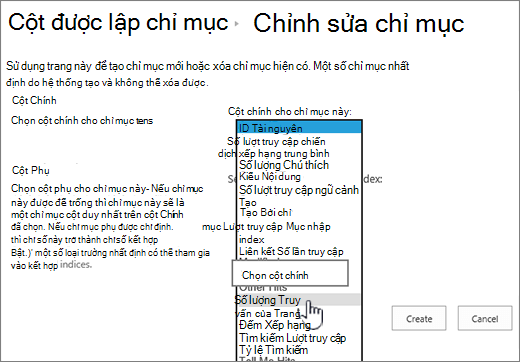
Chọn Tạo.
Để biết ý tưởng lập kế hoạch cho thư viện ban đầu, hãy xem mục Giới thiệu về thư viện
Cách loại bỏ chỉ mục
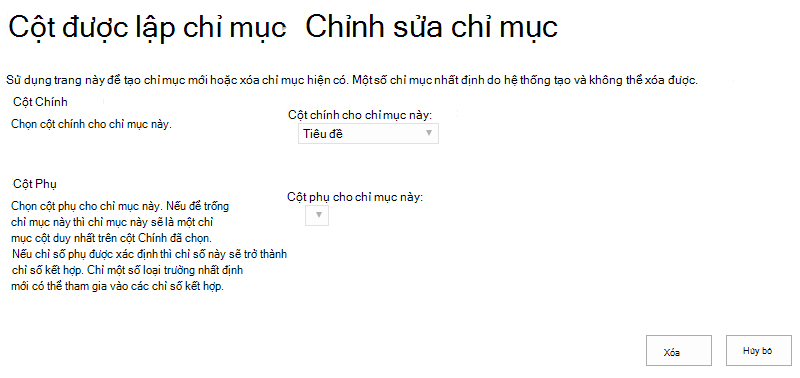
Nếu bạn muốn loại bỏ chỉ mục hiện có khỏi một cột, hãy chọn chỉ mục ở bước 5 ở trên rồi chọn Xóa để loại bỏ lại.
Các cột được hỗ trợ và không được hỗ trợ cho lập chỉ mục
Loại cột hỗ trợ
|
Loại cột không hỗ trợ
|
|---|
Sử dụng truy vấn được lập chỉ mục và truy vấn dự phòng
Dẫn hướng và Lọc Siêu dữ liệu được bật theo mặc định trên hầu hết các site SharePoint. Ngay cả khi chưa cấu hình dẫn hướng siêu dữ liệu cho một danh sách hoặc thư viện cụ thể, tính năng Lọc và Dẫn hướng Siêu dữ liệu vẫn đang hoạt động ở phía sau để cải thiện hiệu suất của các dạng xem. Tính năng Lọc và Dẫn hướng Siêu dữ liệu có thể tự động chọn chỉ mục tốt nhất để hoạt động mỗi khi tải dạng xem. Khi bạn tải dạng xem mới, áp dụng bộ lọc cho dạng xem, xóa bộ lọc hoặc áp dụng sắp xếp trên một trường, tối ưu hóa truy vấn sẽ xác định cách tốt nhất để truy vấn cơ sở dữ liệu.
Nếu người dùng tạo hoặc tải dạng xem không thể sử dụng chỉ mục để truy vấn danh sách thì Lọc và Dẫn hướng Siêu dữ liệu sẽ xây dựng và thực thi truy vấn dự phòng. Truy vấn dự phòng là phiên bản đã sửa đổi của truy vấn người dùng ban đầu mà sẽ hiển thị một phần tập hợp các mục được yêu cầu vì truy vấn này chỉ dựa trên một phần của danh sách thay vì toàn bộ danh sách. Mục đích của nó nhằm cung cấp cho bạn một số kết quả hữu ích trong trường hợp truy vấn ban đầu bị chặn do điều chỉnh danh sách lớn. Tối đa 1.250 mục mới nhất được hiển thị dựa trên thời điểm các mục danh sách đó được thêm vào danh sách. Đôi khi, truy vấn dự phòng sẽ trả về 0 kết quả nếu không có mục nào trong phần danh sách được quét bởi truy vấn chứa kết quả khớp với truy vấn người dùng ban đầu.
Để biết thêm thông tin, hãy xem mục Thiết lập dẫn hướng siêu dữ liệu cho danh sách hoặc thư viện.