

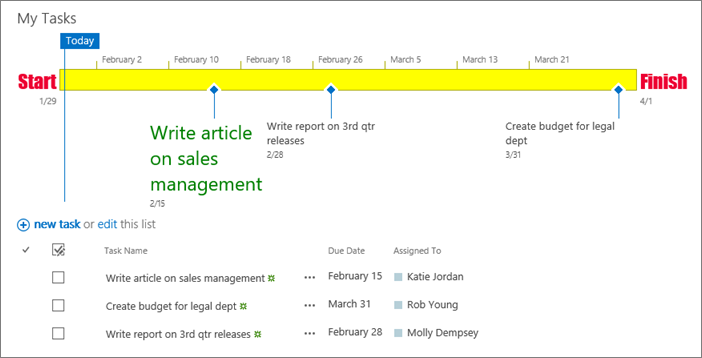
Danh sách nhiệm vụ dự án Microsoft SharePoint hiển thị tập hợp các nhiệm vụ là một phần của dự án. Nhiệm vụ là một mục công việc riêng lẻ mà một người có thể được giao. Dự án thường là một chuỗi các hoạt động có phần đầu, phần giữa và phần kết thúc. Ví dụ bao gồm các dự án sản xuất sản phẩm hoặc dịch vụ, chẳng hạn như sản xuất trình diễn sản phẩm cho triển lãm thương mại, tạo đề xuất sản phẩm cho các bên liên quan hoặc tổ chức sự kiện của công ty.
Sau khi tạo danh sách nhiệm vụ dự án SharePoint, bạn có thể thêm nhiệm vụ, gán tài nguyên vào nhiệm vụ, cập nhật tiến độ nhiệm vụ và xem thông tin nhiệm vụ trên các thanh được hiển thị dọc đường thời gian.
SharePoint trong Microsoft 365, SharePoint 2016 và SharePoint 2013 cung cấp kết nối từ danh sách nhiệm vụ SharePoint tới Project. Project có thể được cấp phép riêng.
Để tạo kết nối, hãy tạo danh sách nhiệm vụ SharePoint và nhập vào Project hoặc Project Server. Sau khi kết nối, nội dung cập nhật cho danh sách nhiệm vụ trong SharePoint sẽ được phản ánh trong Project.
Để nhập danh sách nhiệm vụ vào Project, hãy làm theo các bước trong Thêm danh sách nhiệm vụ SharePoint hiện có vào Project Web App.
Tạo danh sách tác vụ trong SharePoint trong Microsoft 365 hoặc SharePoint Server
Danh sách nhiệm vụ có thể là điểm khởi đầu cho dự án của bạn.
Từ trang chủ site của bạn, bấm Thiết đặt biểu
 , rồi chọn Thêm ứng dụng.
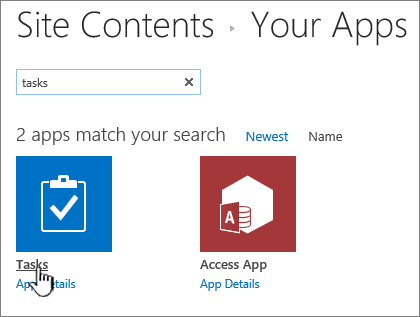
Nhập "Nhiệm vụ" vào hộp tìm kiếm, rồi nhấn Enter. Bạn sẽ nhận được danh sách tất cả các ứng dụng phù hợp.
Nhập tên hoặc tiêu đề cho tác vụ, rồi chọn Tạo.
SharePoint đưa bạn quay lại trang nội dung Site . Tìm danh sách nhiệm vụ bạn vừa tạo trong Nội dung Site và mở nó. SharePoint tạo một đường thời gian mặc định và một danh sách trống.
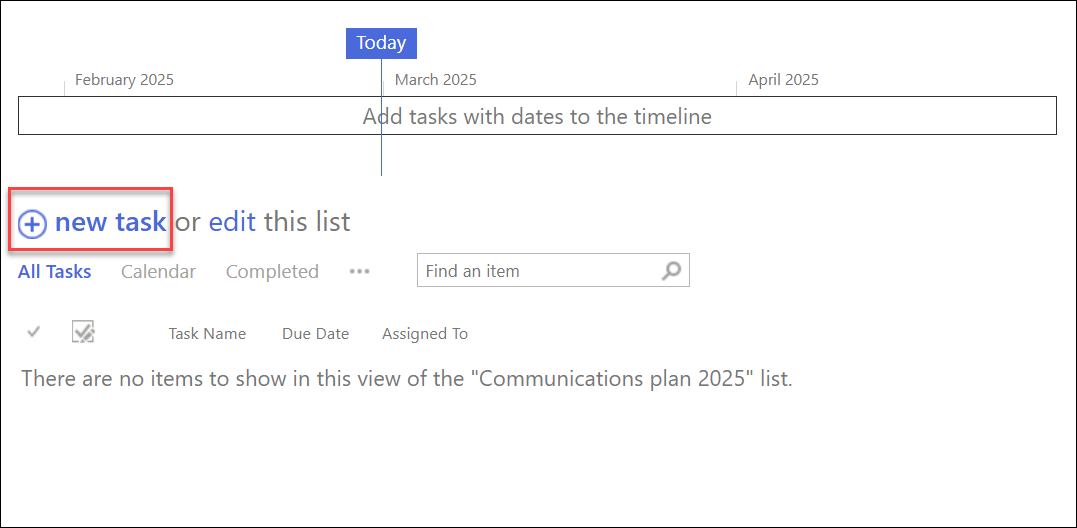
Bạn có thể bắt đầu nhập dữ liệu bằng cách sử dụng +nhiệm vụ mới.
Để lại bình luận cho chúng tôi
Bài viết này có hữu ích không? Nếu có, vui lòng cho chúng tôi biết ở cuối trang này. Nếu bài viết không hữu ích, hãy cho chúng tôi biết điều gì gây nhầm lẫn hoặc thiếu sót. Chúng tôi sẽ sử dụng phản hồi của bạn để kiểm tra lại các sự kiện, thêm thông tin và cập nhật bài viết này.