

Bạn có thể thay đổi thiết đặt cột danh sách, chẳng hạn như tên và kiểu cột. Tùy theo loại cột, bạn cũng có thể thực hiện thay đổi như số lượng văn bản người dùng có thể nhập hoặc cột nào cần hiện hoặc ẩn. Bạn cũng có thể thay đổi thứ tự xuất hiện của các cột trong danh sách. Ví dụ: trong danh sách sản phẩm, bạn có thể thay đổi số mục hoặc vị trí giá trong danh sách.
Lưu ý
- Bạn cần có mức quyền Chỉnh sửa trở lên để chỉnh sửa cột danh sách.
- Màn hình của bạn có khác với các ví dụ ở đây không? Người quản trị của bạn có thể đã đặt trải nghiệm cổ điển trong danh sách hoặc bạn đang sử dụng phiên bản cũ hơn. Nếu vậy, hãy xem mục Thay đổi thứ tự cột trong danh sách hoặc thư viện. Nếu bạn là chủ sở hữu danh sách, chủ sở hữu site hoặc người quản trị, hãy xem Chuyển đổi trải nghiệm mặc định cho danh sách và thư viện giữa mới hoặc cổ điển để biết các bước đặt trải nghiệm mặc định.
Thay đổi cách hiển thị cột
Mở danh sách mà bạn muốn cập nhật.
Chọn Tùy chọn dạng xem.
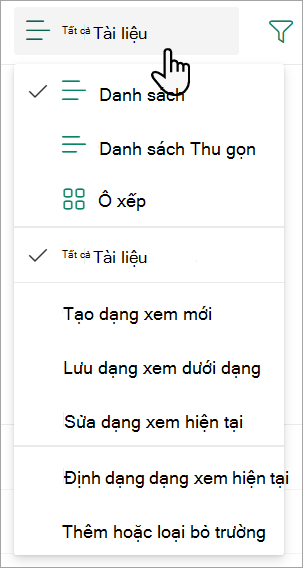
Chọn một dạng xem. Theo mặc định, đó là Tất cả Tài liệu.
Di chuột và chọn mũi tên xuống trên bất kỳ đầu đề danh sách nào, rồi chọn Thiết đặt> cộtHiển thị/ẩn cột.
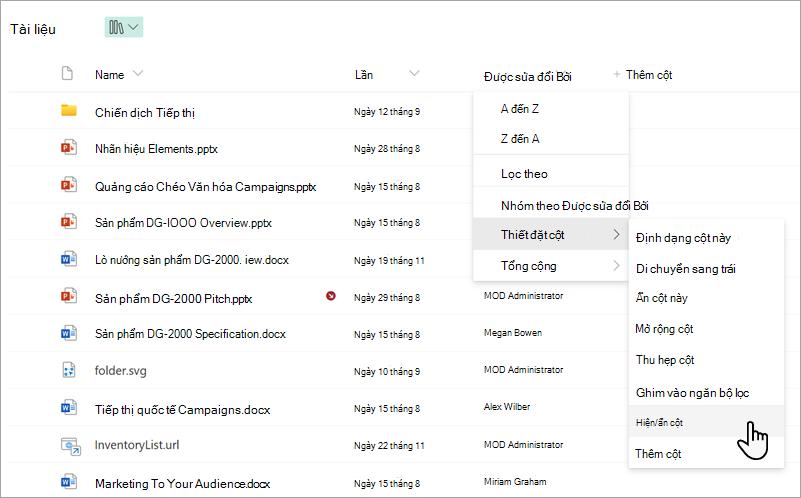
Kéo và thả cột lên hoặc xuống để đặt chúng theo thứ tự mới. Bạn cũng có thể sử dụng Mũi tên lên hoặc xuống xuất hiện khi bạn di chuột qua tên cột.
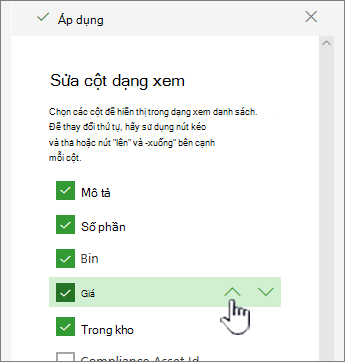
Lặp lại bước 4 để thay đổi thứ tự của tất cả các cột bạn muốn, rồi chọn Áp dụng để lưu.
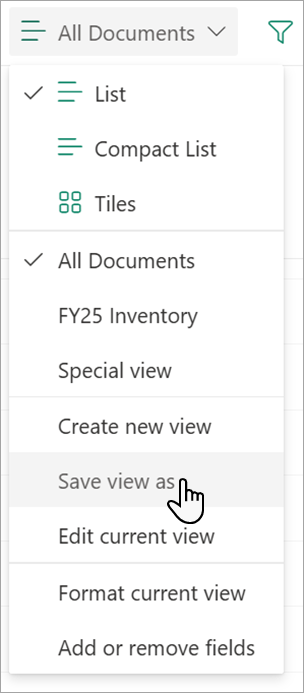
Để lưu dạng xem, hãy chọn Tùy chọn dạng xem , rồi chọn Lưu dạng xem dưới dạng. Cập nhật tên rồi chọn Lưu.
Hiển thị hoặc ẩn các cột
Hãy mở danh sách mà bạn muốn cập nhật.
Chọn Tùy chọn dạng xem. Tên được hiển thị trong Tùy chọn dạng xem là tên của dạng xem hiện tại của bạn. Theo mặc định, đó là Tất cả Tài liệu.
Di chuột và chọn mũi tên xuống trên bất kỳ đầu đề danh sách nào, rồi chọn Thiết đặt> cộtHiển thị/ẩn cột.
Trong cột Sửa dạng xem, hãy chọn hoặc bỏ chọn các cột bạn muốn hiện hoặc ẩn.
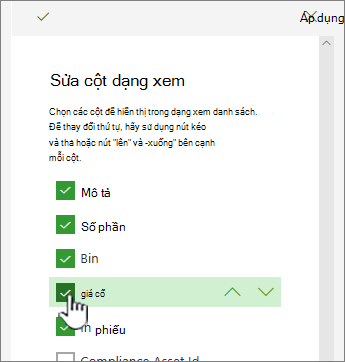
Chọn Áp dụng để lưu.
Để lưu dạng xem, hãy chọn Tùy chọn> dạng xemLưu dạng xem dưới dạng. Cập nhật tên rồi chọn Lưu.
Thay đổi các thiết đặt cột khác cho một danh sách
Bạn cũng có thể thay đổi các cài đặt khác cho cột trực tiếp từ menu thả xuống Cài đặt cột .
Hãy mở danh sách mà bạn muốn cập nhật.
Nếu bạn muốn thay đổi các cột trong dạng xem, hãy chọn Tùy chọn dạng xem, rồi chọn một dạng xem. Tên được hiển thị trong Tùy chọn dạng xem là tên của dạng xem hiện tại của bạn. Theo mặc định, đó là Tất cả Tài liệu.
Chọn mũi tên bên cạnh cột bạn muốn thay đổi, rồi chọn Thiết đặt cột.
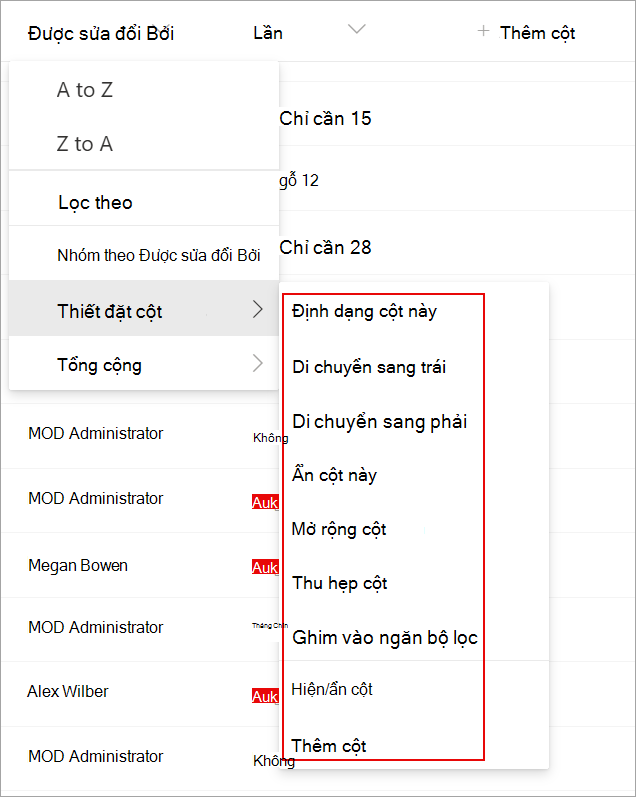
Trong menu, chọn thay đổi bạn muốn thực hiện, chẳng hạn như định dạng cột, di chuyển sang trái hoặc phải, ẩn hoặc thêm cột mới. Các cài đặt sẽ khác nhau tùy thuộc vào loại cột bạn đang chỉnh sửa.
Để biết thêm thông tin, hãy xem các loại và tùy chọn của cột Danh sách và thư viện và Chỉnh sửa cột danh sách văn bản có định dạng.
Để lại bình luận cho chúng tôi
Bài viết này có hữu ích không? Nếu có, vui lòng cho chúng tôi biết ở cuối trang này. Nếu bài viết không hữu ích, hãy cho chúng tôi biết điều gì gây nhầm lẫn hoặc thiếu sót. Chúng tôi sẽ sử dụng phản hồi của bạn để kiểm tra lại các sự kiện, thêm thông tin và cập nhật bài viết này.