

Định dạng cột trong ứng dụng Danh sách Microsoft hoặc danh sách/thư viện trong SharePoint trong Microsoft 365 bằng trải nghiệm hiện đại để thay đổi diện mạo của các mục. Tùy theo loại cột, bạn có các tùy chọn khác nhau để định dạng cột:
| Loại cột | Định dạng sẵn dùng |
|---|---|
| Lựa chọn | Màu tô; nền hình viên thuốc đổ bóng cho tên tùy chọn |
| Ngày | Màu tô |
| Có/Không | Màu tô |
| Number | Thanh dữ liệu |
| Tất cả các loại khác | Chế độ định dạng nâng cao |
Lưu ý
Bạn có thể cần phải thêm cột vào một thư viện hiện có để truy nhập định dạng cột.
Màu tô & đánh dấu có điều kiện
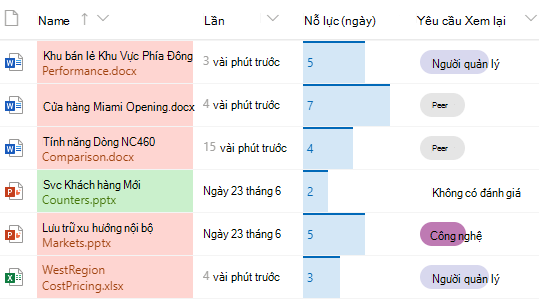
Tô sáng các lựa chọn và ngày khác nhau bằng màu tô. Ví dụ: bạn có thể có một cột tên là "Yêu cầu Xem lại". Bạn có thể dùng màu để tô sáng những tệp nào trong thư viện cần được xem lại. Trong ví dụ này, các mục được đánh dấu "Không cần xem xét" có nền màu xanh lục, trong khi các tệp cần xem lại có nền hồng.
- Trong danh sách hoặc thư viện của bạn, chọn tiêu đề cột cho cột bạn muốn tùy chỉnh. (Trong ví dụ này, chúng tôi sử dụng cột Tên ).
- Chọn Cài đặt cột, rồi chọn Định dạng cột này.
- Bên dưới Định dạng cột, chọn Định dạng có điều kiện, sau đó chọn Quản lý quy tắc.
- Trong Định dạng có điều kiện, chọn Thêm quy tắc.
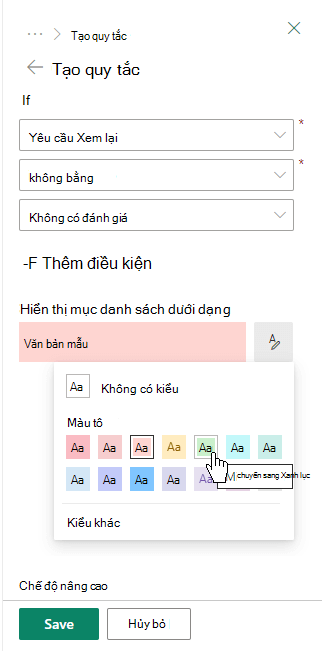
- Xác định quy tắc: Trong ví dụ của chúng tôi, chúng ta chọn Nếu
Requires ReviewbằngNo review, Hiển thị mục danh sách asmint green. Chọn Lưu. Thêm các quy tắc khác nếu cần. Để thêm quy tắc, chọn mũi tên trở về, sau đó chọn Thêm quy tắc.
Ở ví dụ này, chúng tôi cũng thêm NếuRequires Reviewkhông bằngNo review, Hiển thị mục danh sách dưới dạngPeach.
- Khi hoàn tất, hãy chọn Lưu.
Thanh dữ liệu
Đối với các cột kiểu số, bạn có thể cung cấp so sánh trực quan giữa các số với các thanh Dữ liệu. Ví dụ: bạn có thể đặt tên cho cột là "Nỗ lực (ngày)". Độ dài của thanh dữ liệu có thể cho biết thời gian thực hiện một tác vụ liên kết.
Trong danh sách hoặc thư viện của bạn, chọn tiêu đề cột cho cột bạn muốn tùy chỉnh.
Chọn Cài đặt cột, rồi chọn Định dạng cột này.
Chọn Thanh dữ liệu để sử dụng bảng màu mặc định hoặc chọn Chỉnh sửa mẫu.
Lưu ý
Tùy chọn thanh dữ liệu chỉ sẵn dùng cho cột số. Tìm biểu tượng số 1 ở phía trước tên cột của bạn để xem liệu đó có phải là cột số hay không.
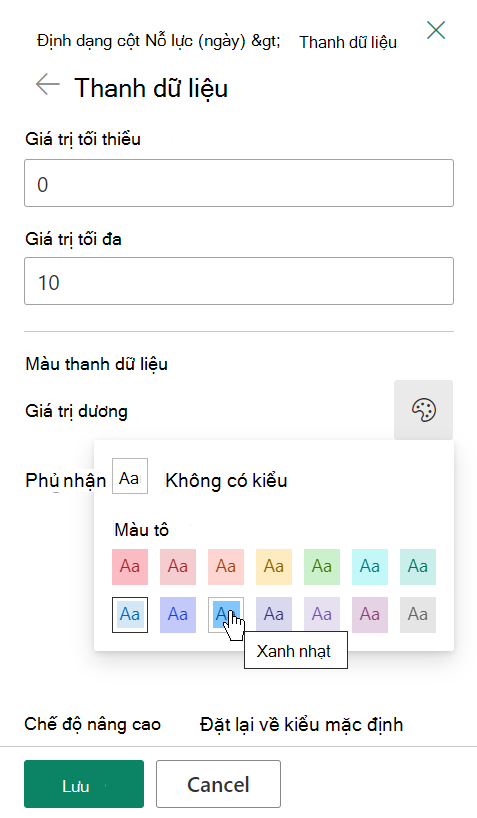
Nhập giá trị tối thiểu và tối đa cho mẫu thanh dữ liệu.
Chọn biểu tượng bảng màu, sau đó chọn tùy chọn màu cho từng tùy chọn.
Khi hoàn tất, hãy chọn Lưu.
Lưu ý
Nếu bạn chọn xóa định dạng cột của mình sau đó, SharePoint sẽ không lưu các tùy chọn định dạng của bạn nếu sau đó bạn quyết định bật lại tính năng đó một lần nữa.
Chế độ nâng cao
Nếu đã thoải mái sử dụng JSON, bạn cũng có thể thêm JSON trực tiếp bằng cách sử dụng chế độ Nâng cao.
Trong danh sách hoặc thư viện của bạn, chọn tiêu đề cột cho cột bạn muốn tùy chỉnh.
Chọn Cài đặt cột, rồi chọn Định dạng cột này.
Ở cuối ngăn Định dạng cột, chọn chế độ Nâng cao.
Nhập JSON bạn muốn áp dụng cho cột.
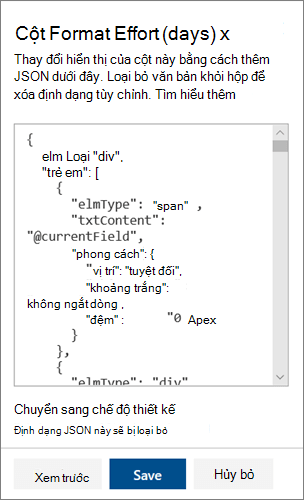
Khi bạn hoàn tất, hãy bấm Lưu.
Để biết thêm thông tin về việc sử dụng JSON cho định dạng cột, chẳng hạn như căn giữa văn bản cột, hãy xem Sử dụng định dạng cột để tùy chỉnh SharePoint.