

Danh sách có thể bao gồm một loạt các mục danh sách, như liên hệ, lịch, thông báo và theo dõi vấn đề. Danh sách của bạn cũng có thể bao gồm các mục sau: Văn bản, Số, Lựa chọn, Tiền tệ, Ngày và Giờ, Tra cứu, Có/Không và cột được tính.
Bạn có thể tạo danh sách trong Microsoft SharePoint, ứng dụng Danh sách trong Microsoft 365 hoặc Teams. Tìm hiểu cách bắt đầu với Danh sách trong Microsoft Teams.
Bạn cũng có thể đính kèm tệp vào mục danh sách để cung cấp thêm chi tiết, chẳng hạn như bảng tính chứa số hỗ trợ hoặc tài liệu chứa thông tin nền.
Lưu ý
Để thêm, sửa hoặc xóa các mục danh sách, bạn phải có quyền sửa. Nếu bạn không thấy bất kỳ tùy chọn nào để thêm hoặc sửa các mục danh sách, hãy liên hệ với người quản trị SharePoint của bạn. Để xóa danh sách đầy đủ, hãy xem Xóa danh sách trong SharePoint.
Thêm mục vào danh sách
Có hai cách để thêm mục vào danh sách - một mục trong dạng xem danh sách hoặc nhiều mục trong dạng xem lưới (trước đây được gọi là "Chỉnh sửa Nhanh"). Các bước sau sử dụng trải nghiệm Microsoft 365 hiện đại.
Thêm các mục đơn lẻ trong dạng xem danh sách
Dẫn hướng đến danh sách mà bạn muốn thêm một mục.
Ở phía trên danh sách, hãy chọn liên kết + Mới hoặc + Thêm mục mới để mở cửa sổ Mục mới.
Lưu ý
Có thể tùy chỉnh đáng kể về diện mạo và dẫn hướng của trang. Nếu bạn không thể định vị tùy chọn, chẳng hạn như lệnh, nút, hoặc nối kết, hãy liên hệ với người quản trị.
Nhập thông tin cho mục danh sách.
-
Lưu ý
Bạn phải nhập dữ liệu vào một cột (trường) có dấu sao * bên cạnh.
Để đính kèm một hoặc nhiều tệp vào mục danh sách, trong cửa sổ Mục mới , hãy chọn Thêm tệp đính kèm, rồi chọn tệp. Nhấn giữ phím CTRL khi chọn tệp để đính kèm nhiều tệp.

Chọn Mở, rồi chọn OK. Nếu bạn không nhìn thấy lệnh Thêm phần đính kèm , nghĩa là danh sách của bạn không hỗ trợ phần đính kèm.
-
Chọn Lưu.
Thêm nhiều mục vào Sửa trong dạng xem lưới
Dẫn hướng đến trang chứa danh sách mà bạn muốn thêm một mục.
Ở đầu danh sách, chọn Chỉnh sửa trong dạng xem lưới.

Nhập thông tin cho mục danh sách.
Đối với những cột yêu cầu thông tin, hộp thoại lỗi sẽ xuất hiện nếu bạn không nhập bất kỳ nội dung gì.Quan trọng
Bạn không thể đính kèm tệp vào nhiều mục danh sách khi sử dụng Chỉnh sửa trong dạng xem lưới.
Thực hiện một trong những thao tác sau:
- Khi bạn nhập xong thông tin, hãy chọn Thoát dạng xem lưới.
- Để xóa một mục, hãy chọn hình tròn ở bên trái mục, rồi chọn Xóa trong thanh lệnh.
Di chuyển một hoặc nhiều mục
Bạn có thể sắp xếp lại thứ tự của một hoặc nhiều mục bằng cách kéo chúng đến nơi bạn muốn. Bạn cần quyền chỉnh sửa hoặc toàn quyền kiểm soát danh sách để di chuyển mục.
Quan trọng
Trước khi sắp xếp lại, bạn cần xóa tất cả các thay đổi về sắp xếp, lọc hoặc nhóm khỏi dạng xem.
- Dẫn hướng đến trang chứa danh sách mà bạn muốn thêm một mục.
- Nếu bạn đang ở chế độ xem Lưới, ở đầu danh sách chọn Thoát dạng xem lưới.
- Di chuột lên mục hoặc tô sáng các mục bạn muốn di chuyển. Một biểu tượng cán sẽ xuất hiện ở bên trái của hộp kiểm hình tròn của các mục được chọn.
- Kéo các mục đến vị trí bạn muốn.
Chỉnh sửa một hoặc nhiều mục trong danh sách
Cũng giống như thêm mục, có hai cách để sửa một mục trong danh sách. Bạn có thể sửa một mục trong dạng xem danh sách (đây là phương pháp mặc định) hoặc bạn có thể sửa nhiều mục trong dạng xem Sửa trong lưới.

Sửa một hoặc nhiều mục trong dạng xem danh sách
Dẫn hướng đến trang chứa danh sách mà bạn muốn sửa mục.
Chọn tên hoặc tiêu đề của danh sách.
Chọn vòng tròn bên cạnh mục bạn muốn chỉnh sửa, bấm chuột phải vào rồi chọn trong danh sách thả xuống.
- Nếu bạn muốn sửa nhiều mục, hãy chọn hình tròn cho cả hai mục.
Trong mục danh sách, hãy chỉnh sửa thông tin bạn muốn thay đổi.
Bấm Lưu.
Chỉnh sửa nhiều mục trong dạng xem lưới
Dẫn hướng đến trang chứa danh sách bạn muốn thêm một mục.
Ở đầu danh sách, chọn Chỉnh sửa trong dạng xem lưới.
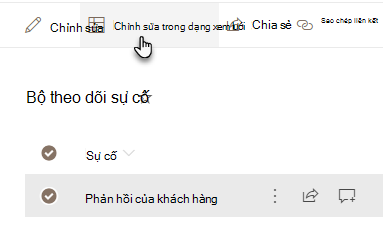
Bạn cũng có thể chọn tab Danh sách , rồi chọn Chỉnh sửa trong dạng xem lưới.Bấm đúp vào một ô để thực hiện thay đổi.
Để chỉnh sửa nhanh nhiều giá trị trong một cột cùng một lúc, hãy chọn ô có giá trị phù hợp, sau đó kéo góc ô để mở rộng vùng chọn đến các hàng liền kề.
Để hoàn tác một hành động, hãy sử dụng Hoàn tác hoặc Làm lại.
Bạn có thể thêm mục mới bằng cách sao chép mục hiện có, rồi sửa đổi bản sao:
- Chọn mục, rồi nhấn Ctrl+C.
- Ở cuối danh sách, chọn Thêm Mục Mới.
- Nhấn Ctrl+V để dán.
- Cập nhật mục mới nếu cần.
Quan trọng
- Bạn có thể sao chép và dán một số mục cùng một lúc, ví dụ từ bảng Word hoặc dải ô Excel. Dùng phương pháp này nếu bạn muốn nhập một bảng tính Excel. Hãy đảm bảo tất cả các giá trị khớp với loại cột của chúng. Để bắt đầu thao tác dán, đặt con trỏ vào cột trống đầu tiên.
- Bạn không thể đính kèm tệp vào nhiều mục danh sách khi chỉnh sửa trong dạng xem lưới.
Khi bạn hoàn tất chỉnh sửa thông tin, hãy chọn Thoát dạng xem lưới.
Thêm tệp đính kèm vào mục hiện có
Dẫn hướng đến trang chứa danh sách mà bạn muốn sửa mục.
Chọn tên hoặc tiêu đề của danh sách.
Chọn hình tròn bên cạnh mục bạn muốn chỉnh sửa và trong danh sách thả xuống, chọn Chỉnh sửa. Nếu bạn đang ở dạng xem Chỉnh sửa nhanh, hãy chọn hình tròn bên cạnh một mục.
Chọn Thêm tệp đính kèm, rồi chọn tệp. Nhấn giữ phím CTRL khi chọn tệp để đính kèm nhiều tệp.
Chọn Mở, rồi chọn OK. Nếu lệnh Thêm phần đính kèm không sẵn dùng thì danh sách của bạn không hỗ trợ phần đính kèm.
Để xóa tệp đính kèm khỏi mục danh sách, hãy chọn Chỉnh sửa Mục. Trong phần Phần đính kèm trên biểu mẫu bên cạnh phần đính kèm bạn muốn loại bỏ, hãy chọn Xóa.
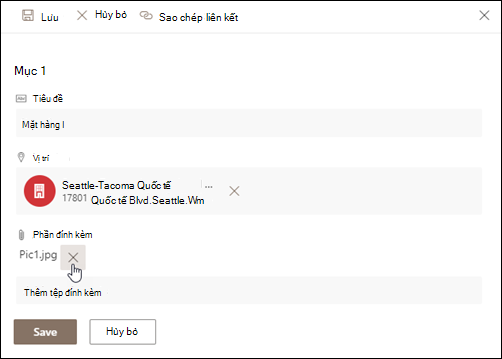
Chọn Lưu.
Xóa một hoặc nhiều mục khỏi danh sách
Thận trọng
Thao tác xóa mục có thể là vĩnh viễn và bạn có thể không phục hồi được chúng. Thay vào đó, hãy cân nhắc việc di chuyển hoặc lưu trữ các mục. Tùy thuộc vào cách đặt cấu hình site của mình, bạn có thể phục hồi các mục và nội dung của site từ Thùng Rác. Để biết thêm thông tin, hãy xem mục Khôi phục các mục đã xóa trong thùng rác của site.
Dẫn hướng đến trang chứa danh sách mà bạn muốn xóa các mục.
Chọn tiêu đề danh sách mà bạn muốn làm việc.
Lưu ý
Một site có thể được sửa đổi đáng kể về hình thức và dẫn hướng. Nếu bạn không thể xác định được tùy chọn, như lệnh, nút hoặc liên kết, hãy liên hệ với người quản trị hoặc người quản lý của bạn.
Bạn có thể chọn một hoặc nhiều mục để xóa mỗi lần. Chọn dấu kiểm ở bên trái mục bạn muốn xóa, rồi chọn Xóa ở phía trên cùng bên phải của thanh menu.
Thêm hoặc xóa cột khỏi danh sách
Để thêm cột vào danh sách, hãy xem Tạo cột trong danh sách hoặc thư viện.
Để xóa cột khỏi danh sách, hãy xem Xóa cột trong danh sách hoặc thư viện.
Các dạng xem có thể hiển thị các cột khác nhau nên bạn có thể ẩn cột mà không cần xóa. Để biết thêm thông tin, hãy xem Tạo, thay đổi hoặc xóa dạng xem của danh sách hoặc thư viện.
Các tài nguyên khác
- Tạo mối quan hệ danh sách bằng cách sử dụng cột tra cứu và cột duy nhất
- Đồng bộ hóa danh sách với chương trình bảng tính
- Thêm loại nội dung vào danh sách hoặc thư viện
- Tạo và cập nhật cột dữ liệu ngoài trong một danh sách hoặc thư viện
- Tạo danh sách ngoài
- Xuất danh sách bên ngoài sang Excel