

Sử dụng lại danh sách Microsoft SharePoint tùy chỉnh với mẫu danh sách. Mẫu sẽ lưu các trường, công thức và định dạng, cũng như dữ liệu theo tùy chọn. Có thể tải xuống mẫu để lưu trữ hoặc tải lên một trang khác.
Quan trọng
- Các site nhóm được kết nối với nhóm SharePoint hiện không hỗ trợ mẫu danh sách.
- Đối với các site SharePoint khác, hãy bật tính năng tạo script để sử dụng mẫu danh sách. Để biết thêm thông tin, hãy xem cách Cho phép hoặc ngăn tập lệnh tùy chỉnh.
Tạo mẫu danh sách
Mở danh sách mà bạn muốn lưu dưới dạng mẫu.
Nếu bạn đang ở trong SharePoint, hãy chọn Thiết đặt
 rồi chọn Thiết đặt Danh sách.
Trong các phiên bản khác, trên ribbon, chọn Danh sách, rồi chọn Cài đặt danh sách.
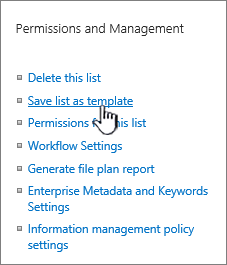
Trong cột Quyền và Quản lý , chọn Lưu danh sách dưới dạng mẫu.
Lưu ý
Nếu bạn không thấy tùy chọn Lưu danh sách dưới dạng mẫu, người quản trị SharePoint của tổ chức bạn có thể đã tắt các script tùy chỉnh để các amin site và chủ sở hữu site không thể tạo các mục mới như mẫu, giải pháp, chủ đề và bộ sưu tập tệp trợ giúp.
Trang Lưu dưới dạng Mẫu xuất hiện.

Trong trường Tên Tệp , nhập tên tệp để sử dụng cho tệp mẫu.
Lưu ý
Không thêm phần mở rộng tệp vào tên tệp. Phần mở rộng tệp .stp được tự động thêm cho bạn.
Trong trường Tên mẫu , nhập tiêu đề bạn muốn xuất hiện trong bộ sưu tập mẫu danh sách cho mẫu này.
Trong trường Mô tả Mẫu , nhập mô tả cho mẫu. Mô tả sẽ xuất hiện trong ngăn chi tiết ở bên phải khi bạn chọn mẫu trong bộ sưu tập mẫu.
Để đưa nội dung hiện có trong danh sách này vào mẫu danh sách mới, hãy chọn hộp kiểm Bao gồm Nội dung . Để biết thêm thông tin, hãy xem mục Giới hạn dữ liệu trong mẫu danh sách.
Lưu ý
Bước này sẽ không lưu bất kỳ thiết đặt bảo mật nào có thể đã được áp dụng cho danh sách. Vì vậy, chúng tôi khuyên bạn nên lưu mẫu danh sách này vào một nơi an toàn để người không có quyền truy nhập vào nội dung này không thể khôi phục.
Chọn OK.
Màn hình xác nhận lưu thành công sẽ xuất hiện nếu mọi việc diễn ra tốt đẹp.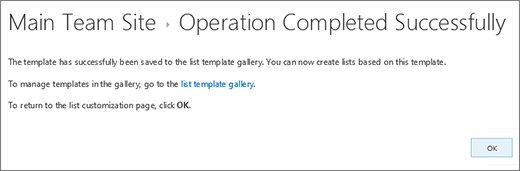
Để xem mẫu danh sách mới trong bộ sưu tập mẫu danh sách, hãy chọn liên kết Bộ sưu tập mẫu .

Xóa mẫu trong bộ sưu tập mẫu danh sách
chọn Thiết đặt Nút
rồi chọn Thiết đặt Site.Trong cột Bộ sưu tập Web Designer, chọn Mẫu danh sách.

Lưu ý
Tùy chọn này chỉ hiển thị cho người dùng có quyền Quản lý Danh sách. Chủ sở hữu site có quyền này theo mặc định.
Trang Bộ sưu tập Mẫu Danh sách xuất hiện.

Đối với mẫu danh sách mà bạn muốn cập nhật, trong cột Chỉnh sửa , chọn nút Chỉnh sửa
 .
.Chọn Xóa Mục và để xác nhận, chọn OK.
Chỉnh sửa thuộc tính mẫu danh sách
Chọn Thiết đặt
rồi chọn Thiết đặt Site.Trong cột Bộ sưu tập Web Designer, chọn Mẫu danh sách.
Lưu ý
Tùy chọn này chỉ hiển thị cho người dùng có quyền Quản lý Danh sách. Chủ sở hữu site có quyền này theo mặc định.
Trang Bộ sưu tập Mẫu Danh sách xuất hiện.
Đối với mẫu danh sách bạn muốn chỉnh sửa, trong cột Chỉnh sửa , chọn nút Chỉnh sửa
.Chỉnh sửa thông tin mà bạn muốn thay đổi, rồi chọn OK.

Tải mẫu xuống hệ thống tệp
Lưu ý
Các bước sau yêu cầu bạn phải có quyền Ghi vào thư mục hoặc phần chia sẻ mà bạn đang tải xuống tệp mẫu danh sách.
Chọn Thiết đặt
rồi chọn Thiết đặt Site.Trong cột Bộ sưu tập Web Designer, chọn Mẫu danh sách.
Lưu ý
Tùy chọn này chỉ hiển thị cho người dùng có quyền Quản lý Danh sách. Chủ sở hữu site có quyền này theo mặc định.
Trang Bộ sưu tập Mẫu Danh sách xuất hiện.
Trong cột Tên , chọn liên kết cho mẫu danh sách bạn muốn tải xuống.
Trong hộp thoại tải tệp xuống của trình duyệt, để tải xuống tệp, hãy chọn Lưu hoặc Lưu Như.
Tải mẫu lên bộ sưu tập mẫu danh sách
Các mẫu danh sách đã được tải xuống một tệp trên hệ thống tệp có thể được tải lên bộ sưu tập mẫu danh sách. Để thực hiện các bước sau đây, bạn phải có quyền Đọc đối với thư mục hoặc chia sẻ mạng có chứa tệp mẫu danh sách.
Lưu ý
- Danh sách tệp mẫu sử dụng phần mở rộng tệp .stp.
- Chỉ có thể dùng các mẫu danh sách trên cùng một kiểu site hay không gian làm việc mà từ đó các mẫu đó được tạo. Điều này có nghĩa là mẫu danh sách đã được tạo trên site Không gian làm việc Cuộc họp không thể được sử dụng trên site Teams. Tuy nhiên, mẫu danh sách đã được tạo trên site Teams có thể được sử dụng trên site Teams khác.
Chọn Thiết đặt
rồi chọn Thiết đặt Site.Trong cột Bộ sưu tập Web Designer, chọn Mẫu danh sách.
Lưu ý
Tùy chọn này chỉ hiển thị cho người dùng có quyền Quản lý Danh sách. Chủ sở hữu site có quyền này theo mặc định.
Trang Bộ sưu tập Mẫu Danh sách xuất hiện.
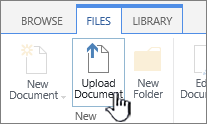
Trên dải băng, chọn Tải lên Tài liệu.
Trang Thêm Mẫu xuất hiện.
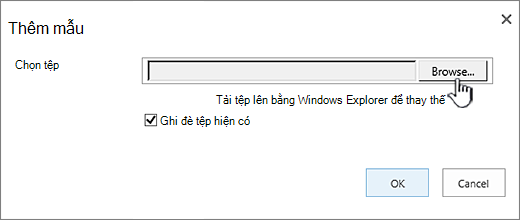
Đối với mẫu danh sách mà bạn muốn tải lên, hãy nhập đường dẫn và tên tệp (bao gồm phần mở rộng tệp) , hoặc để chọn tệp, hãy chọn Duyệt.
Chọn có ghi đè lên tệp hiện có hay không. Theo mặc định, hộp kiểm Ghi đè tệp hiện có được chọn.
Lưu ý
Nếu chọn hộp kiểm Ghi đè tệp hiện có , mẫu danh sách đã được lưu trữ trong cơ sở dữ liệu nội dung và có cùng tên với tệp bạn đang tải lên sẽ bị ghi đè. Nếu bạn tìm cách tải lên một mẫu danh sách đã tồn tại trong cơ sở dữ liệu nội dung và hộp kiểm này không được chọn, một hộp thoại lỗi sẽ xuất hiện.
Chọn OK.
Ghi chú
Giới hạn nội dung trong một mẫu danh sách
Giới hạn mặc định khi lưu một mẫu danh sách có dữ liệu là 50 MB.
Mẫu danh sách có lớp phủ lịch sẽ yêu cầu điều chỉnh thủ công. Sau khi tạo danh sách mới từ mẫu, hãy xóa từng lớp phủ rồi thêm lại.
Chúng tôi không hỗ trợ lưu thư viện dưới dạng mẫu với bộ tài liệu. Khi tạo thư viện mới với mẫu chứa tập tài liệu, bạn có thể gặp phải lỗi.
Sử dụng mẫu danh sách trong SharePoint
Bạn có thể tạo danh sách mới bằng mẫu danh sách đã lưu giống như bạn làm bất kỳ mẫu nào khác. Mẫu danh sách được lưu trữ trong bộ sưu tập mẫu và xuất hiện cùng với các ứng dụng và mẫu khác.
Để biết thêm thông tin về cách sử dụng mẫu danh sách hoặc ứng dụng danh sách, hãy xem Tạo danh sách trong SharePoint.