

Danh sách cung cấp cho bạn một cách rất linh hoạt để hiển thị dữ liệu của bạn. Bạn có thể bật hàng tá thiết đặt để cho phép bạn hiển thị dữ liệu của mình trong một loạt định dạng, chỉ định người dùng, tạo dòng công việc, thêm lập phiên bản và gửi cập nhật RSS khi mọi thứ thay đổi.
Chỉnh sửa cài đặt danh sách
Làm theo các bước sau để mở cài đặt Danh sách.
Từ danh sách bạn muốn chỉnh sửa, chọn
 Cài đặt, rồi chọn Cài đặt danh sách.
Lưu ý
- Màn hình của bạn có khác với các ví dụ không? Người quản trị của bạn có thể đã đặt trải nghiệm cổ điển trên thư viện tài liệu hoặc bạn đang sử dụng phiên bản SharePoint cũ hơn. Nếu bạn là chủ sở hữu danh sách hoặc site, hoặc người quản trị, hãy đi tới Chuyển đổi trải nghiệm mặc định cho danh sách hoặc thư viện tài liệu từ trải nghiệm mới hoặc cổ điển.
- Một số tính năng hiện chỉ khả dụng trong trải nghiệm cổ điển. Chọn Quay lại SharePoint cổ điển ở góc dưới bên trái của trang để chuyển sang trải nghiệm cổ điển. Để thoát trải nghiệm cổ điển, hãy đóng tất cả các cửa sổ SharePoint, rồi mở lại chúng.
Trên trang Cài đặt danh sách , chỉnh sửa các cài đặt và thuộc tính bạn muốn, chẳng hạn như tên, mô tả, thêm lập phiên bản hoặc xác thực, thứ tự cột hoặc thêm nhiều cột hơn.
Mỗi thiết đặt cho phép bạn đặt hoặc hủy bỏ những thay đổi và bổ sung của mình. Tiếp tục đến các phần tiếp theo để biết thêm chi tiết.
Khi bạn thực hiện xong, hãy quay lại danh sách của bạn để xem các thay đổi của bạn.
Thiết đặt danh sách
Sau đây là tổng quan nhanh về những thao tác bạn có thể thực hiện trong trang Cài đặt danh sách . Mỗi cài đặt cho phép bạn bật cài đặt hoặc lưu và hủy bỏ cài đặt.
Chọn một đầu đề bên dưới để mở và xem thông tin chi tiết.
Cài đặt Chung
Chỉnh sửa và kiểm soát dẫn hướng; thiết lập lập phiên bản, xác thực và thiết đặt đối tượng; và quản lý cài đặt nâng cao.
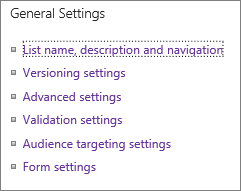
| Tên, mô tả và dẫn hướng danh sách | Chỉnh sửa hoặc thay đổi tiêu đề của danh sách, mô tả; và đặt xem danh sách có hiển thị trên thanh Khởi động Nhanh không. |
|---|---|
| Thiết đặt phiên bản | Đặt xem có cần phê duyệt các mục đã gửi hay không, tạo phiên bản mới trên mỗi chỉnh sửa, số lượng phiên bản đã gửi và phê duyệt; và xác định ai có thể đọc, chỉnh sửa hoặc phê duyệt mục nháp. |
| Cài đặt nâng cao | Đặt như sau
|
| Thiết đặt xác thực | Xác định một công thức dùng cho xác thực. Tạo thông báo giúp người dùng hiểu dữ liệu hợp lệ trông như thế nào. |
| Thiết đặt hướng tới khán giả | Bật cột hướng tới khán giả để lọc nội dung dựa trên ngữ cảnh của người dùng. |
| Cài đặt xếp loại | Khi bạn bật xếp hạng, hai trường sẽ được thêm vào các kiểu nội dung sẵn dùng cho danh sách này và một điều khiển xếp loại sẽ được thêm vào dạng xem mặc định của danh sách hoặc thư viện. Bạn có thể chọn Xếp hạng thích hoặc Xếp hạng sao để xếp hạng nội dung. |
| Thiết đặt biểu mẫu | Sử dụng Microsoft PowerApps để tùy chỉnh các biểu mẫu cho danh sách này. Bạn có thể sửa đổi bố trí biểu mẫu, thêm ảnh và văn bản đã định dạng, thêm xác thực dữ liệu tùy chỉnh, tạo dạng xem bổ sung và thêm quy tắc. Microsoft InfoPath cũng được cung cấp dưới dạng tùy chọn cho tính tương hợp ngược. Nên sử dụng PowerApps hơn là sử dụng InfoPath. |
Quyền và Quản lý
Quản lý Quản trị Quyền Thông tin (IRM), từ khóa và dòng công việc trong danh sách của bạn, đồng thời đặt quyền cho những người bạn muốn đóng góp và xem danh sách.

| Xóa danh sách này | Xóa hoàn toàn danh sách và đưa bạn trở về trang chủ. |
|---|---|
| Quyền cho danh sách này | Thiết lập mức cấp phép của danh sách cho các nhóm người dùng khác nhau trên site. |
| Quản lý Quyền Thông tin (IRM) | Kích hoạt và tạo tiêu đề và mô tả chính sách quyền, đặt cấu hình quyền truy nhập tài liệu, đặt bảo vệ nhóm và khung thời gian cần xác minh thông tin xác thực. |
| Thiết đặt dòng công việc | Đặt kiểu liên kết dòng công việc cho danh sách, mục hoặc thư mục. Thêm, loại bỏ, chặn hoặc khôi phục dòng công việc. |
| Thiết đặt Siêu dữ liệu và Từ khóa Doanh nghiệp | Thêm cột Từ khóa Doanh nghiệp và bật đồng bộ hóa từ khóa. |
| Lưu danh sách dưới dạng mẫu | Lưu danh sách của bạn dưới dạng mẫu, có hoặc không có nội dung. Chỉ dành cho SharePoint Server 2019. |
Thông tin liên hệ
Thiết lập nguồn cấp RSS để đi khi mục danh sách thay đổi.
| Thiết đặt RSS | Đặt như sau:
|
|---|
Cột
Thiết đặt cột cung cấp khả năng hiển thị hoặc ẩn cột, tạo hoặc thêm cột hiện có, thứ tự cột và lập chỉ mục cột.
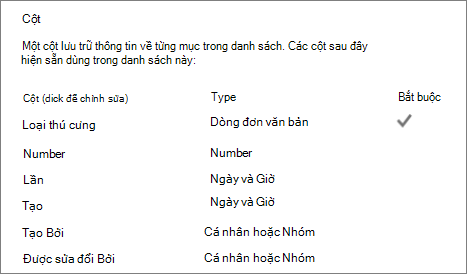
| Chỉnh sửa cột | Bạn có thể chọn cột để chỉnh sửa và chỉnh sửa thuộc tính, chẳng hạn như dữ liệu bắt buộc, giá trị duy nhất và số ký tự tối đa cho trường văn bản. |
|---|---|
| Tạo cột | Tạo cột bằng một trong nhiều kiểu. Đặt tên, mô tả và các tham số cụ thể tùy thuộc vào loại cột được thêm vào. |
| Thêm từ các cột site hiện có | Thêm các cột đã được sử dụng trong các danh sách khác trên site của bạn vào danh sách. Đặt để chúng hiển thị hoặc không hiển thị trên dạng xem mặc định. |
| Thứ tự cột | Thay đổi thứ tự cột xuất hiện từ trái sang phải trong danh sách của bạn. |
| Cột chỉ mục | Tạo hoặc loại bỏ tối đa 20 chỉ mục cột. |
Dạng xem
Xem và tạo dạng xem.
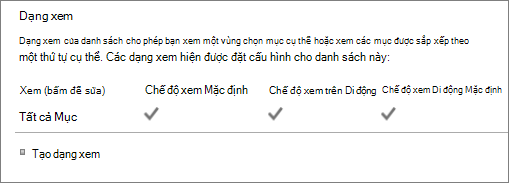
| Xem | Xem các dạng xem dữ liệu danh sách của bạn. Bấm để sửa mục. |
|---|---|
| Tạo dạng xem | Tạo dạng xem Standard, Dạng xem Biểu dữ liệu, Dạng xem Calendar, Dạng xem Gantt hoặc Dạng xem Access cho dữ liệu của bạn. Mỗi kiểu xem đều cung cấp cài đặt của riêng nó. Bạn cũng có thể bắt đầu từ một dạng xem hiện có. |