

Thiết đặt mặc định cho văn bản trong cột danh sách là văn bản thuần. Tuy nhiên, bằng cách chọn thiết đặt cột văn bản có định dạng nâng cao , bạn có thể tùy chỉnh màu sắc, kích cỡ, kiểu phông chữ hay đánh dấu cho văn bản. Bạn cần có mức quyền Chỉnh sửa trở lên để tạo cột văn bản có định dạng nâng cao .
Tạo cột văn bản có định dạng nâng cao
Lưu ý
Màn hình của bạn có khác với các ví dụ ở đây không? Người quản trị của bạn có thể đã đặt trải nghiệm cổ điển trong danh sách hoặc bạn đang sử dụng phiên bản cũ hơn. Nếu vậy, hãy xem Định dạng văn bản dưới đầu đề cột trong danh sách. Nếu bạn là chủ sở hữu danh sách, chủ sở hữu site hoặc người quản trị, hãy xem Chuyển đổi trải nghiệm mặc định cho danh sách hoặc thư viện tài liệu từ trải nghiệm mới hoặc cổ điển để biết các bước đặt trải nghiệm mặc định.
- Mở danh sách mà bạn muốn tạo cột văn bản có định dạng nâng cao.
- Trong danh sách, cuộn sang ngoài cùng bên phải, rồi chọn + Thêm cột hoặc +.
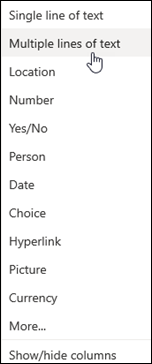
- Trong menu, chọn Nhiều dòng văn bản.
- Nhập tên và mô tả cột của bạn.
- Bấm vào Xem thêm tùy chọn, rồi chọn tùy chọn Sử dụng văn bản có định dạng nâng cao (Văn bản có định dạng với ảnh, bảng và siêu kết nối).
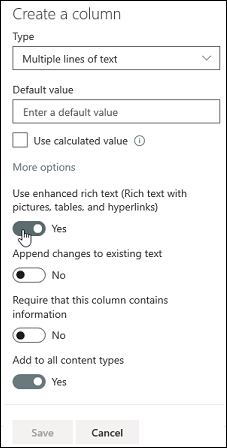
- Bấm Lưu.
Chỉnh sửa cột văn bản có định dạng nâng cao
Mở danh sách bạn muốn chỉnh sửa.
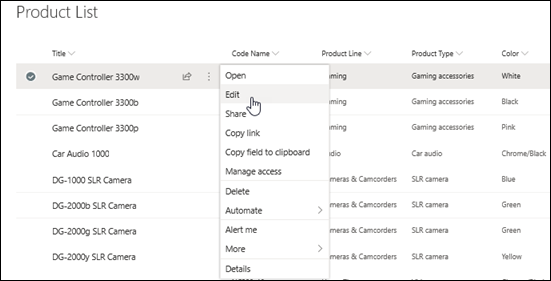
Chọn mục danh sách, bấm chuột phải, rồi chọn Chỉnh sửa.
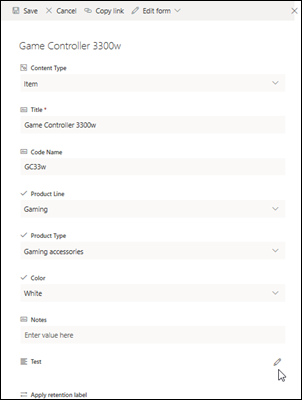
Bên cạnh nhãn Văn bản, bấm vào
 bút chì để hiển thị cửa sổ Chỉnh sửa.
Lưu ý rằng bạn không thể sửa cột văn bản có định dạng nâng cao trong dạng xem Sửa Nhanh .Thêm và định dạng văn bản theo bất kỳ cách nào bạn muốn (thay đổi phông chữ, cỡ phông, màu phông, tô sáng, đậm, nghiêng, gạch dưới, dấu đầu dòng, đánh số, v.v.

- Để xem các tùy chọn định dạng bổ sung, bấm vào dấu chấm lửng (...) và chọn từ danh sách.

- Nếu bạn muốn áp dụng bất kỳ định dạng nào trong bảng bên dưới, hãy chọn Quay lại trải nghiệm cổ điển ở cuối cửa sổ Chỉnh sửa.
Các tính năng trong trình soạn thảo văn bản có định dạng Cổ điển không được hỗ trợ trong trình soạn thảo văn bản đa dạng thức Hiện đại: Gạch ngang chữ Chỉ số dưới, Chỉ số trên Đoạn văn từ trái sang phải, đoạn văn từ phải sang trái Căn đều căn chỉnh Kiểu Vết cập nhật > Sửa nguồn HTML Vết cập nhật > Chọn các thành phần trên trang dựa trên các thành phần html Vết cập nhật > Chuyển đổi HTML sang XHMTL Đánh dấu > Chọn một ngôn ngữ Chèn > Bảng Chèn > Tải hình ảnh lên site Chèn > Tải tệp lên site Chèn > mã Nhúng - Để xem các tùy chọn định dạng bổ sung, bấm vào dấu chấm lửng (...) và chọn từ danh sách.
Nếu bạn đã thực hiện bất kỳ thay đổi nào, hãy bấm vào tab Chỉnh sửa , rồi bấm Lưu.
Bấm Lưu.
Để lại bình luận cho chúng tôi
Bài viết này có hữu ích không? Nếu có, vui lòng cho chúng tôi biết ở cuối trang này. Nếu bài viết không hữu ích, hãy cho chúng tôi biết điều gì gây nhầm lẫn hoặc thiếu sót. Chúng tôi sẽ sử dụng phản hồi của bạn để kiểm tra lại các sự kiện, thêm thông tin và cập nhật bài viết này.