

Trong SharePoint hoặc ứng dụng Danh sách Microsoft, hãy xuất các mục danh sách hiển thị trong dạng xem hiện tại sang Excel để bạn có thể làm việc với dữ liệu trong sổ làm việc.
Bạn có thể xuất sang:
Sổ làm việc Excel Dữ liệu có kết nối một chiều đến danh sách gốc. Làm mới sổ làm việc định kỳ sẽ kéo các thay đổi đã được thực hiện trong danh sách.
Tệp CSV (giá trị phân cách bằng dấu phẩy) Bạn có thể mở tệp này trong Notepad hoặc Excel. Dữ liệu không được kết nối với danh sách gốc. (Trên macOS, xuất sang CSV là tùy chọn khả dụng duy nhất.)
Quan trọng
- Số hàng tối đa bạn có thể xuất sang tệp CSV là 30.000.
- Bạn có thể đã nhận thấy tùy chọn 'Xuất sang CSV' được bật trên thư viện tài liệu trong một khoảng thời gian ngắn. Tùy chọn này đã vô tình bật nên chúng tôi đã phải tắt tùy chọn này. Chúng tôi mong muốn cung cấp khả năng này cho các thư viện tài liệu và chúng tôi đang nghiên cứu về điều đó nhưng chưa có bất kỳ ước tính thời gian nào có thể chia sẻ.
Xuất sang sổ làm việc Excel
Từ thanh lệnh của danh sách, chọn Xuất xuất>sang Excel.

Quan trọng
Các tùy chọn Xuất chỉ sẵn dùng khi mục danh sách không được chọn.
Tùy theo trình duyệt, bạn có thể lưu và mở hoặc mở tệp trực tiếp.
Lưu ý
Nếu bạn lưu tệp, tên tệp mặc định cho bản sao đầu tiên là query.iqy và nó được đặt trong thư mục tải xuống mặc định cho trình duyệt của bạn. Để thay đổi tên và vị trí, hãy sử dụng tính năng Lưu dưới dạng của trình duyệt.
Nếu cần, hãy chọn OK>Mở sau khi tải tệp xuống bắt đầu.
Nếu được nhắc và bạn tin cậy site SharePoint, trong trang bảo mật Excel, chọn Bật.
Trong hộp thoại Nhập Dữ liệu Excel, hãy chọn các tùy chọn Cách bạn muốn xem dữ liệu này và Bạn muốn đặt dữ liệu ở đâu .
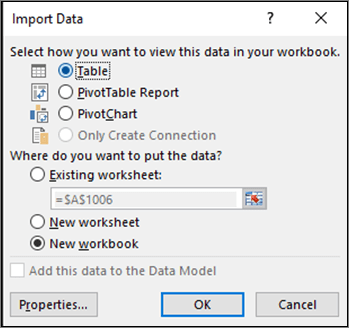
Khi hoàn tất, hãy chọn OK. Danh sách sẽ xuất hiện trong Excel.
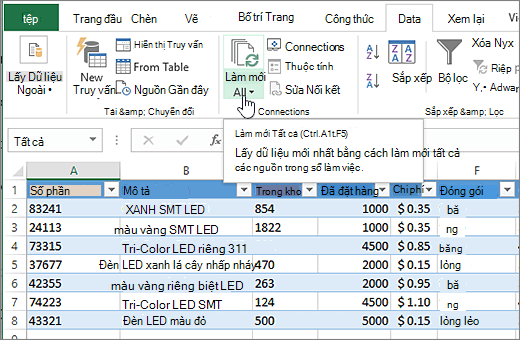
Excel sẽ tạo bảng Excel với kết nối dữ liệu một chiều dựa trên tệp truy vấn web. Để đưa một bản sao mới của danh sách SharePoint vào Excel, hãy chọn Làm mới Tất cả trên tab Dữ liệu . Những thay đổi đối với bảng Excel sẽ không được gửi vào danh sách SharePoint.
Nếu danh sách SharePoint của bạn chứa các thư mục, cấu trúc thư mục sẽ không xuất hiện trong bảng Excel kết quả. Tuy nhiên, các cột Loại Mục và Đường dẫn được thêm vào bảng Excel để bạn có thể lọc và sắp xếp dữ liệu, dựa trên loại và vị trí của nó hoặc thư mục con của danh sách.
Xuất sang tệp CSV
Khi xuất sang CSV, bạn có thể xuất tối đa 30.000 hàng dữ liệu.
Mở danh sách có dữ liệu bạn muốn xuất.
Từ thanh lệnh bên trên danh sách, chọn Xuất xuất>sang CSV làm loại dữ liệu đầu ra.
(Trên macOS, từ thanh lệnh bên trên danh sách, chỉ cần chọn Xuất sang CSV).Lưu ý
- Tùy chọn Xuất chỉ sẵn dùng khi các mục danh sách không được chọn.
- Khi danh sách được nhúng như một phần web, bạn sẽ chỉ thấy Xuất sang Excel. Chọn Xem tất cả để xem tất cả các tùy chọn xuất.
Chọn Mở để mở tệp trong Excel. Sau đó, bạn có thể lưu tệp dưới dạng sổ làm việc Excel, cho phép bạn thêm định dạng dữ liệu theo ý bạn.
Ngoài ra, chọn Lưu dưới dạng để lưu tệp .csv định dạng trên máy tính của bạn.


Các tài nguyên khác
Để xuất dữ liệu từ Excel sang SharePoint, hãy xem: