
Използвайте приложението "Събития" в Microsoft Teams, за да създавате, персонализирате и управлявате събития, като например уебинари, официални събрания в реално време или големи събрания от едно изживяване. Събитията, организирани както в приложението за събития, така и в календара на Teams, ще се показват в приложението "Събития", където могат да бъдат управлявани.
Важно
Ако сте създали събитието си в календара на Teams, тези среди може да изглеждат различно. За помощ при персонализирането на събития, планирани от вашия календар на Teams, вижте "Планиране на официално събрание в реално време в Microsoft Teams " и "Планиране на уебинар в Microsoft Teams".
В тази статия
Създаване на събитие
Планирайте събитие от самото начало в приложението "Събития", за да персонализирате изживяването точно според вашите нужди. Всеки елемент на вашето събитие може да бъде персонализиран, от капацитета на събитието до функциите за участници.
За по-структурирано планиране изберете шаблон, който най-добре представя типа на събитието, което искате да хоствате. Можете винаги да променяте настройките на шаблона, докато планирате.
За да създадете ново събитие в приложението "Събития":
Изберете
 от лявата страна на Teams.
-
Ако не е закачено "Събития" на лентата с приложения, изберете "Преглед на още приложения
 от лявата страна на Teams. След това потърсете и изберете "Събития".
-
Ако не е закачено "Събития" на лентата с приложения, изберете "Преглед на още приложения
Изберете "Създаване на събитие
 ".
".Изберете "Създаване на събитие от самото начало",
 " или изберете шаблон за събитие.
Попълване на подробности за събитие
Независимо дали създавате събитие от самото начало, или използвате вече съществуващ шаблон, персонализирайте подробностите и настройките, за да приспособите събитието към вашите нужди.
За да персонализирате подробностите и настройките за събитие:
В Добавяне на подробности за събитие:
Въведете име за събитието.
Добавете описание, за да информирате участниците за вашето събитие.
Задаване на начални и крайни дати и часове.
В Къде се случва това събитие? добавете местоположение, ако е приложимо.
Ако добавяте стая в Teams, изберете опциите за стаи Teams , за да укажете за кого е стаята.
В падащото меню Настройка на стая за падащото меню:
Изберете "Представяне", ако залата е за хора, които ще говорят или представят по време на събитието. Когато тази стая се присъедини, тя ще има опцията да се присъедини като представящ или участник.
Изберете Преглед на присъствието , ако стаята е за участници в събитието. Когато тази стая се присъедини, няма да има опцията да се присъедини като представящ.
За да научите повече, вижте Домакинстване или участие в събитие от Microsoft Teams Room.
В "Кой планира това събитие":
В падащото меню "Изпращане на покани от тази пощенска кутия " задайте пощенската кутия , от която ще се изпращат покани. Изпращайте имейли от себе си, представител, пощенска кутия за събитие или споделена пощенска кутия. Всеки с достъп до указаната пощенска кутия ще може да редактира събитието.
Добавете незадължителни съорганизатори и представящи. Те ще получат покани, когато запишете събитието.
В "Кой може да присъства:
Посочете кой ще има достъп до събитието.
Поканване на хора и групи.
Включете регистрацията, ако е необходимо.
В "Настройка на работа и опции":
Задайте капацитета на събитието. Включете превключвателя за оптимизиране за голяма аудитория, за да приложите настройки, които най-добре се приспособяват към по-големи събития. След като събитието бъде записано, тази настройка не може да бъде променяна.
Изберете функциите за участие на участниците, за да ги включите или изключите и да визуализирате как ще се показват по време на събитието.
Включете или изключете управлението на това, което виждат участниците , за да имате по-голям контрол върху това как съдържанието и хората се показват по време на събитието.
Включете превключвателя за разрешаване на "Зелена стая", за да дадете на себе си и другите организатори и представящи място, където да проверите аудиото, видеото и настройката на екрана, преди събитието да започне.
Изберете "Всички" за още опции за събрание.
Забележка
Някои функции може да не са налични в зависимост от размера на събитието и лицензирането. За да научите повече за функциите за събития с мащабиране, вижте функциите за събития на Microsoft Teams в мащаб.
Изберете "Запиши" и "Продължи
 .
.
Вашите промени ще се запишат. Представящите и организаторите ще получат покани, когато запишете събитието и имате достъп да правите промени. Участниците няма да получат покани, нито ще могат да гледат събитието, докато не го публикувате.
Важно
След като вашето събитие бъде записано като чернова, изборът на пощенската кутия и изборът за оптимизиране за голяма аудитория не могат да бъдат променени за голяма аудитория.
Определяне на пощенска кутия за имейли за събития
Когато създавате събитие, можете да изберете коя пощенска кутия да изпраща покани и имейли за събитие. След като вашето събитие бъде записано като чернова, изборът на пощенската кутия не може да бъде променян.
Има няколко опции за пощенска кутия:
Пощенска кутия за събитие: Създава се специална пощенска кутия за събитието. Имейлите се изпращат от тази специфична за събитието самоличност и съорганизаторите ще имат пълни възможности за планиране и редактиране.
Вашата пощенска кутия: Имейлите се изпращат от вашата лична пощенска кутия, а съорганизаторите имат ограничени възможности.
Пощенска кутия на представителя: Имейлите се изпращат от представител от името на друго лице. Други представители за това лице също могат да редактират събитието.
Споделена пощенска кутия: Имейлите се изпращат от споделена организационна пощенска кутия, създадена и управлявана от администратора на вашата организация. Всеки с достъп до тази пощенска кутия може да редактира събитието.
Съорганизаторите имат пълен паритет само когато използват пощенска кутия за събитие. С други опции е възможно съорганизаторите да не могат да редактират подробни данни за планиране или да управляват други елементи на събитието. За да научите повече, вижте Управление на събития на Microsoft Teams в споделени пощенски кутии и сценарии за представители.
Ако споделената пощенска кутия е настроена с помощта на класически Outlook, тя няма да се показва като опция в падащото меню "Изпращане на покани от тази пощенска кутия ". За да решите този проблем:
- Включване на подобренията на споделения календар в Outlook.
- Рестартирайте Outlook.
- В Outlook добавете отново липсващия календар.
- Затворете и отворете отново приложението за събития на Teams.
Съществуващите събрания няма да бъдат засегнати и няма да бъдат загубени данни. Ако все още не виждате споделената пощенска кутия, се обърнете към своя ИТ администратор.
Добавяне на външни представящи
Лесно добавете до 20 външни представящи към вашето събитие. Външните представящи са представящи, които са анонимни, извън вашата организация или не използват Teams.
Когато добавите външен представящ, той ще получи уникална връзка за присъединяване, която ще му позволи да влезе в събитието, без да чака във фоайето. Не е необходимо анонимните презентатори да влизат с акаунт в Microsoft; Те могат да се присъединят, като използват връзката, и да въведат името си, преди да влязат.
За добавяне на външен представящ:
Изберете
от лявата страна на Teams.Изберете Управление.
Изберете събитие.
Изберете "Редактиране на подробни данни".

Изберете Кой планира събитието?.
В "Представящи" въведете имейл адресите на външните представящи, които искате да добавите.
Изберете икона за записване и изпращане на покани
.
За да редактирате подробните данни за представящия, като например неговото име, биография и как се показват на страницата на събитието, отворете подробностите за събитието и изберете иконата "Управление на  .
.
Можете също да добавите външни представящи, когато създавате събитието.
Забележка
Външните представящи не трябва да препращат връзките си. Те могат да се присъединят, като използват една и съща връзка на до три устройства. Ако гостът не се е удостоверил успешно при присъединяването си към събитието, той ще бъде поставен във фоайето. Оттук организаторът или представящият на събитието може да одобри или отхвърли искането му за присъединяване към събитието.
Повторно генериране или копиране на връзката за външно съединение
За да генерирате отново или да копирате връзката, с която се присъединяват външните представящи:
Изберете
от лявата страна на Teams.Изберете Управление.
Изберете събитие.
Изберете People & имейли>на представящите.
До представящия, за когото искате да създадете нова връзка, изберете "Преглед на връзката за присъединяване".
Изберете иконата за копиране
 копиране, за да копирате връзката в клипборда, или презаредете
 , за да генерирате нова.
Управление на чернови на събития
Докато дадено събитие не бъде публикувано, то ще остане чернова, до която организаторите и съорганизаторите ще могат да осъществяват достъп и да правят няколко редакции, без да изпращат покани до участниците.
За достъп до чернова на събитие:
Изберете
от лявата страна на Teams.Изберете Управление.
Под "Чернови" изберете черновата, която желаете да отворите.
Изберете "Редактиране на подробни данни
, за да направите промени в подробните данни за събитието. След това изберете "Записване на промените" .
Забележка
Ако събитието е създадено в календара на Teams, редактирането на подробните данни ще отвори формуляра за планиране на събития в календара. Само събития, създадени в приложението "Събития", могат да се редактират директно в приложението.
Публикуване на събитие
След като сте финализирали подробностите за събитието и сте готови да поканите участници, публикувайте събитието си. Когато публикувате събитие, автоматично ще бъдат изпратени покани до участниците. Те ще могат да преглеждат подробностите за събитието, да се регистрират и да се присъединяват към събитието.
Можете все още да каните участници, след като дадено събитие е публикувано, и да променяте някои настройки за събитието. Не можете да променяте нивото на достъп или да включвате или изключвате регистрацията след публикуването на събитието.
За да публикувате събитие:
Изберете
от лявата страна на Teams.Изберете Управление.
Под "Чернови" намерете събитието, което искате да публикувате.
Изберете иконата за редактиране на подробни
, за да финализирате подробностите за събитието.Изберете "Записване на промените",
, ако е необходимо, или  ", за да се върнете към основната чернова.
Включете превключвателя за визуализация , за да визуализирате как ще изглежда сайтът на събитието за участниците.
Изберете "Публикуване на събитие

След като събитието бъде публикувано, ще можете да го публикувате.
Дублиране на събитие
Създайте отново събитие със същите персонализации, като го дублирате. Когато дублирате събитие, подробностите за събитието, добавените хора и групи и настройките ще бъдат копирани в ново събитие. След това можете да актуализирате името, датата, часа и други подробности, ако е необходимо.
За дублиране на събитие:
Изберете
от лявата страна на Teams.Изберете Управление.
Намерете събитието, което искате да дублирате, и изберете "Още опции
>икона на дублирано .
Записване като шаблон
Можете да запишете събитие като шаблон за повторно използване за подобни събития в бъдеще, без да се налага всеки път да го създавате от самото начало. Шаблоните пренасят всички настройки за събитие с изключение на датата и часа, които можете да използвате отново.
За да запишете събитие като шаблон:
Изберете
от лявата страна на Teams.Изберете Управление.
Изберете събитието, което искате да използвате повторно.
Изберете "Още опции
>Запазване като шаблон .Добавете име и описание на шаблона, така че да можете да го идентифицирате по-късно.
Изберете "Запазване на шаблона".
Шаблонът ще бъде наличен, когато създавате ново събитие, под "Вашите записани шаблони". Редактирайте, планирайте или изтривайте шаблони оттук.
Отмяна на събитие
За да отмените събитие, създадено в приложението "Събития":
Изберете
от лявата страна на Teams.Изберете Управление.
Изберете събитието, което искате да отмените.
Изберете "Още действия
>Икона за отмяна на  .
.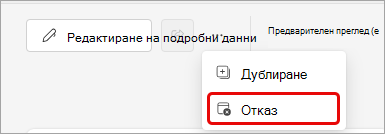 .
.Изберете "Отмяна на събитие".
За да отмените събития, създадени извън приложението "Събития", вижте "Отмяна на уебинар " или "Отмяна на официално събрание".
Сродни теми
Функции за събития на Microsoft Teams в мащаб
Управление на предстоящи събития в приложението "Събития" на Microsoft Teams