
Наваксайте с всички ваши предишни събрания на едно място с приложението "Рекапитулации на събрания" в Microsoft Teams. Изследвайте и избирайте от различни видове резюмиране, включително разузнавателни обобщения, видео обобщения и аудио.
Добавяне на приложението "Рекапитури на събрания"
Добавете приложението към Teams, така че вашите резюмета да са винаги на разположение.
Изберете "Преглед на още приложения
 от лявата страна на Teams.
Търсене в "Резюме на събранието".
Изберете Събрание recaps
 в резултатите от търсенето.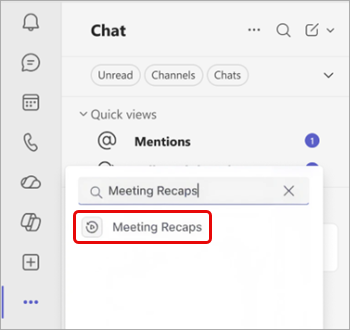
За да закачите приложението за лесен достъп, щракнете с десния бутон върху "Резюме на лявата страна на Teams и изберете "Закачете ".
".
Преглед и намиране на събрания
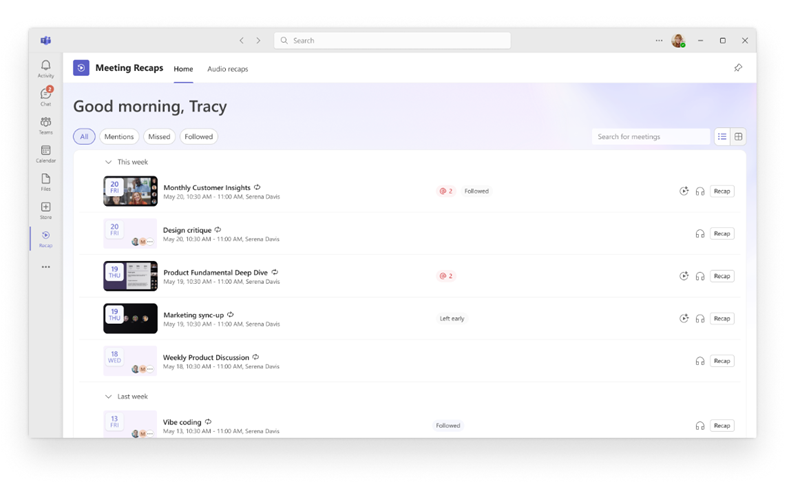
Началната страница на приложението Meeting Recaps изброява планираните събрания от последните 30 дни, които са били записани или транскрибирани. Превключвайте между списъчен изглед и мрежа , за да преглеждате събранията по предпочитания от вас начин.
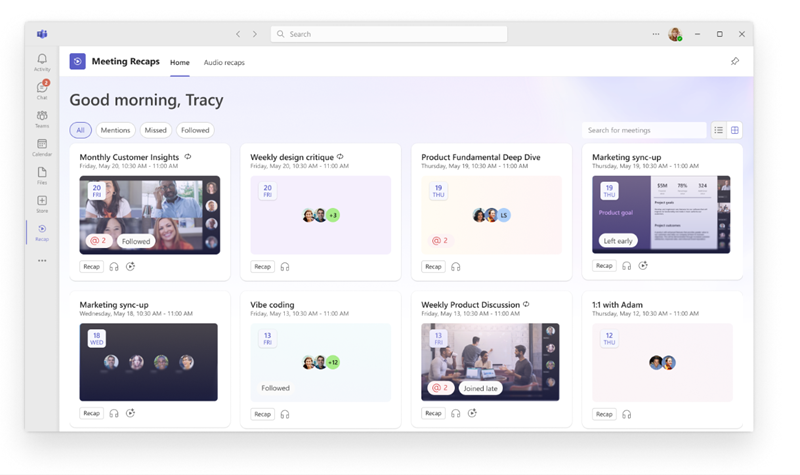
Изберете филтър, като например "Събрания", " Пропуснати" и "Следени", за да стесните кръга на събранията, които виждате. За да намерите конкретно събрание, потърсете заглавието на събранието, организатора или други свързани ключови думи.
Забележка
Точността на състоянието "Пропуснато събрание" зависи от наличността и пълнотата на отчета за присъствието на Teams за това събрание. Ако отчитането на присъствието е изключено поради правилата или настройките на събранието, състоянието може да е неточно.
Отваряне на резюме
За да отворите обобщение на събрание, изберете събрание в приложението "Обобщения на събрание". В зависимост от наличните за събранието прегледайте обобщението, гледайте видеото или чуйте аудиото.
За да визуализирате подробностите, преди да отворите обобщение, изберете "Споменавания" @ или "Задачи " на елемента събрание.
Видове резюмирания
Забележка
Интелигентните обобщения изискват или лиценз за Microsoft 365 Copilot, или лиценз за Премиална версия на Teams. Аудио и видео обобщенията изискват лиценз за M365 Copilot. Ако нямате лиценз за M365 Copilot, все още имате достъп до стенограми на събрания или записи, които имате разрешение да преглеждате.
Избирайте от различни видове резюме за четене, гледане или прослушване на ключови акценти от събрание.
Кратки прегледи на разузнаването
Интелигентните обобщения са базирани на текст обобщения, които включват резюмета на ИИ, задачи, споменавания и др.
За да научите повече, вижте "Резюмиране" в Microsoft Teams
Видео резюмета
Видео обобщенията се очертават с дикторски текст Видеоклипове с акценти, които заснемат представеното съдържание, реални видеоклипове и дискусии в събрания.
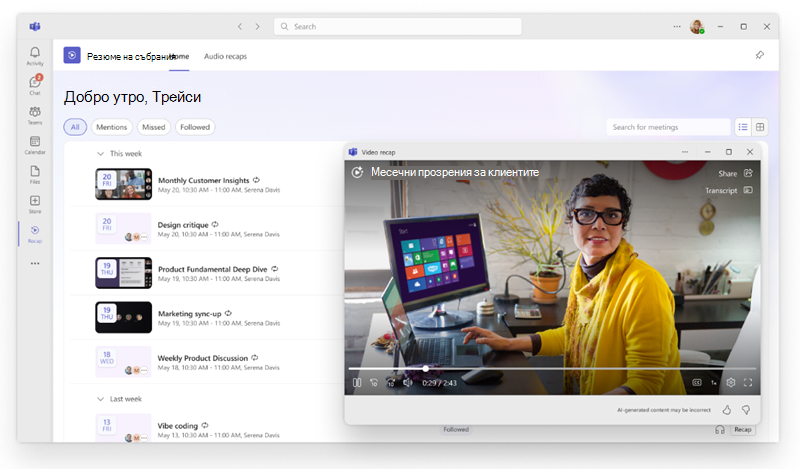
За да научите повече, вижте Рекапитулация на видео в Microsoft Teams.
Аудио резюмета
Аудио обобщенията са рекапитулации в стил подкаст, които събират множество събрания в едно, като ви помагат ефективно да наваксате с натоварената седмица, докато сте в движение.
За да генерирате аудио обобщение:
Отваряне на приложението "Рекапитатура на
в Teams.Изберете едно или няколко събрания, които искате да включите в аудио резюмиране.
Изберете Генериране на аудио резюмиране
 .
.В падащото меню " Стил " изберете стила, в който искате да чуете вашето резюме.
В падащото меню " Език " изберете езика, на който искате да чуете обобщението.
Изберете до осем събрания, които да включите в своя преглед на аудиото.
Изберете Генериране.
Вашето резюмиране ще започне да се изпълнява автоматично, докато се генерира. По всяко време се връщайте към раздела "Аудиорезюмиране " в приложението "Обобщения на събрание", за да слушате резюметата, които сте генерирали по-рано.