
Създайте вълнение и аудитория за събитие на Microsoft Teams, след като го създадете, като публикувате и споделите подробностите за събитието и сайта. След като публикувате събитие, автоматично ще бъдат изпращани покани до участниците. Също така ще генерирате връзка към активно събитие, която може да се споделя чрез социални мрежи, уеб сайтове, имейл и чат.
Важно
Ако сте създали събитието си в календара на Teams, тези среди може да изглеждат различно. За помощ при популяризирането на събития, планирани от календара на Teams, вижте "Публикуване на уебинар в Microsoft Teams " и "Планиране на официално събрание в реално време в Microsoft Teams".
Публикуване на събитие
След като публикувате събитие, участниците автоматично ще бъдат поканени и ще могат да видят подробностите за събитието, да се регистрират и да се присъединят към събитието. Можете все още да каните участници, след като дадено събитие е публикувано, и да променяте някои настройки за събитието. Не можете да променяте нивото на достъп или да включвате или изключвате регистрацията след публикуването на събитието.
След като събитието е публикувано, ще видите екран с изглед на картата на събитието и опции за популяризиране на събитието:
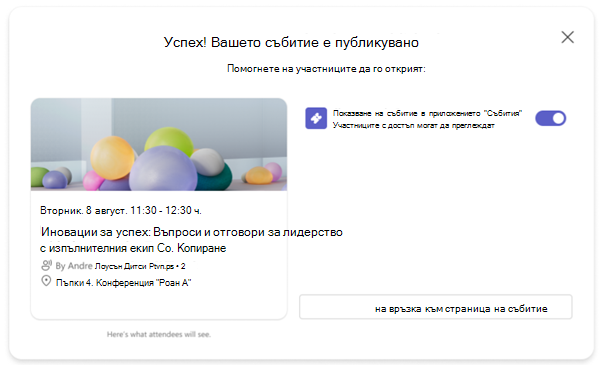
Включете превключвателя "Позволяване на присъстващите да откриват събитието ", за да изведете събитието в канала за откриване на приложението "Събития". Това позволява на участниците да видят събитието в своите информационни канали за откриване и увеличава максимално обхвата на събитието.
Изберете "Копиране на подробните данни за присъединяването",
 , за да копирате връзката за присъединяване към събранието, ИД и кода за достъп на събранието и връзката към опциите за събранието в клипборда.
Изберете връзката към копиране на страницата на събитието,
 , за да копирате URL адреса на страницата на събранието в клипборда.
Изберете "Копиране на код за вграждане"
 , за да копирате кода за вграждане в клипборда.
Популяризиране на събитие
Изградете аудитория за събития, като ги покажете в информационния канал за откриване на приложението "Събития". Това е от полза за публични събития, където няма ограничение за присъствието, като социални или доброволчески събития. Споделяне на връзки към различни активи за събитие или вграждане на събитието в SharePoint или други сайтове на Microsoft 365. Активите за споделяне на събития включват подробностите за присъединяването и връзката към страницата на събитието.
Направете своето събитие откриваемо
Повишете осведомеността за събитието, без директно да споделяте връзката или подробностите за събитието, като го направите откриваемо в информационния канал за откриване на приложението "Събития".
За публични и организационни събития хората могат да намерят вашето събитие там, да прегледат подробните данни за него и да го регистрират или да го добавят към календарите си, ако не се изисква регистрация.
За да маркирате събитие в Discover Feed на приложението "Събития":
Изберете
 от лявата страна на Teams.
Изберете Управление.
Под "Публикувано" изберете събитието, за което искате да споделите подробности за присъединяване към събитие.
Изберете иконата за
 .
.Включете превключвателя "Позволяване на присъстващите да откриват събитието ".
Можете също да включите превключвателя "Позволяване на присъстващите да откриват събитието ", когато публикувате събитието.
Забележка
За събития, достъпни само за определени хора или групи, само поканените хора ще виждат събитието в своите информационни канали за откриване, независимо дали превключвателят "Позволяване на участниците да откриват събитието " е включен. Организаторите, съорганизаторите, представящите и поканените участници винаги ще виждат подробностите за събитието в своите информационни канали за откриване, независимо дали превключвателят "Позволи на участниците да откриват събитието " е включен.
Споделяне на подробности за присъединяване към събитие
Подробностите за присъединяване към събитие включват връзката за присъединяване към събранието, ИД и паролата за събранието и връзка към опциите за събранието.
Изберете
от лявата страна на Teams.Изберете Управление.
Под "Публикувано" изберете събитието, за което искате да споделите подробности за присъединяване към събитие.
Изберете иконата за
.Изберете "Копиране на подробните данни за
".
Споделяне на връзка към страница на събитие
Връзката към страницата на събитието е URL адрес, който може да се споделя навсякъде и ще позволи на всеки в рамките на вашето ниво на достъп до събитието да преглежда страницата и подробните данни за събитието.
Изберете
от лявата страна на Teams.Изберете Управление.
Под "Публикувано" изберете събитието, към което искате да споделите връзка към страницата на събитието.
Изберете иконата за
.Изберете "Копиране на връзка към страница на събитие
.
Вграждане на събитие
Вграждане на събитие, за да предоставите на участниците единично място за поточно предаване на събитието на живо, ангажиране и по-късно гледане на записа на събитието. За да вградите събитие, настройките за достъп до събитието трябва да са зададени на "Вашата организация " или "Публика ", преди събитието да бъде публикувано.
Изберете
от лявата страна на Teams.Изберете Управление.
Под "Публикувано" изберете събитието, което искате да вградите.
Изберете иконата за
.Изберете "Копиране на код за вграждане"
.
Сродни теми
Управление на предстоящи събития в приложението "Събития" на Microsoft Teams
Управление на регистрацията за събития в приложението за събития на Microsoft Teams