
Designs
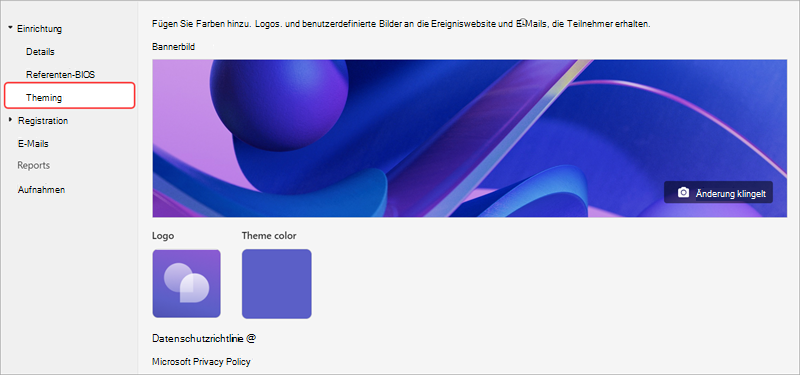
Personalisieren Sie Ihre Ereigniswebsite, indem Sie ein Bannerbild oder -logo hochladen und ein Farbdesign auswählen.
Um Ihr Webinardesign anzupassen, öffnen Sie Ihr Webinar, und wählen Sie unter Setupdie Option Designing aus.
Wichtig
Bilder, die Sie hochladen, um Webinare anzupassen, werden im öffentlich verfügbaren CDN angezeigt und auf der Registrierungswebsite verwendet, sowie in E-Mails, die an Teilnehmer gesendet werden.
Hinzufügen oder Ändern eines Banners
- Wählen Sie unter Bannerbild die Option Bildkamera ändern
 aus.
aus. - Wählen Sie Select another image
 auswählen) aus, um ein anderes Bild zu laden.
 - Wählen Sie die Bilddatei aus, die Sie hinzufügen möchten, und wählen Sie Öffnen aus.
- Positionieren Sie das Bild, und wählen Sie dann Speichern aus.
Tipp
Verwenden Sie für benutzerdefinierte Bannerbilder ein Bild mit mindestens 920x230px.
Hinzufügen oder Ändern eines Logos
Wählen Sie unter Logo Ihr aktuelles Logobild (
) aus.Wählen Sie Select another image
.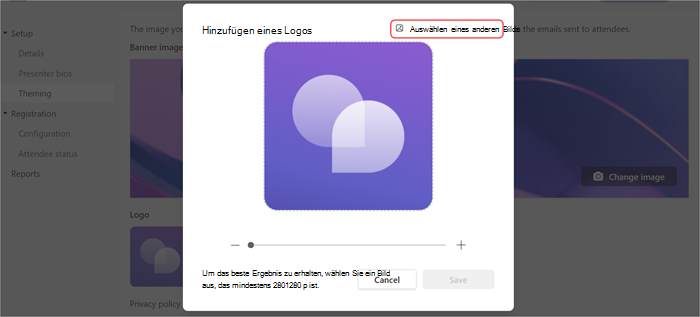
Wählen Sie die Bilddatei aus, die Sie hinzufügen möchten, und wählen Sie Öffnen aus.
Positionieren Sie das Bild, und wählen Sie Speichern aus.
Tipp
Verwenden Sie für benutzerdefinierte Logobilder ein Bild mit mindestens 280 x 280 Pixel.
Hinzufügen oder Ändern eines Farbdesigns
Wählen Sie unter Designfarbe Ihre aktuelle Designfarbe aus (
 ).
). Wählen Sie die Farbe aus, in der Teilnehmer-E-Mails und Registrierungswebsitelinks, Schaltflächen und Symbole angezeigt werden sollen.
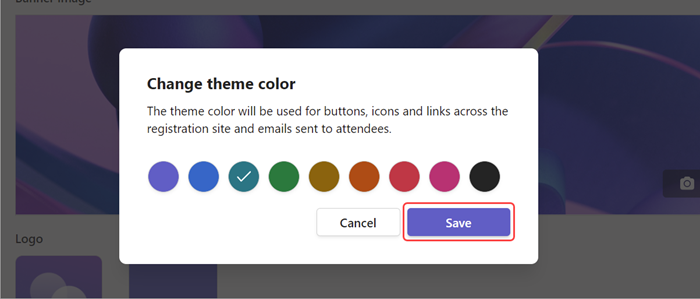
Wählen Sie Speichern aus.
Referentendetails
Geben Sie den Teilnehmern weitere Informationen zu Webinar-Referenten, indem Sie Referenten-BIOS und Fotos hinzufügen.
Wichtig
Der Organisator der Veranstaltung ist dafür verantwortlich, die Privatsphäre der Referenten beim Hinzufügen von BIOS und Fotos zu respektieren.
Hinzufügen und Bearbeiten des Biografie eines Referenten
So fügen Sie die Biografie eines Referenten hinzu und bearbeiten sie:
- Wechseln Sie zu Setup>Presenter-BIOS. Wenn Sie noch keinen Referenten hinzugefügt haben, wählen Sie Zur Detailseite wechseln aus, um einen hinzuzufügen.
- Wählen Sie in der Zeile eines Referenten in der Spalte Biodie Option Bearbeiten aus.
- Geben Sie Details zum Referenten ein, und wählen Sie Speichern aus.
Foto eines Referenten bearbeiten
Wechseln Sie zu Setup>Presenter-BIOS. Wenn Sie noch keinen Referenten hinzugefügt haben, wählen Sie Zur Detailseite wechseln aus, um einen hinzuzufügen.
Wählen Sie in der Zeile eines Referenten in der Spalte Biodie Option Bearbeiten aus.
Wählen Sie das aktuelle Profilbild oder den Avatar aus.
Wählen Sie Bild bearbeiten aus.
Um ein neues Bild zu verwenden, wählen Sie Bildsymbol
hochladen aus.- Wählen Sie das bild aus, das Sie verwenden möchten, und wählen Sie Öffnen aus.
Bearbeiten Sie das Bild so, wie es anderen Benutzern angezeigt werden soll, und wählen Sie Fertig aus.
Wählen Sie Speichern aus.