
Planen und teilnehmen Sie Teams-Besprechungen direkt in Ihrem Google-Kalender mit dem Teams-Besprechungs-Add-On.
Hinweis
- Besprechungen, die Sie mit dem Teams-Besprechungs-Add-On planen, werden nur in Ihrem Google-Kalender angezeigt. Sie werden nicht mit anderen Microsoft-Kalendern synchronisiert. Informationen zum Synchronisieren Ihrer E-Mails und Kalender finden Sie unter Verbinden Microsoft Teams Essentials mit einem vorhandenen E-Mail-System mit Kalender.
- Besprechungs- und KI-Notizen, Kennungsgenerierung und Copilot werden in Besprechungen, die mit dem Teams-Besprechungs-Add-On geplant wurden, nicht unterstützt.
Installieren des Teams-Add-Ons
Installieren Sie das Teams-Add-On direkt aus dem Google Workspace Marketplace oder aus Ihrem Google-Kalender.
So installieren Sie das Teams-Add-On aus Ihrem Google-Kalender:
Wählen Sie
 im Seitenbereich Ihres Google-Kalenders Add-Ons-Symbol abrufen aus.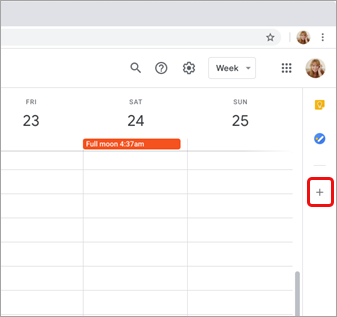
- Wenn das Panel ausgeblendet ist, wählen Sie Seitenbereich anzeigen
 unten auf dem Bildschirm aus.
- Wenn das Panel ausgeblendet ist, wählen Sie Seitenbereich anzeigen
Durchsuchen Sie Teams im Google Workspace Marketplace.
Wählen Sie das Microsoft Teams-Besprechungs-Add-On aus.
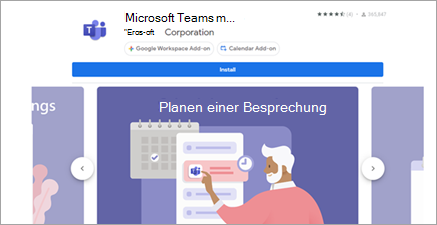
Wählen Sie Installieren und dann auf dem Berechtigungsbildschirm Weiter aus.
Wählen Sie auf dem nächsten Bildschirm ein Google-Konto aus.
Das Microsoft Teams-Besprechungs-Add-On wird auf der Randleiste angezeigt.
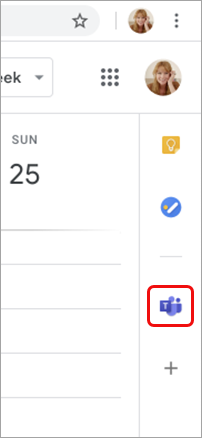
Melden Sie sich beim Teams-Add-On an.
- Wählen Sie in Ihrem Google-Kalender das Teams-Add-On aus.
- Wählen Sie Anmelden aus. Melden Sie sich bei dem Microsoft-Geschäfts-, Schul- oder Unikonto an, das Sie für den Zugriff auf Teams verwenden.
- Wählen Sie Zugriff autorisieren aus.
Problembehandlung
Autorisierungsfehler
Wenn Sie beim Versuch, Ihrem Google-Kalenderereignis eine Microsoft Teams-Besprechung hinzuzufügen, eine Autorisierungsfehler erhalten, müssen Sie dem Add-On Zugriff auf Ihr Google-Konto gewähren.
So gewähren Sie dem Add-On Zugriff auf Ihr Google-Konto:
- Wählen Sie den Fehlertext Autorisieren in Ihrem Google-Kalenderereignis aus, oder öffnen Sie das Add-On im Seitenbereich.
- Wählen Sie Zugriff autorisieren aus.
Wenn Sie ein Google Workspace-Administrator sind und das Add-On im Namen unserer Benutzer über die Google Workspace Admin Console installiert haben, können Sie das Add-On im Namen aller Ihrer Benutzer autorisieren.
- Öffnen Sie Ihren Google Workspace Admin Console.
- Wählen Sie Apps>Google Workspace Marketplace-Apps-App-Liste>aus.
- Wählen Sie Microsoft Teams-Besprechung aus der Liste der in der Domäne installierten Apps aus.
- Wählen Sie unter Datenzugriffdie Option Zugriff gewähren aus.
Kontoinformationen für die Anmeldung können nicht eingegeben werden
Ein separates Browserfenster wird gestartet, um Ihre Microsoft Teams-Anmeldeinformationen zu erfassen. Wenn nach der Auswahl von Anmelden kein separates Fenster angezeigt wird, überprüfen Sie die Browsereinstellungen, um sicherzustellen, dass Popupfenster zulässig sind.
Einrichten der Synchronisierung von Teams- und Google-Kalendern
Das Teams-Besprechungs-Add-On wird derzeit nicht mit Google Calendar synchronisiert. Wenden Sie sich an Ihren IT-Administrator, um Ihre Teams- und Google-Kalender zu synchronisieren.
Möchten Sie mehr darüber erfahren?
Planen einer Teams-Besprechung über Google Kalender
Besprechungen in Microsoft Teams
Für IT-Administratoren
Einrichten des Microsoft Teams-Besprechungs-Add-Ons für Google Workspace