
Gewinnen Sie mit Anwesenheits- und Registrierungsberichten Einblicke in Ihr Webinar. Erfahren Sie Details darüber, wie viele Personen die Registrierungsseite angezeigt haben, wie lange die Teilnehmer im Webinar geblieben sind und vieles mehr.
Webinarberichte anzeigen
- Wählen Sie in Teams das Symbol "
 aus.
aus. - Wählen Sie das Webinar aus.
- Wählen Sie Ereignis anzeigen
 aus.
aus. - Wählen Sie "Ereignis verwalten
 aus.
aus. - Wählen Sie oben auf der Ereignisseite die Registerkarte "Anwesenheit " aus.
Hinweis
Nur Organisatoren können Webinarberichte anzeigen. Der Zugriff für Mitorganisatoren ist derzeit nicht verfügbar.
Berichtdetails
Zeigen Sie Anwesenheits- und Registrierungsberichte vor und nach einem Webinar an, um zusätzliche Einblicke in das Ereignis und seine Teilnehmer zu erhalten.
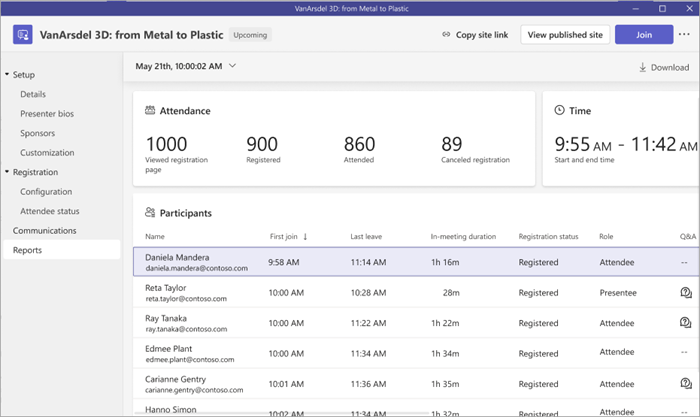
Berichte zur Registrierung
Sehen Sie sich vor und nach einem Webinar den Registrierungsstatus der Teilnehmer an, um Details darüber zu erhalten, wie viele Personen die Registrierungswebsite angezeigt, sich für das Ereignis registriert oder ihre Registrierung storniert haben.
- Um die Registrierungsdetails der Teilnehmer vor einem Webinar anzuzeigen, öffnen Sie die Webinardetails in Ihrem Microsoft Teams-Kalender, und wählen Sie "Ereignis>Registrierung> Teilnehmerstatus aus.
- Um die Registrierungsdetails der Teilnehmer nach einem Webinar anzuzeigen, öffnen Sie die Webinardetails in Ihrem Teams-Kalender, und wählen Sie "Ereignis> aus.
Anwesenheitsberichte
Zeigen Sie nach dem Ende eines Webinars Anwesenheitsberichte an, um Details zu Ihrem Ereignis und dessen Teilnehmern anzuzeigen.
Anwesenheitsberichte umfassen:
| Start- und Endzeit des Ereignisses | Teilnehmerrollen |
|---|---|
| Gesamtdauer des Ereignisses | Zeitpunkt des ersten Beitritts und des letzten Austritts |
| Anzahl der Teilnehmer | Wie lange die einzelnen Teilnehmer im Ereignis geblieben sind |
Um Anwesenheitsberichte nach einem Webinar anzuzeigen, doppelklicken Sie in Ihrem Teams-Kalender auf das vergangene Webinar, und wählen Sie Berichte aus.
Berichte herunterladen
So laden Sie einen Webinarbericht herunter:
- Wählen Sie in Teams das Symbol " aus.
- Wählen Sie das Webinar aus.
- Wählen Sie Ereignis anzeigen aus.
- Wählen Sie "Ereignis verwalten aus.
- Wählen Sie oben auf der Ereignisseite die Registerkarte "Anwesenheit " aus.
- Wählen Sie Download
 aus.
aus.
Verwalten von Webinarberichten mit Integrationen
Verwalten Sie Webinarberichte mit Marketing-Automatisierungstools, die nicht von Microsoft stammen, in Teams. Implementieren Sie Webinarintegrationen vor der Veröffentlichung der Ereigniswebsite.
So beginnen Sie mit der Verwendung von Webinarintegrationen:
- Wählen Sie in Teams das Symbol " aus.
- Wählen Sie das Webinar aus.
- Wählen Sie Ereignis anzeigen aus.
- Wählen Sie "Ereignis verwalten aus.
- Wählen Sie Integrationen aus.
- Wählen Sie ein Marketing-Automatisierungstool für Ihr Webinar aus.