
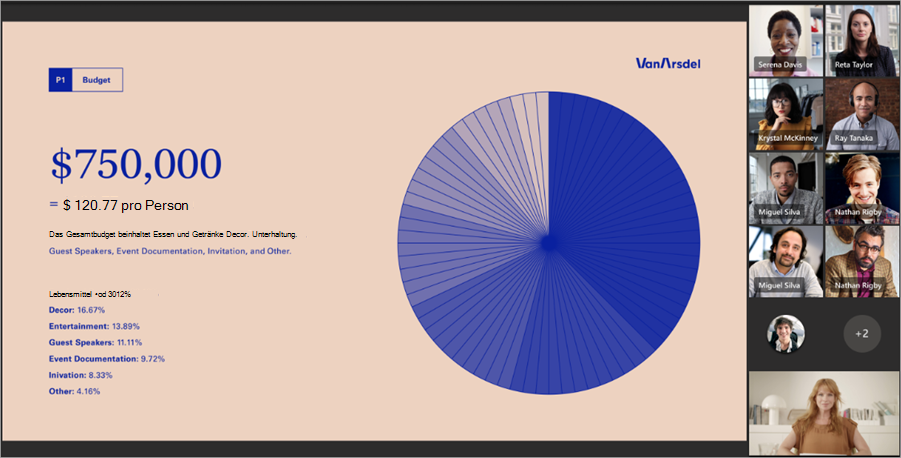
Teams-Besprechungen wurden neu gestaltet, um freigegebene Inhalte in den Mittelpunkt zu stellen und aktive Redner hervorzuheben. Wenn Sie an einer Teams-Besprechung teilnehmen, antizipiert Teams intelligent, was Sie sehen möchten, und ändert die Größe der Miniaturansichten und Inhalte der Teilnehmer basierend auf dem Szenario.
Wenn jemand Inhalte wie eine Präsentation teilt, optimiert Teams das Layout, um diese Inhalte so groß wie möglich zu gestalten und gleichzeitig mehr Videoteilnehmer anzuzeigen.
Anheften eines Videos
So heften Sie Ihr eigenes Video an:
- Zeigen Sie auf Ihren Videofeed.
- Wählen Sie Neben Ihrem Namen weitere Optionen
 aus.
aus. - Wählen Sie Für mich anheften
 . Dadurch wird Ihr Video für Ihre eigene Ansicht angeheftet, andere sehen Sie nicht angeheftet.
 - Um sich zu lösen, zeigen Sie auf Ihren Videofeed, und wählen Sie Weitere Optionen> "Fürmich lösen
 " aus.
So heften Sie das Video einer anderen Person an:
- Zeigen Sie auf den Videofeed.
- Wählen Sie Neben dem Namen weitere Optionen aus.
- Wählen Sie Für mich anheften .
- Um jemanden zu lösen, zeigen Sie auf den Videofeed, und wählen Sie Weitere Optionen> Fürmich lösen aus.
Alle Teilnehmer anzeigen und jemanden ins Rampenlicht stellen
Stellen Sie den Videofeed einer Person ins Rampenlicht, um ihn für alle Teilnehmer der Besprechung hervorzuheben. Organisatoren und Referenten können den Videofeed jeder Person hervorheben, einschließlich ihrer eigenen.
So stellen Sie einen Videofeed ins Rampenlicht:
- Zeigen Sie auf den Videofeed, und wählen Sie Die .
- Wählen Sie Spotlight für alle
 aus.
aus. - Um einen Videofeed aus dem Spotlight zu entfernen, zeigen Sie darauf, und wählen Sie Weitere Optionen>Spotlight-Video
 aus.
aus.
People können den Blickpunkt auch selbst verlassen, indem sie in ihren Besprechungssteuerungen Exit beenden) auswählen.
Weitere Informationen finden Sie unter Spotlight-Video einer Person in einer Teams-Besprechung.
Andocken von Personen am oberen Rand der Besprechungsansicht
Ändern Sie die Ausrichtung der Besprechungsteilnehmer am oberen Rand des Bildschirms, um einen besseren Augenkontakt mit anderen zu erhalten, während Inhalte geteilt werden.
Wenn Sie in der Besprechung sind, wechseln Sie zu Ihren Besprechungssteuerelementen, und wählen Sie  >Weitere Optionen>Oben Katalog anzeigen aus.
Weitere Teilnehmer anzeigen
Eine große Galerieansicht ist verfügbar, wenn mindestens zehn Personen ihre Kameras eingeschaltet haben. Wenn mehr als 49 Teilnehmer an einer Teams-Besprechung teilnehmen, werden sie alle in einem Katalog mit Seiten angezeigt.
Um eine große Katalogansicht zu öffnen, wählen Sie >Große Katalogansicht . In der großen Katalogansicht werden Navigationssteuerelemente < > am unteren Rand des Katalogs angezeigt, wenn mehr als 49 Teilnehmer vorhanden sind. Verwenden Sie diese Navigationssteuerelemente, um mehr Videoteilnehmer anzuzeigen oder mit ihnen in Kontakt zu treten.
Wenn Sie ändern möchten, wie viele Teilnehmer gleichzeitig angezeigt werden können, wählen Sie in Ihren Besprechungssteuerelementen " und dann  . Zeigen Sie dann auf Maximale Kataloggröße auswählen , und wählen Sie aus, wie viele Personen angezeigt werden sollen.
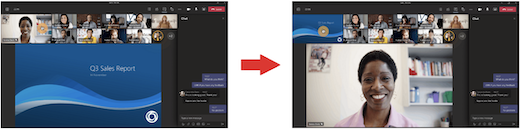
Inhalt mit Katalog austauschen
Wenn Sie sich in einer Besprechung mit der Katalogansicht befinden und jemand Inhalte teilt, wird der Inhalt standardmäßig in der Mitte Ihrer Besprechungsansicht angezeigt, und Videos werden an die Seite oder nach oben verschoben.
Wählen Sie die Videos eines Teilnehmers in der Katalogansicht aus, um den Inhalt zu tauschen, der mit einem Katalog geteilt wird. Diese Aktion bringt die Videos der Teilnehmer in die Mitte der Besprechungsansicht und verschiebt Inhalte wie einen freigegebenen Desktop oder eine PowerPoint-Präsentation an die Seite oder nach oben in der Besprechungsansicht.
Um freigegebene Inhalte wieder in die Mitte Ihrer Besprechungsansicht zu bringen, wählen Sie den Inhalt aus, in dem sie wieder ausgetauscht werden sollen.
Verwandte Themen
Video in Microsoft Teams verwenden
Verwenden von Besprechungssteuerelementen in Microsoft Teams