
Wenn Sie nicht sofort an einer Teams-Besprechung teilnehmen können, kann dies folgende Gründe haben:
- Sie warten im Wartebereich: Einige Organisatoren platzieren Teilnehmer möglicherweise in einem Wartebereich, bevor sie zur Besprechung zugelassen werden. Warten Sie, bis jemand Sie einlässt, oder wenden Sie sich direkt an den Organisator, um eingelassen zu werden.
- Ihr Internetbrowser wird nicht unterstützt: Teams-Besprechungen werden derzeit in mobilen Webbrowsern nicht unterstützt. Wenn Sie über ein Smartphone oder Tablet beitreten, installieren Sie die mobile Teams-App, und nehmen Sie bei. Weitere Informationen finden Sie unter An einer Besprechung in Microsoft Teams teilnehmen.
- Ihre Internetverbindung ist niedrig: Wenn Ihre Internetverbindung schwach ist, können Sie möglicherweise nicht sofort an einer Teams-Besprechung teilnehmen. Versuchen Sie, zu warten, bis sich Ihre Verbindung verbessert hat, indem Sie von Ihrem unterstützten Mobilgerät aus beitreten oder sich an Ihren Internetanbieter wenden.
- Sicherheitsrichtlinien für die Besprechung verhindern die Teilnahme: Wenn ein Besprechungsorganisator die End-to-End-Verschlüsselung für eine Besprechung aktiviert, haben Sie möglicherweise nur eingeschränkten Zugriff auf die Teilnahme. Versuchen Sie, sich an den Organisator zu wenden, um eingelassen zu werden
- Für die Teilnahme ist möglicherweise eine E-Mail-Bestätigung erforderlich: Bei einigen Besprechungen müssen Sie vor der Teilnahme Ihre Identität bestätigen. Wenn Sie dazu aufgefordert werden, geben Sie Ihre E-Mail-Adresse ein, und schließen Sie die an Ihre E-Mail gesendete Überprüfung des Einmalkenncodes (One-Time Passcode, OTP) ab. Wählen Sie nach der Überprüfung "Jetzt teilnehmen " aus, um an der Besprechung teilzunehmen.
- Die Besprechung ist keine Onlinebesprechung: Wenn Sie nicht die Möglichkeit haben, an einer Teams-Besprechung teilzunehmen, wurde die Besprechung möglicherweise nicht als Onlinebesprechung organisiert. Wenn Sie der Organisator sind, öffnen Sie die Besprechungsdetails in Ihrem Teams-Kalender, und aktivieren Sie die Umschaltfläche für die Teams-Besprechung . Wenn Sie ein Teilnehmer sind, wenden Sie sich an den Besprechungsorganisator.
Nachrichten zur Besprechungsteilnahme
In Teams erhalten Sie möglicherweise eine Meldung dazu, warum Sie nicht an einer Besprechung teilnehmen können. Nachfolgend sind die verschiedenen Meldungen aufgeführt, die möglicherweise angezeigt werden, und es wird erläutert, wie Sie diese beheben können.
"Melden Sie sich an, um an dieser Besprechung teilzunehmen"
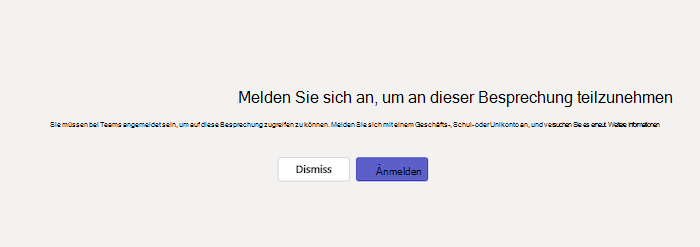
Wenn diese Meldung angezeigt wird, können Personen nur dann an der Besprechung teilnehmen, wenn sie mit einem Geschäfts-, Schul- oder Unikonto von Teams angemeldet sind. Möglicherweise müssen Sie zusätzliche Schritte unternehmen, um teilzunehmen:
- Wenn Sie über einen Besprechungslink oder als anonymer Benutzer beitreten, stellen Sie sicher, dass Sie bei Ihrem Geschäfts-, Schul- oder Unikonto bei Teams angemeldet sind.
- Wenn Sie der Besprechungsorganisator sind und möchten, dass andere Personen ohne Anmeldung an Ihrer Besprechung teilnehmen können, wenden Sie sich an Ihren IT-Administrator (weitere Informationen finden Sie hier). Es kann bis zu 24 Stunden dauern, bis Änderungen von Ihrem IT-Administrator wirksam werden.
"Melden Sie sich mit einem anderen Konto an, um an dieser Besprechung teilzunehmen"
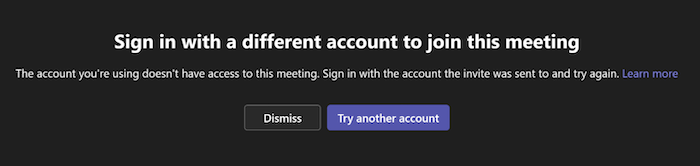
Wenn diese Meldung angezeigt wird, verhindern die Richtlinien Ihrer Organisation oder der Organisation des Besprechungsorganisators, dass Sie auf die Besprechung zugreifen können. Möglicherweise müssen Sie zusätzliche Schritte unternehmen, um teilzunehmen:
- Stellen Sie sicher, dass Sie bei dem Konto angemeldet sind, an das die Einladung ursprünglich gesendet wurde.
- Wenn Sie der Besprechungsorganisator sind und Personen aus anderen Organisationen die Teilnahme an Ihrer Besprechung erlauben möchten, wenden Sie sich an Ihren IT-Administrator (weitere Informationen finden Sie hier). Es kann bis zu 24 Stunden dauern, bis Änderungen von Ihrem IT-Administrator wirksam werden.
"Dieses Treffen ist gesperrt."
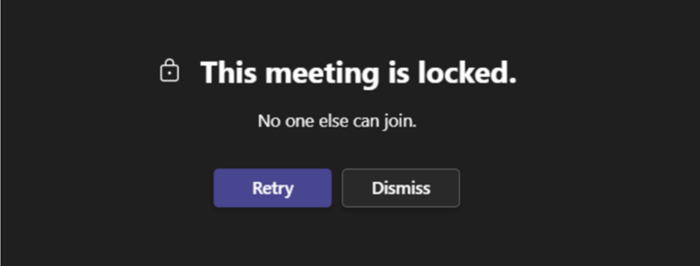
Nachdem eine Besprechung begonnen hat, können die Organisator*innen die Besprechung sperren, um zu verhindern, dass neue Teilnehmer*innen teilnehmen.
Wenden Sie sich an den Besprechungsorganisator, um ihn darüber zu informieren, dass Sie Probleme beim Beitritt haben. Wenn sie es entsperren, können Sie versuchen, erneut beizutreten.
"Ihre Organisationsrichtlinie lässt die Teilnahme an dieser Besprechung nicht zu"
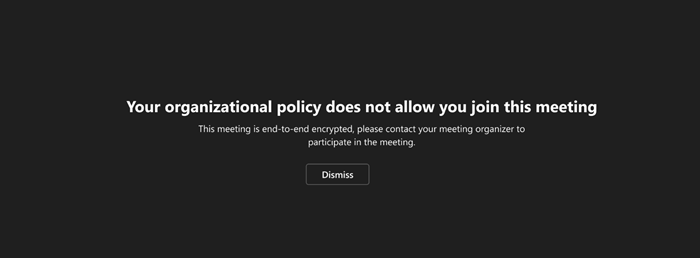
Sie können nicht teilnehmen, weil der Organisator die End-to-End-Verschlüsselung für seine Besprechung aktiviert hat. Wenden Sie sich an den Organisator, um ihn darüber zu informieren, dass Sie Probleme beim Beitritt haben.
"Die Lobby des Meetings ist im Moment voll."
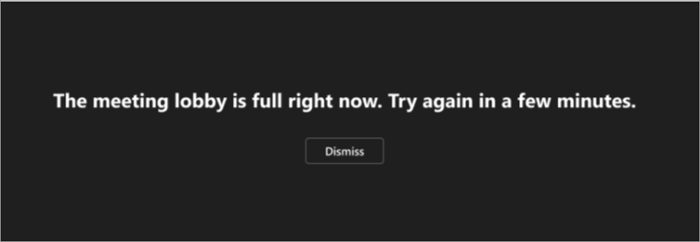
Wenn der Wartebereich voll ist, warten Sie einige Minuten, bevor Sie erneut versuchen, beizutreten. Möglicherweise können Sie eintreten, wenn andere Teilnehmer der Besprechung beitreten oder die Lobby verlassen. Weitere Informationen zu Wartebereichseinstellungen finden Sie unter Verwendung des Wartebereichs in Teams-Besprechungen.
"Leider hat niemand auf Ihre Beitrittsanfrage reagiert."
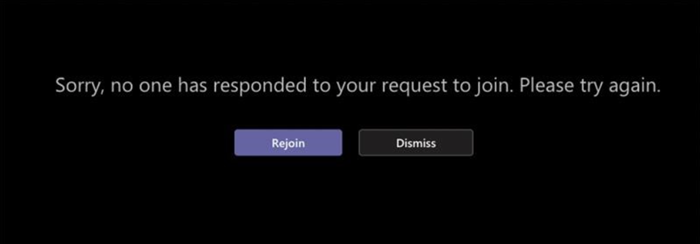
Wenn Sie diese Meldung nach 30 Minuten Wartezeit erhalten, ist bei Ihrer Anforderung eine Zeitüberschreitung aufgetreten.
- Stellen Sie sicher, dass Sie über den richtigen Besprechungslink beitreten, und versuchen Sie es erneut.
- Wenden Sie sich an den Besprechungsorganisator, um sicherzustellen, dass Ihre Anfrage gesehen wird.
Verwandte Themen
Wieso habe ich Probleme bei der Anmeldung bei Microsoft Teams?