
Hinweis
- Wenn Sie keinen Zugriff auf die App Avatare für Microsoft Teams haben, wenden Sie sich an Ihren IT-Administrator, oder lesen Sie Einrichten von Avataren für Microsoft Teams.
- Avatare für Teams sind derzeit in der Teams-Desktop-App für Windows und Mac verfügbar und in der mobilen Teams-App schreibgeschützt. Weitere Informationen finden Sie unter Versionshinweise zu Avataren für Teams.
Avatare für Microsoft Teams fügen Ihren Besprechungen eine neue Wahlmöglichkeit hinzu. Indem Sie Ihren Avatar so anpassen, wie Sie ihn wünschen, können Sie andere Personen in einem Gespräch auf Sie aufmerksam machen, auch wenn Ihr Video deaktiviert ist.
Springen Sie zu einem Abschnitt:
- Installieren Sie die Avatare-App
- Erstellen eines Avatars aus einem Foto
- Informationen zur biometrischen Verwendung
- Avatar aus Basis erstellen
- Nehmen Sie als Avatar an Ihren Besprechungen teil
- Verwenden Sie TTS mit der Avatare-App
- Problembehandlung
Installieren Sie die Avatare-App
- Wählen Sie auf der linken Seite von Teams das App-Quadrat
 aus.
aus. - Suchen und wählen Sie Avatare aus.
- Wählen Sie Hinzufügen aus.
Wenn Sie in Apps keine Avatare finden, wählen Sie auf der linken Seite von Teams das von Microsoft Teams aus, und suchen Sie stattdessen dort.
Tipp
Um Avatare für den einfachen Zugriff anzuheften, klicken Sie mit der rechten Maustaste auf die App, und wählen Sie Anheften aus.
Erstellen eines neuen Avatars aus einem Foto
Für jedes Ihrer Teams-Konten können Sie bis zu drei verschiedene Avatare erstellen. Es gibt viele Basis-Avatare, die Ihnen beim Starten helfen und den für Sie am besten passenden auswählen.
Wählen Sie "Apps"
.Suchen Sie nach Avataren und wählen Sie diese aus.
Tipp
Um Avatare für den einfachen Zugriff anzuheften, klicken Sie mit der rechten Maustaste auf die App, und wählen Sie Anheften aus.
 > Aktionen und Apps aus. AusFoto erstellen.
Wichtig
Die Funktion "Aus Foto erstellen" ist derzeit nur für Mandanten und Benutzer verfügbar, die sich für den gezielten M365-Release entschieden haben.
 Wenn Sie ein Foto von sich selbst verwenden, um einen Avatar zu erstellen, wird Ihnen ein Avatar empfohlen, basierend auf dem, was Ihrem Gesicht auf dem von Ihnen übermittelten Foto am ähnlichsten ist.
Um die Avatar-Empfehlungen abzugeben, analysiert die Funktion "Aus Foto erstellen " Ihr übermitteltes Foto, indem sie Punkte auf Ihrem Gesicht wie Augen, Nase, Mund und die allgemeine Gesichtsform erkennt und mit den im Avatar-Builder verfügbaren Optionen abgleicht. Das Feature versucht auch, den wahrscheinlichsten Stil und die wahrscheinlichste Farbe von Haaren, Gesichtsbehaarung, Augenbrauen und Brillen vorherzusagen.
Tipp
Sie können mit der Anpassung Ihres Avatars fortfahren, bevor Sie Ihren Avatar fertigstellen.
Laden Sie ein Foto hoch, indem Sie Bild hochladen auswählen. Verwenden Sie die Kamera auf Ihrem Gerät, um das Foto aufzunehmen, indem Sie "Kamera verwenden" auswählen.
Wichtig
Medienberechtigungen müssen für die Avatare-App aktiviert sein, damit das Feature "Aus Foto erstellen" funktioniert. Ihr Kamerafeed muss an anderer Stelle in der Teams-App deaktiviert sein, damit die Option "Kamera verwenden " Ihren Kamerafeed erfolgreich aktivieren kann.
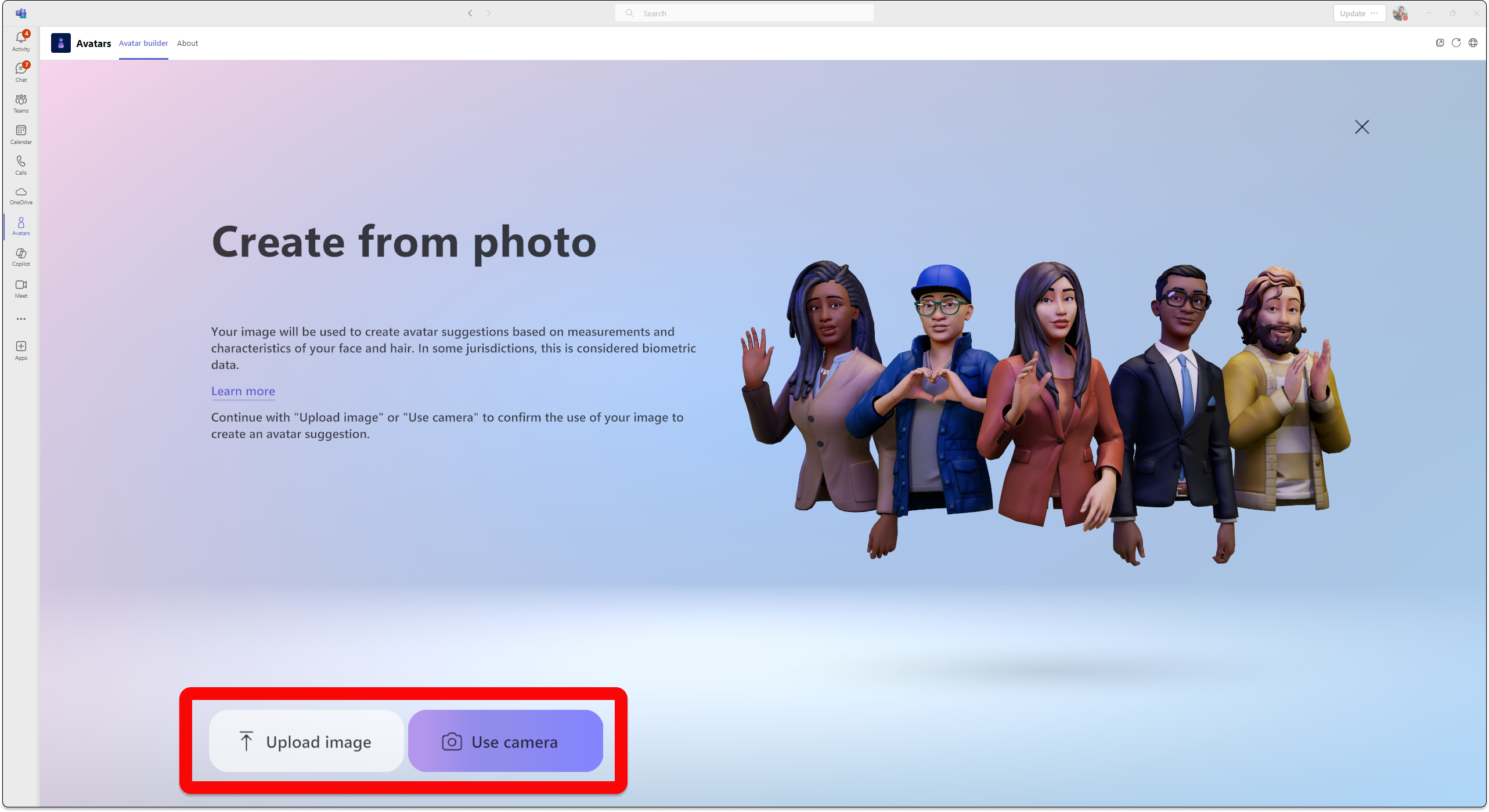
Nachdem Sie Ihr Foto eingereicht haben, wählen Sie Ihren Hautton, dann Ihren bevorzugten Avatar und dann "Weiter" aus.

Wählen Sie Ihre Körperform und Ihr Outfit. Wählen Sie Weiter oder Speichern und bearbeiten aus, um weitere Anpassungen vorzunehmen.
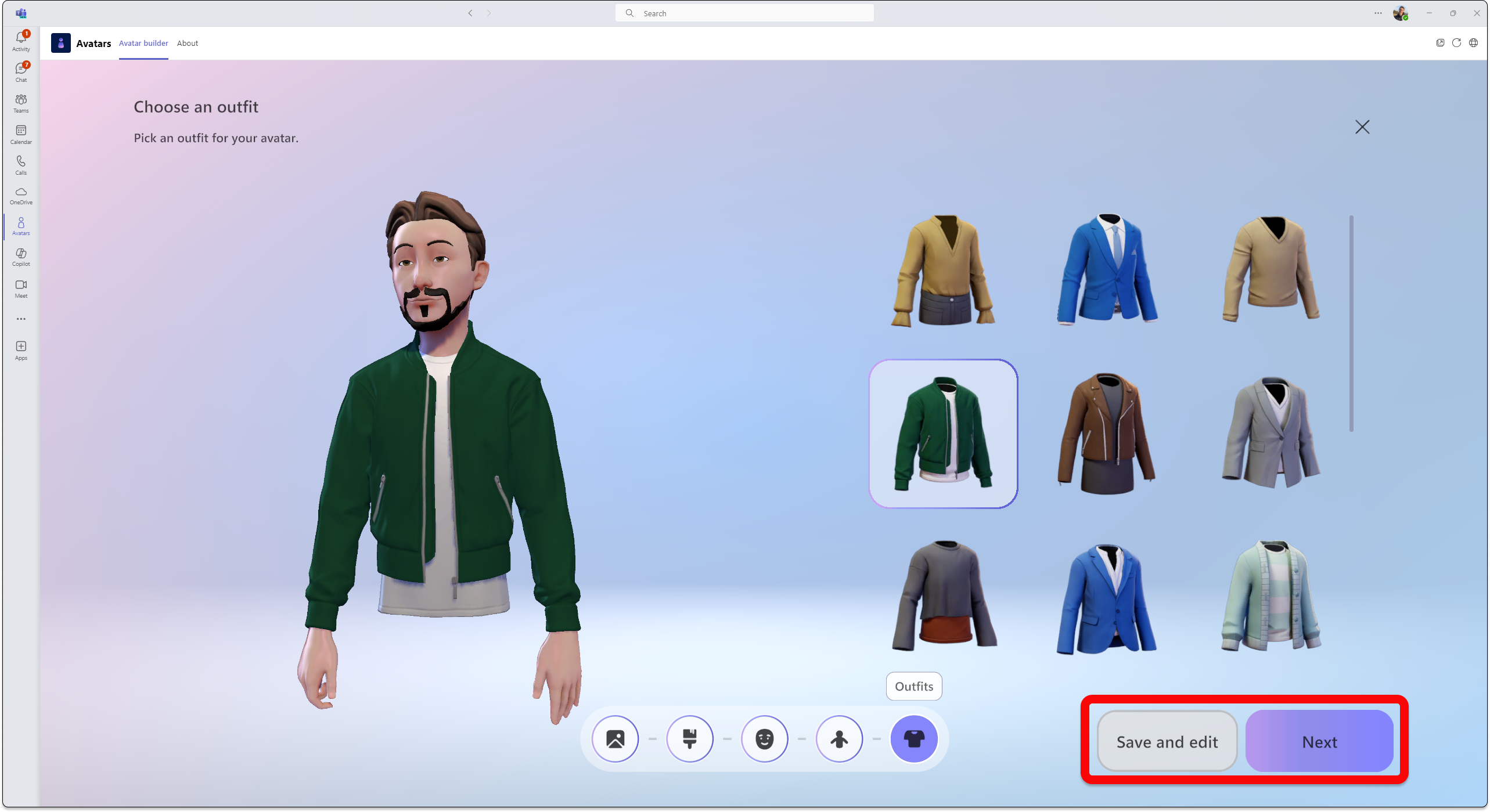
Erfahren Sie mehr über das Anpassen Ihres Avatars.
Informationen zur biometrischen Verwendung
Das Feature "Avatare aus Foto erstellen" empfiehlt Ihnen Avatare, die Ihrem Gesichtsbild am ehesten entsprechen, basierend auf einem von Ihnen eingereichten Foto. Um die Avatar-Empfehlungen abzugeben, analysiert die Funktion "Aus Foto-Avataren erstellen" Ihr übermitteltes Foto, indem sie Punkte auf Ihrem Gesicht wie Augen, Nase, Mund und die allgemeine Gesichtsform erkennt und sie mit den im Avatar-Builder verfügbaren Optionen abgleicht. Außerdem wird maschinelles Lernen verwendet, um den wahrscheinlichsten Stil und die wahrscheinlichste Farbe von Kopfhaaren, Gesichtsbehaarungen, Augenbrauenhaaren und Brillen vorherzusagen.
Hinweis
Das Foto des Benutzers wird weder aufbewahrt noch für andere Zwecke verwendet. Die Funktion "Avatare aus Foto erstellen" macht keine anderen Vorhersagen außer Ihren Gesichtszügen.
Avatar aus Basis erstellen
-
> "Aktionen und Apps"aus. Folgen Sie den Anweisungen, um Ihren Avatar nach Ihren Wünschen zu vervollständigen.
Nehmen Sie als Avatar an Ihren Besprechungen teil
- Sie können über Ihren Microsoft Teams-Kalender an einer Besprechung teilnehmen.
- Schalten Sie Ihre Kamera aus und wählen Sie Effekte und Avatare

- Wählen Sie Ihren Avatar aus, oder wählen Sie "Weitere
 um einen neuen Avatar zu erstellen.
Sobald Sie sich in einer Teams-Besprechung befinden, können Sie an einer immersiven Besprechung oder einem spannenden Ereignis teilnehmen.
Aktivieren Sie Ihren Avatar während einer Teams-Besprechung
Wählen Sie den Dropdownpfeil neben "Kamera" aus.
Wählen Sie im Abschnitt "Avatare und Einstellungen" und dann Ihren Avatar aus.
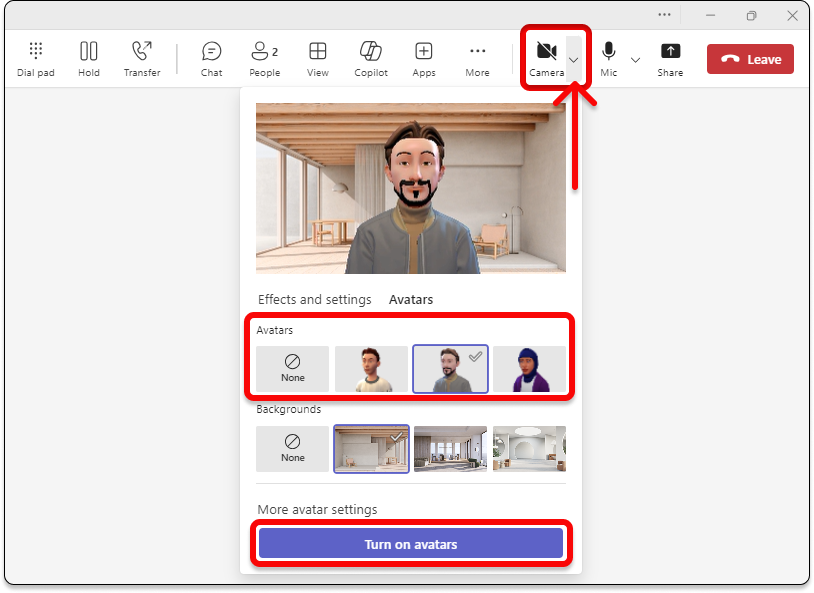
Unter Avatare haben Sie bis zu drei verschiedene Avatare zur Auswahl. Nachdem Sie einen Avatar ausgewählt haben, der Sie in der Besprechung repräsentiert, wählen Sie "Avatare aktivieren" aus. Wenn Sie Ihren Avatar bearbeiten möchten, wählen Sie
aus, um Ihren Avatar anzupassen.
Verwenden Sie TTS mit der Avatare-App
Bei Avataren aktivieren Sie das In-App-Sprachsynthesesystem (Text-to-Speech, TTS) im Avatar-Anpassungsprogramm. Bei Sprachausgaben wie der Windows-Sprachausgabe werden Sie beim Starten der Anwendung aufgefordert, das TTS-System zu aktivieren. Wenn Sie die Avatar-Anpassungsanwendung öffnen, achten Sie darauf. Nach Abschluss des Ladevorgangs meldet das System "Drücken Sie Strg + B, um das TTS-System zu aktivieren", und TTS wird aktiviert. Das TTS-System verhält sich ähnlich wie Sprachausgaben.
Um sicherzustellen, dass das selbstsprechende TTS-System in der richtigen Sprache vorliest, laden Sie das entsprechende Sprachpaket in Ihrem Betriebssystem herunter:
Mac: Ändern der Sprache, die auf Ihrem Mac verwendet wird
Windows: Sprachpakete für Windows
Damit der TTS in Windows in der richtigen Sprache lesen kann, muss die Text-zu-Sprache-Unterstützung für das Sprachpaket Ihrer Wahl heruntergeladen werden. Sie können die heruntergeladenen Sprachfeatures unter dem Sprachnamen sehen.
Problembehandlung
Um Avatare für Teams verwenden zu können, benötigt Ihr Computer mindestens einen Prozessor mit zwei Kernen und 6 GB RAM. Für eine optimale Benutzererfahrung empfehlen wir einen Prozessor mit vier Kernen und 8 GB Arbeitsspeicher. Weitere Informationen finden Sie unter Hardwareanforderungen für Microsoft Teams.
Aktivieren von Medienberechtigungen für die App "Avatare"
Damit die Avatare-App das Feature "Aus Foto erstellen" verwenden kann, müssen Sie den Zugriff auf Ihre Kamera in den Teams-Einstellungen aktivieren.
Häufig auftretende Probleme aufgrund geringer Bandbreite
Bei Verwendung von Avataren mit geringer Bandbreite kann Folgendes auftreten:
- Das Laden Ihres Avatars kann bis zu 10 Sekunden oder länger dauern.
- Avatar-Kleidungsstücke werden möglicherweise nicht in Ihrem Avatar gespeichert, nachdem Sie ausgewählt wurden. Wenn dies der Fall ist, versuchen Sie erneut zu speichern.
- Ausgewählte Hintergründe werden möglicherweise nicht auf die Avatarvorschau angewendet. Versuchen Sie in diesem Fall erneut, einen Hintergrund auszuwählen.
- Der Avatar-Videostream flackert möglicherweise grün, wenn sich die Teams-Videoauflösung ändert.
Häufig gestellte Fragen
Können Gäste einer Besprechung Avatare verwenden?
Ja, jeder Benutzer, der Avatare eingerichtet hat, kann einen Avatar in der Besprechung verwenden. Wenn sie dies nicht tun, können sie keinen Avatar verwenden, auch wenn andere Personen in der Besprechung dies können.
Können Sie Avatare außerhalb Ihrer organization verwenden?
Ja, wenn Sie an einer Teams-Besprechung als Gast in einer anderen Organization teilnehmen, können Sie Ihre Avatare verwenden. Sie müssen jedoch Avatare in Ihrer organization aktiviert haben.
Warum haben meine Avatare keine Beine?
Avatare fügen Ihren Besprechungen eine neue Wahlmöglichkeit hinzu, sowohl in immersiven 2D- als auch in 3D-Räumen. Wir forschen kontinuierlich und sammeln Feedback darüber, wie wir uns in Mesh und Teams am besten darstellen können, sei es durch die Verbesserung Ihres Abbilds, das Hinzufügen von Kleidungsoptionen, die Erstellung realistischerer Avatare oder die Einbeziehung der Ganzkörperdarstellung. Das Vorantreiben von Verbesserungen in jedem dieser Bereiche bringt seine eigenen Herausforderungen mit sich. Insbesondere die Darstellung von Beinen ist heute eine überraschend komplexe technische Herausforderung, bei der die Beinpositionen ohne Daten abgeleitet werden, die helfen, die tatsächliche Beinposition zu beschreiben.
Unser Ziel ist es, die neuesten Technologien optimal zu nutzen, um die Konterfeis der Benutzer in Mesh und Teams darzustellen. Wir werden weiter auf dieses Ziel hinarbeiten. Bitte teilen Sie uns weiterhin Ihr Feedback mit, damit wir die Art und Weise verbessern können, wie Personen sich in Besprechungen visuell darstellen können.