Wichtig
Die Teams-Liveereigniserfahrung wird am 30. Juni 2026 eingestellt. Wechseln Sie für die neuesten Ereignisfeatures und -erfahrungen zu Teams-Versammlungen . Weitere Informationen finden Sie in diesem Blogbeitrag.
In einem Teams-Liveereignis können Sie Videos von einem externen Encoder auf Microsoft Stream streamen, wenn Ihr Encoder Real-Time Messaging Protocol (RTMP) unterstützt. Tipps zum Einrichten externer Encoder finden Sie in dieser Liste der unterstützten Encoder.
Hinweis
Stream unterstützt hardware- und softwarebasierte Encoder.
Wählen Sie in Teams  "CalendarMeetings", dann Ihr Liveereignis und "Teilnehmen" aus.
Hinweis
Der Teams-Kalender reicht nur 15 Tage in die Zukunft. Sie können außerdem am Ereignis teilnehmen, indem Sie es in Ihrem Outlook-Kalender auswählen und auf An Livereignis teilnehmen klicken.
Bis Sie das Ereignis starten, werden der Titel, das Datum und die Uhrzeit im Encoder-Vorschaufenster angezeigt.
Wählen Sie Setup starten aus.
Hinweis
Die Einrichtung kann einige Zeit in Anspruch nehmen.
Sobald die Meldung "Bereit zum Verbinden" angezeigt wird, wechseln Sie zur Registerkarte "Einstellungen ", und kopieren Sie die Servererfassungs-URL in Ihren Encoder, um mit der Erfassung zu beginnen.
Sobald Sie mit dem Streamen vom Encoder zu Stream mithilfe der Erfassungs-URL beginnen, sollte die Vorschau des Videofeeds vom Encoder in der Encoder-Vorschau angezeigt werden.
Hinweis
Den Teilnehmern wird diese Vorschau erst angezeigt, wenn Sie das Liveereignis starten.
Wenn Sie mit der Einrichtung und der Videovorschau zufrieden sind, wählen Sie Start aus. Sobald das Liveereignis gestartet wird, wird das Video vom Encoder an das Ereignis übertragen.
Wenn das Ereignis über ein Q&A verfügt, können Sie es moderieren, indem Sie die Schaltfläche Q&A auswählen.
Wählen Sie  aus, um mit anderen Produzenten oder Referenten zu sprechen.
Um das Ereignis zu beenden, wählen Sie Ereignis beenden aus.
Teams-Encoder ermöglichen Benutzern die Produktion von Liveereignissen direkt von einem externen hardware- oder softwarebasierten Encoder mit Teams.
So erstellen Sie ein Liveereignis mithilfe von Teams Encoder:
Wechseln Sie zu Ihrem Teams-Kalender, und wählen Sie den Pfeil neben "Neue Besprechung" aus.
Wählen Sie im Dropdownmenü Liveereignis aus.
Geben Sie den Namen des Ereignisses, die Start- und Endzeit sowie weitere Details ein. Wählen Sie dann Weiter aus.
Wählen Sie unter "Wie wollen Sie Ihr Liveereignis produzieren?"die Option "Teams Encoder" aus.
Hinweis
Übersetzte Untertitel werden derzeit in Liveereignissen mit Teams Encoder nicht unterstützt.
Wählen Sie Planen aus.
RTMP-Link und Schlüssel
So zeigen Sie den RTMP-Link und den RTMP-Schlüssel an:
Wechseln Sie zu Ihrem Teams-Kalender, und wählen Sie Ihr Liveereignis aus. Wählen Sie das aus, um weitere Details anzuzeigen.
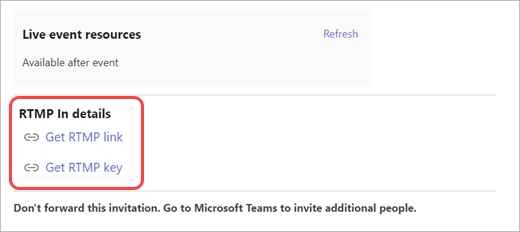
Besprechungsorganisatoren können dies auch sehen, nachdem sie dem Ereignis beigetreten sind, indem sie Weitere Aktionen auswählen,  >"Weitere Optionen
 > "Einstellungen",Besprechungsoptionen,
  ".
".

Senden Sie einen Videofeed von Teams Encoder.
Nachdem Sie beigetreten sind und die folgende Warnung angezeigt wird, können Sie mit dem Streaming von Ihrem Encoder beginnen:

Sobald Sie mit dem Streaming vom Encoder zu Stream mithilfe der Erfassungs-URL beginnen, sollte die Vorschau des Videofeeds in der Encoder-Vorschau angezeigt werden, die als benutzerdefiniertes RTMP bezeichnet wird.
Hinweis
Den Teilnehmern wird diese Vorschau erst angezeigt, wenn Sie das Liveereignis starten.
Wählen Sie den benutzerdefinierten RTMP-Feed aus, um ihn im Warteschlangenabschnitt der Event Stage anzuzeigen.
Wenn Sie bereit sind, den Feed zu senden, wählen Sie Live senden. Anschließend können Sie das Ereignis starten.
- Wählen Sie Chat
 aus, um mit anderen Produzenten oder Referenten zu sprechen.
- Wenn das Ereignis über ein Q&A verfügt, moderieren Sie es, indem Sie Q&A auswählen.
Um das Ereignis zu beenden, wählen Sie Ereignis beenden aus.
Möchten Sie mehr darüber erfahren?
Übersicht über Teams-Liveereignisse
Planen eines Liveereignisses
Produzieren eines Liveereignisses
Bewährte Methoden zum Erstellen eines Liveereignisses
Teilnehmer einladen
Liste der Microsoft Teams-Encoder
