
Aktivieren Sie Anwesenheitsberichte, um wichtige Anwesenheitsdetails anzuzeigen und herunterzuladen, z. B. wer teilgenommen hat und wann Personen während und nach Ihrer Besprechung beigetreten sind und welche Personen sie verlassen haben. Nur Organisatoren und Mitorganisatoren können Anwesenheitsberichte anzeigen und herunterladen.
Aktivieren oder Deaktivieren von Anwesenheitsberichten
Organisatoren können Anwesenheitsberichte in von ihnen erstellten Besprechungen aktivieren oder deaktivieren.
Vor einer Besprechung
So aktivieren oder deaktivieren Sie Anwesenheitsberichte vor einer Besprechung:
- Wählen Sie in Teams
 aus.
aus. - Wählen Sie ein Ereignis und dann Ereignis anzeigen
 aus.
aus. - Wählen Sie
 .
. - Aktivieren oder deaktivieren Sie unter
 die Umschaltfläche Anwesenheitsbericht zulassen.
 - Wählen Sie Anwenden aus.
Wenn Sie weitere Hilfe bei der Verwaltung von Besprechungsteilnahmeberichten benötigen, wenden Sie sich an Ihren IT-Administrator.
Während einer Besprechung
So aktivieren oder deaktivieren Sie Anwesenheitsberichte während einer Besprechung:
- Starten Sie eine Teams-Besprechung.
- Wählen Sie
 > Weitere Optionen in Ihren Besprechungssteuerelementen anzeigen aus.
 - Aktivieren oder deaktivieren Sie unter die Umschaltfläche Anwesenheitsbericht zulassen.
- Wählen Sie Übernehmen aus.
Anzeigen und Herunterladen von Anwesenheitsberichten
Zeigen Sie Teams-Anwesenheitsberichte direkt in Teams an, und laden Sie sie herunter, nachdem ein Ereignis beendet wurde. Berichte werden zusammen mit anderen Daten des Organisators gespeichert, z. B. E-Mails und Kontakte.
Organisatoren und Mitorganisatoren können Etwa fünf Minuten nach Ende der Veranstaltung Anwesenheitsberichte im Event-Chat anzeigen und herunterladen. Wiederkehrende Besprechungen verfügen über einen eindeutigen Anwesenheitsbericht für jede instance der Reihe.
So zeigen Sie einen Anwesenheitsbericht an und laden diesen herunter:
- Wählen Sie chat
 in Teams aus.
 - Öffnen Sie den letzten Besprechungs- oder Ereignischat.
- Wählen Sie die Registerkarte Anwesenheit aus .
- Wählen Sie
 aus, um den Anwesenheitsbericht als .csv-Datei herunterzuladen.
Sie können auch einen Anwesenheitsbericht während einer Besprechung herunterladen, indem Sie in Ihren Besprechungssteuerelementen People auswählen und weitere Aktionen
 >"Anwesenheitsliste herunterladen im Bereich "Teilnehmer" auswählen.
Hinweis
- Wenn der Ereignisorganisator die Organisation verlässt, werden Berichte endgültig gelöscht und können nicht abgerufen werden.
- Mitorganisatoren können nur Berichte von Ereignissen anzeigen und herunterladen, die in Teams und nicht in Outlook geplant sind.
Identität in Anwesenheitsberichten ausblenden
Sie können entscheiden, ob Ihre Identität in Anwesenheitsberichten angezeigt werden soll.
So blenden Sie Ihre Identität in Anwesenheitsberichten aus:
- Wechseln Sie zu Einstellungen und mehr>Einstellungen
 in Teams.
 - Wählen Sie die
 .
. - Aktivieren oder deaktivieren Sie die Umschaltfläche Mich in Anwesenheitsberichten identifizieren .
Engagementinformationen
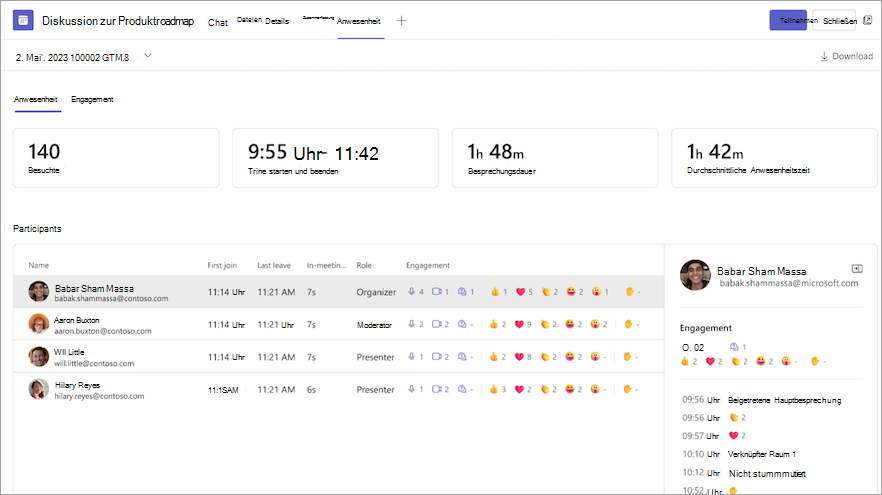
Organisatoren können Auf der Registerkarte Anwesenheit nach einer geplanten Besprechung oder Veranstaltung Besprechungsdaten anzeigen und herunterladen, z. B. Gesamtreaktionen, erhobene Hände, eingeschaltete Kameras und mehr.
Bekannte Probleme und Einschränkungen
- In Besprechungen mit mehr als 120 Teilnehmern enthält der während der Besprechung verfügbare Anwesenheitsbericht nur einige Teilnehmer. Der Bericht nach der Besprechung enthält alle Teilnehmer.
- Der Bericht enthält keine Erkenntnisse aus gelöschten Gruppenräumen.
- Der Bericht enthält derzeit keine teilnehmer, die nur zum Anzeigen sind.
- Wenn eine Kanalbesprechung in Bearbeitung ist und jemand eine zweite Besprechung innerhalb derselben Kanalunterhaltung startet, ist ein Anwesenheitsbericht nur für die zweite Besprechung verfügbar.
- Wenn jemand im Wartebereich wartet und nicht zur Besprechung eingeladen wird, wird diese Person nicht in den Bericht aufgenommen.
- Wenn sich ein Teilnehmer in einer Besprechung in der Warteschleife befindet, sind seine Informationen für diesen Zeitraum weiterhin im Anwesenheitsbericht enthalten.
- Anwesenheitsberichte werden für Sofortkanalbesprechungen nicht unterstützt.
- Engagement-Berichte begrenzen, wie viele Aktionen für jeden Teilnehmer protokolliert werden (Hand löst, stummschaltet/deaktiviert die Stummschaltung usw.).
- Mitorganisatoren können nicht auf Anwesenheitsberichte für Kanalbesprechungen zugreifen.


