
Wichtig
Die Teams-Liveereigniserfahrung wird am 30. Juni 2026 eingestellt. Wechseln Sie für die neuesten Ereignisfeatures und -erfahrungen zu Teams-Versammlungen . Weitere Informationen finden Sie in diesem Blogbeitrag.
Organisatoren von Liveereignissen können anonymen Teilnehmern die Berechtigung erteilen, Inhalte zu präsentieren. Anonyme Referent*innen müssen an der Besprechung über Teams für Desktop oder Teams für Mobilgeräte auf einem iPad teilnehmen.
Anonyme Präsentationen zulassen
Wichtig
Das Planen eines Liveereignisses ist nur im klassischen Kalender möglich. Weitere Informationen finden Sie unter "Erste Schritte mit dem neuen Kalender in Microsoft Teams".
So planen Sie ein Liveereignis, das anonyme Referenten zulässt:
Wählen Sie in Teams das Symbol "
 aus.
aus.Wählen Sie den Dropdownpfeil neben "Neue Besprechung
 aus.
aus. Wählen Sie Liveereignis aus.
Aktivieren Sie die Umschaltfläche "Externe Referenten zulassen ".
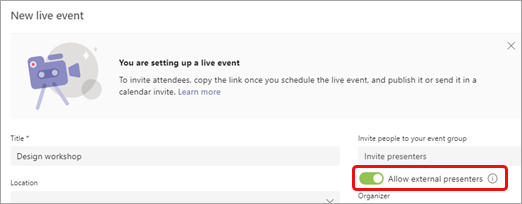
Hinweis
Sobald das Ereignis geplant ist, können Sie diese Option aktivieren, indem Sie in Ihrem Kalender auf das Ereignis doppelklicken und Bearbeiten auswählen.
Laden Sie die anonymen Referenten über die Einladung zur Besprechung ein, oder senden Sie ihnen die Referentenbeitrittsinformationen, nachdem Sie die Einladung gesendet haben. (Um die Informationen zur Teilnahme des Referenten zu erhalten, öffnen Sie das Ereignis in Ihrem Kalender, scrollen Sie zum Ende der Seite, und kopieren Sie die Informationen unter Microsoft Teams.)
Zu Beginn der Besprechung gelangen anonyme Referenten, die nicht über eine Azure Active Directory (Azure AD)-Identität verfügen, in den Wartebereich der Besprechung, wenn sie auf den Link "Teilnehmen" klicken. Sie müssen sie in die Besprechung lassen.
Hinweis
- Eine Azure AD-Identität ist eine Microsoft-E-Mail-Adresse, die einer Person von deren Unternehmen gegeben wird, oder ein persönliches Microsoft Business-Konto.
- Teilnehmer, die über eine Azure AD-Identität verfügen, aber nicht Teil Ihres Mandanten sind, nehmen direkt an der Besprechung teil, wenn sie eingeladen werden, benötigen jedoch weiterhin die Referentenrolle, um zu sprechen und Inhalte freizugeben.
- Interne Teilnehmer, die den Referentenbeitrittslink verwenden, aber nicht explizit als Referenten hinzugefügt wurden, betreten die Lobby und werden automatisch zu Referenten, wenn sie zur Besprechung zugelassen werden.
- Geben Sie den internen Link nur an externe Referenten weiter. Externe Referenten sind Teilnehmer, deren Mandant keine Identität hat (z. B. ein @ microsoft.com-E-Mail-Konto).
- Lassen Sie keine Teilnehmer aus der Lobby zu, es sei denn, Sie bestätigen, dass es sich um Ihre externen Referent*innen handelt.
- Wenn der Teilnehmerlink falsch formatiert ist oder nicht die richtigen Parameter enthält, landen die Teilnehmer im Wartebereich des Liveereignisses.
So ändern Sie die Rolle anonymer Referent*innen während der Veranstaltung manuell:
- Wählen Sie in Ihren Besprechungssteuerelementen die Schaltfläche "People:
 " aus.
 - Bewegen Sie den Mauszeiger über den Namen der Person, deren Rolle Sie ändern möchten, und wählen Sie Weitere Optionen
 > "Weitere Optionen"Referenten zu einem Referenten machen
 .
.
Nach der Höherstufung zum Referenten können anonyme Moderator*innen:
- Sie können ihr Audio und Video nicht teilen.
- Inhalte freigeben.
- Zeigen Sie den Chat der Referentengruppe an.
Sie können nicht:
- Auf die Besprechung zugreifen Q&A.
- Entfernen Sie andere Personen aus der Besprechung.
Hinweis
Wenn "Externe Referenten zulassen " aktiviert ist, können Anrufer zuhören, aber nicht sprechen.
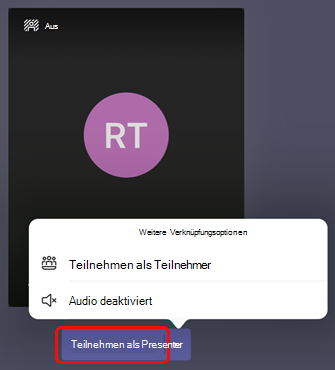
Für anonyme Referenten auf einem iPad
Nachdem Sie den Link "Teilnehmen " ausgewählt haben, wählen Sie "Als Referent beitreten" aus.
Benötigen Sie Unterstützung bei Ihren Veranstaltungen?
Mit dem Microsoft 365 Live Event Assistance Program (LEAP) können wir Ihnen helfen, sich besser mit der Einrichtung und Durchführung einer Veranstaltung, eines Webinars oder einer großen Besprechung vertraut zu machen und während der Veranstaltung zur Verfügung zu stehen, um Ihnen bei Fragen oder Problemen zu helfen.
Während der Vorschau ist das Unterstützungsprogramm für Kunden, die Teams oder Yammer zum Durchführen ihrer Ereignisse nutzen, kostenlos verfügbar. Melden Sie sich jetzt an, um loszulegen.
Verwandte Themen
Planen eines Liveereignisses in Teams
Einladen von Teilnehmern zu einem Liveereignis in Microsoft Teams