
Sie können während einer Besprechung Ihre Hand virtuell heben, um anderen mitzuteilen, dass Sie einen Beitrag leisten möchten, ohne die Unterhaltung zu unterbrechen.
Aufzeigen
Wählen Sie in den Besprechungssteuerelementen oben auf dem Bildschirm das  . Jeder Teilnehmer der Besprechung sieht, dass Ihre Hand erhoben wird.
Besprechungsreferenten erhalten außerdem eine Benachrichtigung, dass Ihre Hand gehoben wird. In Besprechungen, in denen Teilnehmer die Stummschaltung nicht selbst aufheben können, kann Ihnen ein Referent erlauben, die Stummschaltung aufzuheben.
Tipp
Zusätzlich zum Heben Ihrer Hand können Sie aus fünf Livereaktionen auswählen, um Ihre Stimmung während einer Besprechung auszudrücken.
Sieh dir an, wer die Hand erhoben hat
Wählen Sie in den Besprechungssteuerelementen oben auf dem Bildschirm die Schaltfläche People: aus, um eine Liste aller Teilnehmer der Besprechung anzuzeigen. Jeder, dessen Hand erhoben wird, hat ein Handsymbol neben seinem Namen. Wenn mehrere Personen ihre Hände erhoben haben, werden ihre Namen nummeriert, um anzuzeigen, wer zuvor die Hand gehoben hat.

Senken Sie Ihre Hand
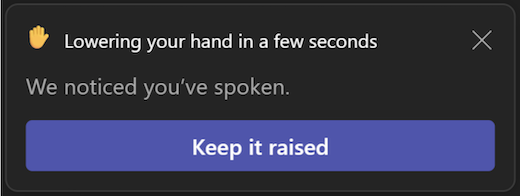
Teams erkennt, wenn Sie in der Besprechung gesprochen haben, und eine Benachrichtigung informiert Sie, dass Ihre Hand automatisch gesenkt wird. Wählen Sie "Hoch halten" aus, wenn Sie Ihre Hand immer noch erhoben anzeigen möchten.
Wenn Sie noch nicht gesprochen haben, aber Ihre Hand senken möchten, kehren Sie zu den Besprechungssteuerelementen oben in Ihrer Besprechungsansicht zurück, und wählen Sie das " aus, um Ihre Hand abzulegen.
Hinweis
Wenn die Geräuschunterdrückung deaktiviert ist (was bei einer hohen CPU-Auslastung Ihres Geräts standardmäßig der Fall ist), wird Ihre Hand nicht automatisch gesenkt, sobald Sie gesprochen haben.
Wenn Sie Moderator oder Organisator der Besprechung sind, können Sie alle gleichzeitig die Hand senken:
- Wählen Sie die Schaltfläche "People:" aus.
- Wählen Sie neben "Teilnehmer" die Option "Weitere Optionen
 " aus.
 - Wählen Sie Alle Hände absenken.
