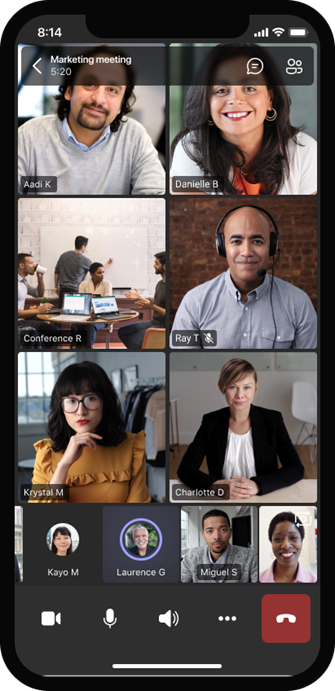
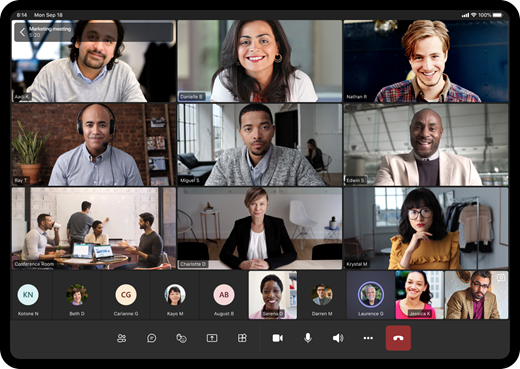
Es gibt viele Möglichkeiten, Ihre Videofunktionen – und das Video, das Sie mit anderen teilen – anzupassen, wenn Sie an einer Teams-Besprechung oder einem Teams-Anruf teilnehmen.
Kamera ein- oder ausschalten
Vor einer Besprechung
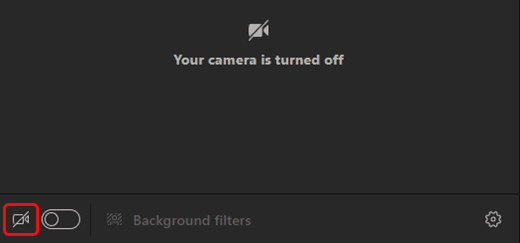
Um Ihr Video vor einer Besprechung zu aktivieren, schalten Sie das  " ein, bevor Sie beitreten.
Während einer Besprechung
Wenn Sie Ihr Video während einer Besprechung ein- und ausschalten möchten, wählen Sie in den Steuerelementen der Besprechung die  aus.
aus.
Hinweis
Um Ihre Kamera auszuschalten, wenn Ihr Bildschirm während einer Besprechung gesperrt wird, wechseln Sie zu "Einstellungen" und mehr > "Weitere Optionen"
 >"Einstellungen" Schaltfläche "Datenschutz
 " in Teams. Schalten Sie dann den Schalter Kamera und Mikrofon ausschalten, wenn mein Bildschirm gesperrt wird . Starten Sie Teams neu, um diese Einstellung zu aktivieren.
Videoeffekte und Filter anwenden
Ihren Hintergrund ändern
Wählen Sie vor einer Besprechung Effekte und um Hintergrundoptionen zu öffnen.
Wählen Sie während einer Besprechung den Dropdownpfeil neben der aus, um die Hintergründe anzuzeigen.
Weitere Informationen finden Sie unter Ändern Ihres Hintergrunds für eine Teams-Besprechung.
Videofilter verwenden
Passen Sie Ihren Video-Feed mit Videofiltern wie den folgenden an:
- Weichzeichner , um über dem Video einen Glättungseffekt für Ihr Gesicht zu erzielen.
- Passen Sie die Helligkeit an, um die Videoqualität bei schlechten Lichtverhältnissen zu verbessern.
So wenden Sie vor Ihrer Besprechung einen Videofilter an:
- Wählen Sie auf dem Bildschirm vor dem Beitritt
 für Geräteeinstellungen öffnen aus.
 - Aktivieren Sie in den Videoeinstellungen den Umschalter neben dem gewünschten Filter.
Weitere Informationen zu Videofiltern finden Sie unter Anwenden von Videofiltern in Teams-Besprechungen.
Ändern der Ansicht
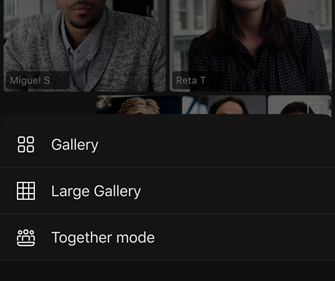
Galerie
Die Galerie ist die Standardansicht während einer Teams-Besprechung. Passen Sie in Teams für den Desktop an, wie Personen in Ihrer Besprechung angezeigt werden.
Hinweis
- Die Katalogansicht von Videos mit bis zu 49 Teilnehmern wird nur in der Teams-Desktop-App unterstützt.
- Wenn sie in einem neuen Fenster geöffnet wird, werden in der Galerieansicht bis zu neun Videoteilnehmer auf jedem Gerät angezeigt.
- Unterstützte Geräte: Windows-Geräte mit dem Intel-Prozessor der 11. Generation (oder neuer) mit vier oder mehr Kernen und Mac-Geräte mit Apple Silicon (M1- und M2-Chipsätze oder neuer).
- Um die bestmögliche Audio- und Videoqualität zu bieten, verringern wir u. U. die Anzahl der Videos, die Sie gleichzeitig sehen, wenn die Bandbreite oder der Gerätespeicher knapp wird.
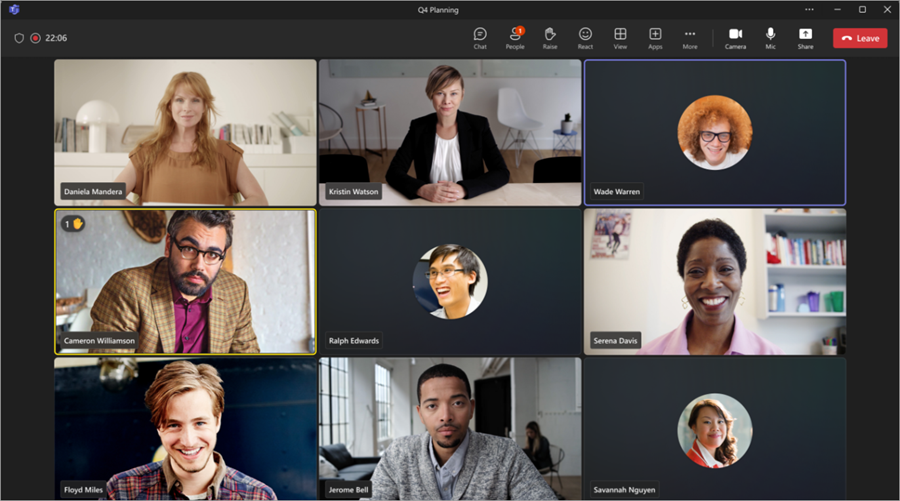
Personen, die ihre Videos nicht eingeschaltet haben, werden in Microsoft Teams stattdessen ihr Profilbild angezeigt (oder ihre Initialen, sofern sie noch keines hinzugefügt haben).
Kataloggröße ändern
In Teams für den Desktop können Sie wählen, ob 4, 9, 16 oder 49 Personen gleichzeitig angezeigt werden sollen, je nachdem, wie viele Personen an Ihrer Besprechung teilnehmen. In Teams für das Web können Sie 4 oder 9 Personen gleichzeitig sehen.
Geräte zeigen je nach Hardwarefunktionen möglicherweise weniger Teilnehmervideos an.
So ändern Sie die Kataloggröße:
- Wählen Sie das
 anzeigen" im Besprechungsfenster aus.
 - Wählen Sie "Maximale Kataloggröße auswählen" aus.
- Wählen Sie aus, wie viele Personen Sie sehen möchten.
Hinweis
Um die Kataloggröße zu ändern, stellen Sie sicher, dass unter Symbol " ausgewählt ist.
Priorisieren von Videos
Kataloggalerie In der Symbolansicht "" werden die Teilnehmer gleichermaßen im Besprechungsfenster angezeigt, unabhängig davon, ob ihre Kameras ein- oder ausgeschaltet sind. Priorisieren Sie Videos, um mehr Personen zu sehen, die ihre Kameras eingeschaltet haben.
So priorisieren Sie Videos:
- Wählen Sie das anzeigen" im Besprechungsfenster aus.
- Wählen Sie "Video priorisieren" aus.
Hinweis
Um Videos zu priorisieren, stellen Sie sicher, dass unter Symbol für die Ansicht der ausgewählt ist.
Video neu positionieren
Zeigen Sie mehr Videofeeds während Ihrer Besprechung an, indem Sie Ihren Videofeed im Besprechungsfenster neu positionieren. Sie können Ihr Video außerhalb des Besprechungsfensters platzieren oder es ganz ausblenden.
So blenden Sie Ihr Video aus:
- Wählen Sie in Ihren Besprechungssteuerelementen das aus.
-
Weitere Optionen> auswählen ausblenden
 .
.
Diese Option blendet nur Ihr Video aus. Andere Personen in Ihrer Besprechung können Ihr Video weiterhin sehen, es sei denn, Sie schalten Ihre Kamera aus.
So können Sie Ihr Video einblenden:
- Wählen Sie in Ihren Besprechungssteuerelementen das aus.
-
Weitere Optionen> auswählen
 " .
" .
Hinweis
Um Ihr Video neu zu positionieren, stellen Sie sicher, dass unter Symbol für die Ansicht der ausgewählt ist.
Große Galerieansicht
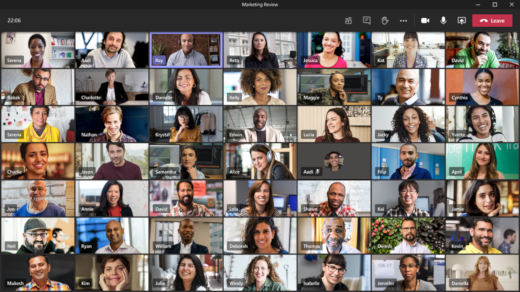
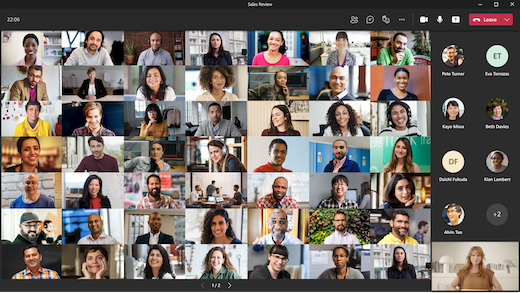
In großen Besprechungen zeigt die große Galerieansicht von Teams bis zu 49 Teilnehmervideos gleichzeitig im Besprechungsfenster an.
Hinweis
Wenn niemand ein Video freigibt, ist die "Große Galerie" nicht verfügbar.
Wenn mehr als 49 Teilnehmer an einer Teams-Besprechung teilnehmen, wählen Sie die Navigationssteuerelemente < > am unteren Rand des Katalogs aus, um weitere Teilnehmer anzuzeigen oder mit ihnen zu interagieren.
Konzentrieren Sie sich auf den Inhalt
Seien Sie aufmerksam und eliminieren Sie Ablenkungen, während jemand Inhalte präsentiert.
So konzentrieren Sie sich auf den Inhalt:
- Treten Sie Ihrer Besprechung bei.
- Wählen Sie in den Besprechungssteuerelementen das aus Konzentrieren >Sie sich auf den Inhalt.
Anheften eines Videos
Anheften Ihres eigenen Videos
So heften Sie Ihr eigenes Video an:
- Zeigen Sie auf Ihren Videofeed.
- Wählen Sie "Weitere Optionen
 neben Ihrem Namen aus.
 - Wählen Sie "Für mich anheften"
 Dadurch wird Ihr Video für Ihre eigene Ansicht angeheftet, andere sehen Sie nicht angeheftet.
 - Um sich selbst zu lösen, zeigen Sie auf Ihren Videofeed, und wählen Sie Weitere Optionen> "Weitere Optionen"Für mich lösenSymbol
 .
.
Video einer Person anheften
Heften Sie das Video einer anderen Person an, um es unabhängig davon anzuzeigen, wer gerade spricht.
So heften Sie das Video einer Person an:
- Zeigen Sie auf ihren Videofeed.
- Wählen Sie "Weitere Optionen neben ihrem Namen aus.
- Wählen Sie "Für mich anheften"
- Um eine Person zu entfernen, zeigen Sie auf ihren Videofeed, und wählen Sie "Weitere Optionen"> "Weitere Optionen"Für mich
Empfehlen eines Videos
Heben Sie den Videofeed einer Person hervor, um sie für alle Teilnehmer der Besprechung hervorzuheben. Organisatoren und Referenten können jeden Videofeed ins Spotlight setzen, einschließlich seines eigenen.
So heben Sie einen Videofeed hervor:
- Zeigen Sie mit der Maus auf den Videofeed, und wählen Sie "Weitere Optionen" aus.
- Wählen Sie Spotlight für alle
 aus.
aus. - Um einen Videofeed aus dem Spotlight zu entfernen, zeigen Sie darauf, und wählen Sie Weitere Optionen> "Weitere Optionen" Spotlight-Video beenden
 .
.
People können das Spotlight auch selbst verlassen, indem sie Spotlight beenden beenden in ihren Besprechungssteuerelementen auswählen.
Weitere Informationen finden Sie unter Spotlight des Videos einer anderen Person in einer Teams-Besprechung.
Zuschneiden eines Videos
Teams schneidet einige Videos zu, damit Sie besser auf Ihren Bildschirm passen. Wenn Sie eine andere Ansicht eines bestimmten Videos wünschen – zum Beispiel, wenn jemand aus dem Video herausgeschnitten wurde oder es nur einen Teil ihres Gesichts zeigt – wählen Sie in seinem Videofeed "Weitere Optionen" und dann "An Rahmen anpassen", um das gesamte Video anzuzeigen.
Wählen Sie Frame ausfüllen aus, um eine nähere, zugeschnittene Sicht anzuzeigen.



 " an. In einer großen Besprechung möchten Sie beispielsweise möglichst viele Videofeeds gleichzeitig anzeigen.