
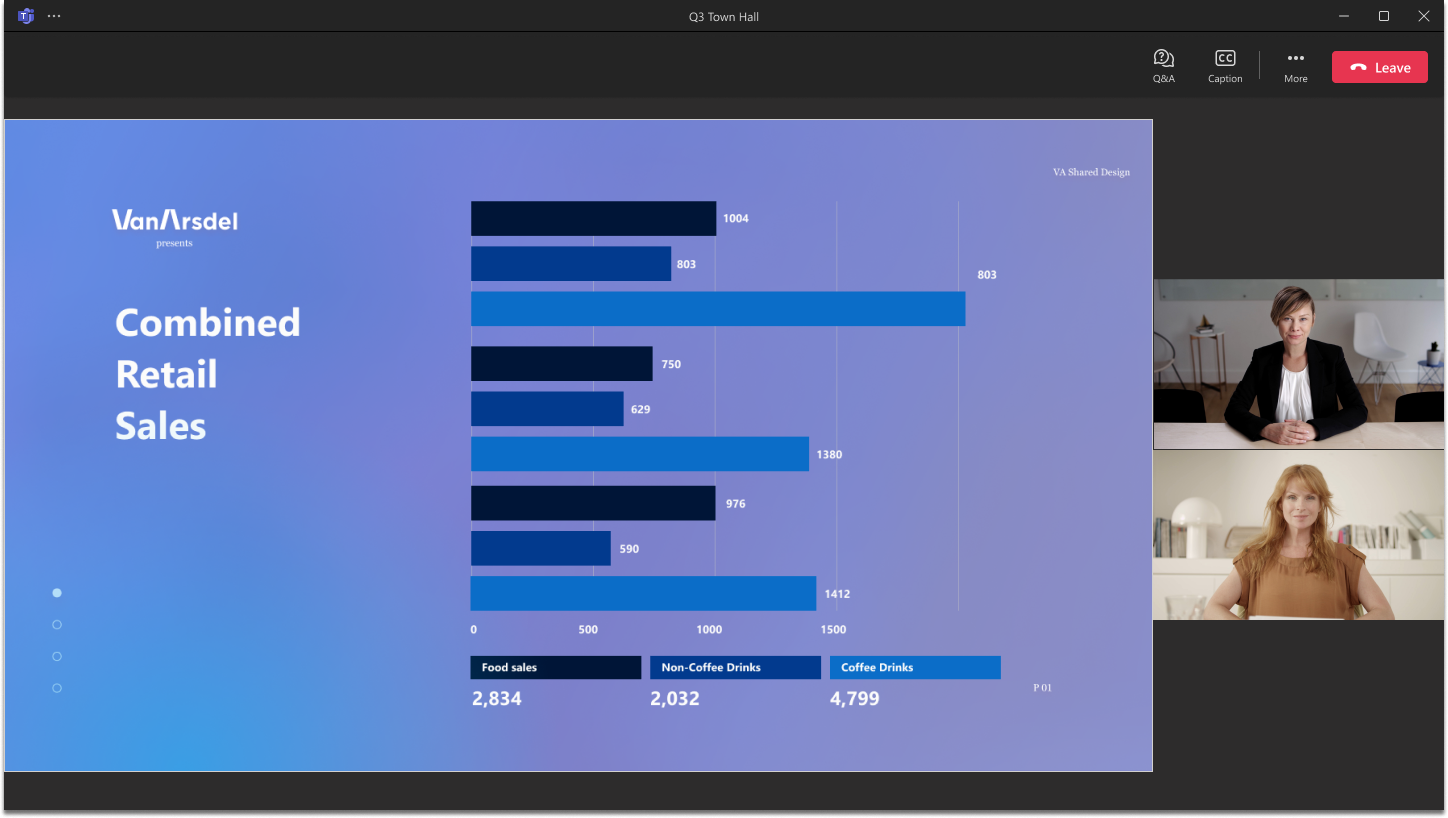
Wenn Sie an einer Versammlung in Microsoft Teams teilnehmen, können Sie das Liveereignis ansehen und an der moderierten Q&A teilnehmen. Während des Ereignisses haben Sie keinen Zugriff auf Ihr Mikrofon oder Ihre Kamera.
Inhalt dieses Artikels
Einer Versammlung beitreten
Treten Sie einer Versammlung in Teams direkt bei, indem Sie den Link "Ereignis teilnehmen " in Ihrer E-Mail-Einladung verwenden.
Wenn Sie Organisator, Mitorganisator, Referent oder eingeladener Teilnehmer sind, enthält Ihre Einladung auch Einwahlcodes, mit denen Sie per Telefon teilnehmen können. Externe Referent*innen haben keine Einwahlcodes.
So treten Sie einer Versammlung in Teams bei:
Öffnen Sie die erhaltene E-Mail-Einladung, und wählen Sie "Ereignis beitreten" aus.
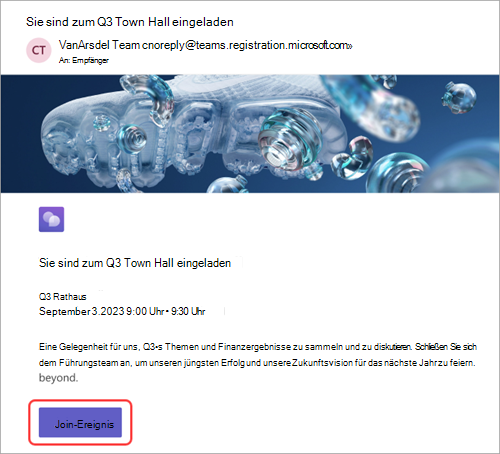
Wenn Sie Ereignis beitreten auswählen, wird das Ereignis automatisch in Teams gestartet, wo der Ereignisbildschirm angezeigt wird.
Sie können einer Versammlung auch über einen Microsoft Teams-Raum beitreten.
Hinweis
- Sie können einer Versammlung nicht mit einem kostenlosen Teams-Konto beitreten.
- Wenn Sie von Ihrem mobilen Gerät aus einer Versammlung beitreten, laden Sie die mobile Teams-Apps-App herunter. Mobile Webbrowser werden derzeit nicht unterstützt.
- Gäste, die über den Desktop beitreten, müssen auf dem Bildschirm vor dem Beitritt zur richtigen Organisation wechseln, um teilnehmen zu können. Im Web müssen Gäste zur richtigen Organisation in Teams wechseln, um teilnehmen zu können.
Verwenden von übersetzten Liveuntertiteln
Machen Sie sich mit übersetzten Liveuntertiteln besser mit den Referenten der Versammlung vertraut. Wählen Sie mit Office- und M365-Angeboten aus bis zu sechs vordefinierten Sprachen oder mit Teams Premium aus 10 vordefinierten Sprachen. Mit übersetzten Liveuntertiteln können Sie Untertitel in der Sprache anzeigen, mit der Sie am besten vertraut sind.
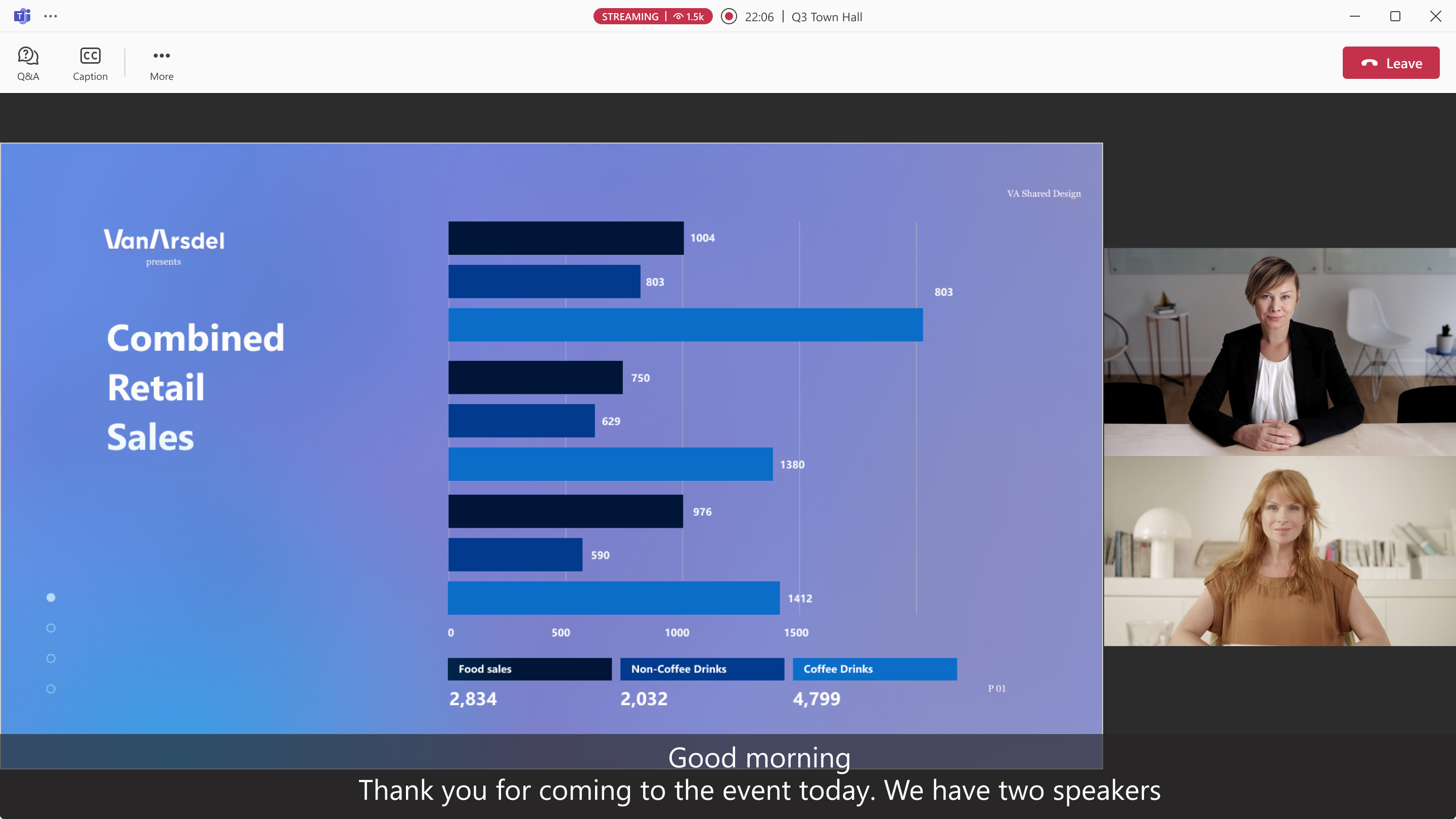
So verwenden Sie übersetzte Liveuntertitel während einer Versammlung:
- Untertitel auswählen
 in Ihrem Teams-Fenster.
 - Bewegen Sie den Mauszeiger über das Symbol für die Untertitelsprache oder verfolgen
 .
. - Wählen Sie die Sprache aus, die Ihnen am besten vertraut ist.
Sie können jetzt Liveuntertitel in der ausgewählten Sprache anzeigen.
Verwenden von Livereaktionen
Hinweis
- Livereaktionen in Ereignissen ist eine erweiterte Funktion, die in Ereignissen mit bis zu 3.000 Teilnehmern verfügbar ist. Für die Verwendung dieses Features in größeren Veranstaltungen muss Ihre Organisation über Teilnehmerkapazitätspakete verfügen, um Instanzen von bis zu 100.000 zu aktivieren.
- Wenn Sie Teams Premium vor dem 1. April 2026 hatten, haben Sie bis zum Ablauf Ihrer Lizenz weiterhin Zugriff auf dieses Feature bei Ereignissen mit bis zu 100.000 Teilnehmern. Wenden Sie sich an Ihren IT-Administrator, um mehr über die Teams-Lizenzierung für Ereignisse zu erfahren.
Verwenden Sie Livereaktionen während einer Versammlung, um Ihre Reaktion auf das, was gerade besprochen wird, auszudrücken. Wenn Sie eine auswählen, wird sie für einen Moment in der Ecke des Besprechungsfensters angezeigt. Livereaktionen sind für alle Personen in einer Versammlung sichtbar.
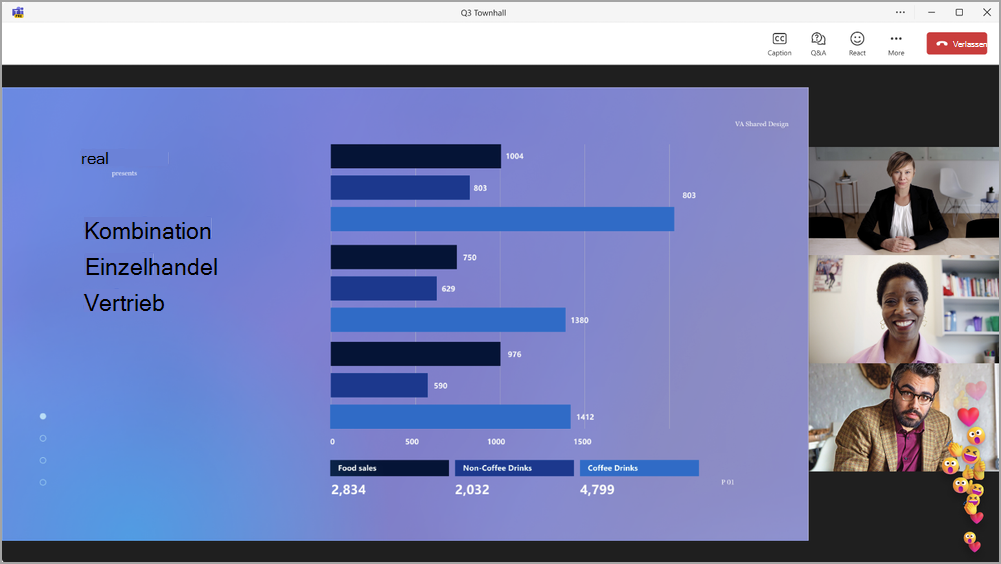
So reagieren Sie während einer Versammlung:
- Wählen Sie in Teams für den Desktop das
 in Ihren Besprechungssteuerelementen aus, und wählen Sie eine Reaktion aus.
 - Tippen Sie in Teams für Mobilgeräte auf das Symbol "Weitere
 und wählen Sie eine Reaktion aus.
Weitere Informationen zu Livereaktionen in Teams finden Sie unter Ausdrücken Ihrer Stimmung in Microsoft Teams-Besprechungen mit Livereaktionen.
Sprechen während einer Versammlung
Hinweis
- Das Sprechen während einer Versammlung ist eine erweiterte Funktion, die bei Ereignissen mit bis zu 3.000 Teilnehmern verfügbar ist. Für die Verwendung dieses Features in größeren Veranstaltungen muss die Organisation des Veranstalters über Teilnehmerkapazitätspakete verfügen, um Instanzen von bis zu 100.000 zu ermöglichen.
- Wenn der Organisator vor dem 1. April 2026 über Teams Premium verfügte, wird der Zugriff auf dieses Feature bei Ereignissen mit bis zu 100.000 Teilnehmern bis zum Ablauf ihrer Lizenz fortgesetzt. Wenden Sie sich an Ihren IT-Administrator, um mehr über die Teams-Lizenzierung für Ereignisse zu erfahren.
Stellen Sie Fragen oder teilen Sie während der Versammlungen Kommentare, indem Sie die Hand heben, um das Wort zu bitten. Wenn Sie in einer Versammlung sprechen, kann Sie jeder im Publikum hören.
So fordern Sie an, während einer Versammlung zu sprechen:
- Wählen Sie in Ihren Besprechungssteuerelementen das
 " aus.
 - Wählen Sie "Hand heben" aus. Der Organisator sieht Ihre Wortmeldung.
- Es wird eine Benachrichtigung angezeigt, wenn Sie fast an der Reihe sind zu sprechen.
- Wenn Sie an der Reihe sind zu sprechen , wählen Sie
 oder
oder um Ihr Video freizugeben oder die Stummschaltung aufzuheben.
Wenn Sie mit dem Sprechen fertig sind, holt Sie der Organisator aus dem Hauptbildschirm.
Hinweis
Das Heben der Hand wird auf mobilen Geräten derzeit nicht unterstützt.
Häufig gestellte Fragen
Wer sieht die Benachrichtigung, wenn ein Teilnehmer die Hand hebt?
Organisatoren und Referenten sehen oben in ihrem Besprechungsfenster eine Benachrichtigung, wenn jemand die Hand hebt. Sie können auch  in den Besprechungssteuerelementen auswählen, um zu sehen, wessen Hände erhoben werden.
Wer kann Teilnehmer, die die Hand gehoben haben, in den Live-Feed bringen?
Jeder, der über Produktionsfunktionen verfügt, kann Teilnehmer in den Liveereignisfeed bringen. Dies wird durch die Besprechungsoption Wer hat die Kontrolle über die Produktionswerkzeuge bestimmt. Weitere Informationen finden Sie unter Steuern der Produktionstools für Versammlungen in Microsoft Teams.
Wann können Teilnehmer ihre Mikrofone und Kameras einschalten?
Wenn eine Person, die die Produktionstools steuert, einen Teilnehmer auf den Bildschirm bringt, kann der Teilnehmer sein Mikrofon und seine Kamera einschalten. Wenn ein Teilnehmer vom Bildschirm genommen wird, werden sein Mikrofon und seine Kamera ausgeschaltet, und er verliert den Zugriff, um sie einzuschalten.
Kann ein Teilnehmer seinen Bildschirm teilen, während er sich im Live-Feed befindet?
Nein, wenn ein Teilnehmer auf den Bildschirm gebracht wird, hat er Zugriff auf die Freigabe seines Mikrofons und seiner Kamera, nicht jedoch seines Bildschirms. Nur Organisatoren und Referenten können ihre Bildschirme freigeben. Um einem Teilnehmer die Freigabe seines Bildschirms zu ermöglichen, ändern Sie seine Rolle in "Referent". Weitere Informationen finden Sie unter Rollen in Microsoft Teams-Besprechungen.
Was geschieht, nachdem jemand, dessen Hand erhoben wurde, aus dem Bildschirm genommen wird?
Nachdem ein Teilnehmer vom Bildschirm genommen wurde, werden seine Mikrofone und Kameras deaktiviert. Sie bleiben als Teilnehmer in der Versammlung. Wenn sie das Ereignis zuvor gestreamt haben, kehren sie nicht zur Streamingoberfläche zurück, sondern bleiben im Hauptereignis, wo sie mit anderen Teilnehmern teilnehmen können.
Um sie aus der Haupterfahrung zu entfernen, entfernen Sie sie vollständig aus dem Ereignis. Anschließend können sie dem Ereignis erneut beitreten und es streamen.
Ist Ultra-Low-Latency (ULL) für erhobene Hände erforderlich?
ULL ist nicht erforderlich, erleichtert jedoch den Übergang von der Streamingumgebung zur Hauptbesprechung, da die Wartezeit zwischen den beiden geringer ist.
Können erhobene Hände für ein bestimmtes Ereignis deaktiviert werden?
Um zu verhindern, dass Teilnehmer die Hand heben, wählen Sie in den Ereignisdetails die Besprechungsoptionen aus. Deaktivieren Sie unter "
 " die Umschaltfläche "Hände heben zulassen ".
Sind erhobene Hände in allen Rathäusern verfügbar?
Erhobene Hände sind in Versammlungen mit bis zu 3.000 Teilnehmern verfügbar, die über Desktop, Web, Teams für Android und Teams-Räume unter Windows teilnehmen, während die Besprechungsoption aktiviert ist. Für die Verwendung dieses Features in größeren Veranstaltungen muss die Organisation des Organisators über Teilnehmerkapazitätspakete verfügen, um Instanzen von bis zu 100.000 zu ermöglichen.
Erhobene Hände werden in Teams für iOS, Teams-Räume unter Android oder für Teilnehmer an eingebetteten Versammlungen nicht unterstützt, einschließlich in Viva Engage und SharePoint.
Können die Teilnehmer eine Vorschau ihrer Kameras und Mikrofone anzeigen, bevor sie auf den Bildschirm gebracht werden?
Teilnehmer können die Dropdownpfeile neben dem und dem Mic in ihren Besprechungssteuerelementen auswählen, um ihre Mikrofon- und Kameraeinstellungen anzupassen, noch bevor sie ihre Hand heben. Sie können ihre Kameras oder Mikrofone nicht teilen, auch nicht mit dem Veranstaltungsteam, bis sie auf den Bildschirm gebracht werden.
An Q&A teilnehmen
Während einer Versammlung können Sie mit Q&A verwenden. Dort können Sie Fragen posten, beantworten und darauf reagieren. Wenn die Q&A moderiert wird, erhalten Sie eine Benachrichtigung, dass ein Organisator Ihre Frage erhalten hat, und sie vor dem Posten überprüfen wird.
Um Q&A zu öffnen, wählen Sie Q&A oben in Ihrem Teams-Fenster.
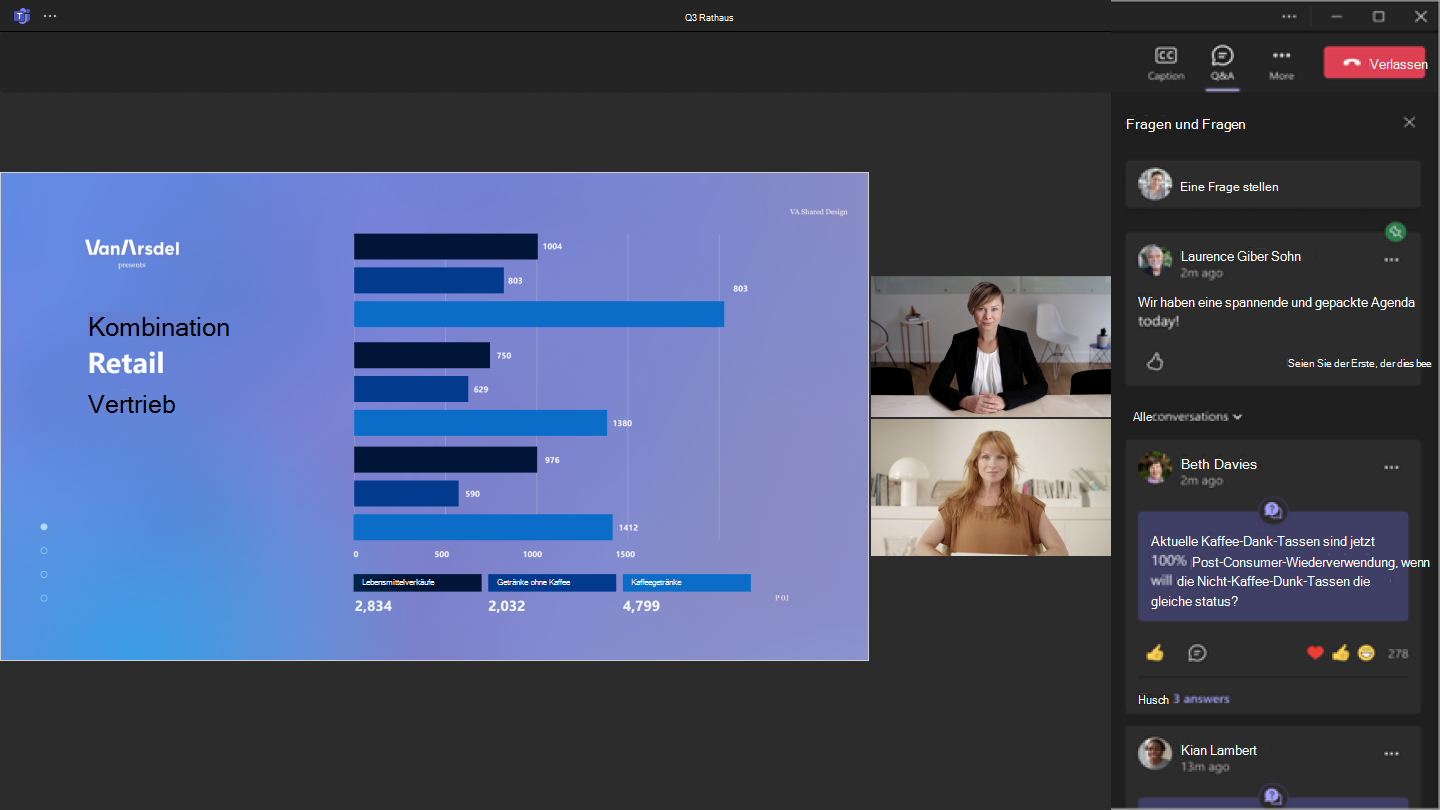
Um eine Frage zu stellen, tippen Sie in das Textfeld Eine Frage stellen oben im Q&A-Bereich.
Weitere Informationen finden Sie unter Q&A in Microsoft Teams-Besprechungen.
Zurückspulen während einer Versammlung
Spulen Sie während einer Versammlung zu vorherigen Momenten zurück oder schauen Sie von Anfang an zu, wenn Sie nach dem Start beitreten. Bewegen Sie den Cursor über das Ereignisfenster, um die Statusanzeige anzuzeigen. Wählen Sie dann einen vergangenen Punkt auf der Statusanzeige aus, um zurückzuspulen und von diesem Moment an anzusehen.
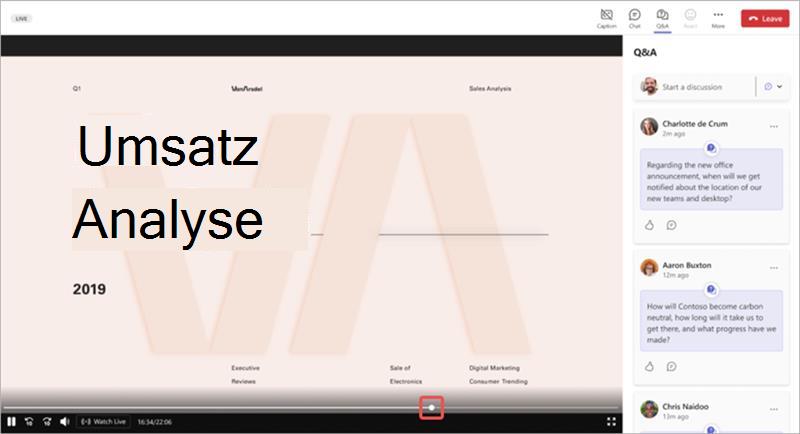
Um zur Live-Präsentation zurückzukehren , wählen Sie unter der Statusanzeige aus.
Hinweis
- Reaktionen und Handheben sind nur verfügbar, wenn das Ereignis live ist.
- Der Ereignischat und Fragen&A spiegeln immer die Liveaktivität wider.
Eine Versammlung verlassen
Sie können eine Versammlung jederzeit verlassen, indem Sie in der oberen Ecke Ihres Teams-Fensters  auswählen.
Zugreifen auf eine Versammlungsaufzeichnung
Nachdem eine Versammlung beendet wurde, können die Ereignisorganisatoren die Ereignisaufzeichnung für die Teilnehmer veröffentlichen, die sie ansehen können. Wenn eine Versammlungsaufzeichnung veröffentlicht wird, erhalten Sie automatisch eine E-Mail mit einem Link zur Aufzeichnung.
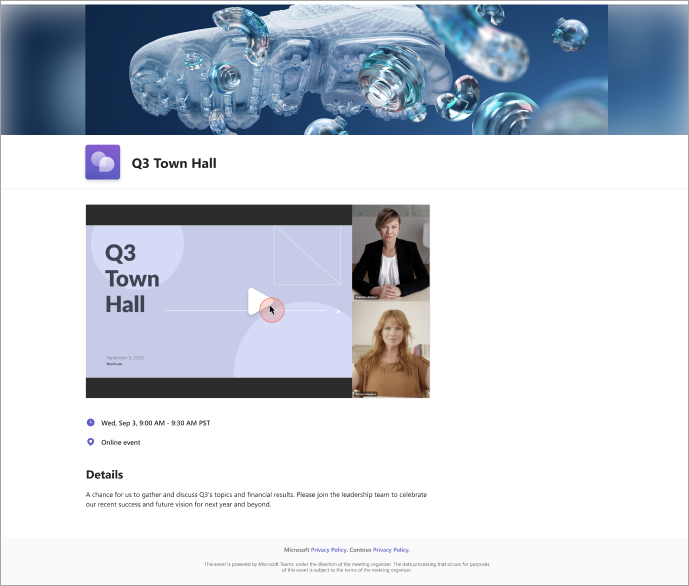
Standardmäßig laufen die meisten Ereignisaufzeichnungen nach 30 Tagen ab, können aber vom Organisator verlängert werden.
Verwandte Themen
Erste Schritte mit Versammlungen in Microsoft Teams
Wechseln von Microsoft Teams-Liveereignissen zu Versammlungen