
Wenn andere Personen Sie in Teams-Besprechungen nicht hören können, finden Sie hier einige Tipps, die Ihnen helfen, wieder auf Kurs zu kommen.
Weitere Informationen zum Ändern der Mikrofoneinstellungen in Microsoft Teams für den persönlichen Gebrauch finden Sie unter Verwalten Ihrer Geräteeinstellungen in Microsoft Teams kostenlos.
Nach Updates suchen
Um die beste Leistung zu erzielen, stellen Sie sicher, dass Sie die neueste Version von Teams und das neueste Windows- oder Mac OS-Update installiert haben.
Vergewissern Sie sich, dass Sie nicht stumm geschaltet sind
Stellen Sie in Ihren Besprechungssteuerelementen sicher, dass das Mikrofon nicht stummgeschaltet ist.
Wenn das Mikrofonsymbol mit einem Strich versehen ist, sind Sie derzeit stummgeschaltet. Wählen Sie " Mikrofonstummschaltung aufheben zum Aufheben der Stummschaltung.
Überprüfen Ihres physischen Mikrofons
Einige Mikrofone verfügen über Optionen zum physischen Stummschalten auf den Geräten selbst.
Stellen Sie sicher, dass sich der Kopfhörerboom nicht in der Stummschaltungsposition befindet (normalerweise aufrecht oder vom Mund weg) oder dass die physische Stumm-Taste Ihres externen Mikrofons nicht aktiviert ist.
Überprüfen der Einstellungen auf Ihrem Gerät oder Browser
Damit Sie Ihr Mikrofon in Teams verwenden können, müssen Sie möglicherweise die Datenschutzeinstellungen auf Ihrem Gerät oder im Internet ändern, um Teams Zugriff darauf zu gewähren.
Geräteeinstellungen ändern
Wenn Sie die Teams-Desktop-App verwenden, überprüfen Sie Ihre Geräteeinstellungen, um sicherzustellen, dass Teams Zugriff auf Ihr Mikrofon hat.
Windows
Öffnen Sie Ihre Geräteeinstellungen, und wählen Sie Datenschutz & Sicherheit.
Wählen Sie unter App-Berechtigungen die Option Mikrofon aus.
Schalten Sie den Mikrofonzugriffsschalter ein.
Aktivieren Sie den Umschalter Apps den Mikrofonzugriff erlauben .
Aktivieren Sie die Umschaltfläche "Microsoft Teams (Arbeit, Schule, Uni))".
Aktivieren Sie die Umschaltfläche Desktop-Apps den Mikrofonzugriff erlauben .
Hinweis
Wenn diese Umschalter bereits aktiviert waren, versuchen Sie, sie aus- und wieder einzuschalten, um sicherzustellen, dass die Einstellungen angewendet werden.
Schließen Sie alle Apps, und starten Sie Ihr Gerät neu.
Wenn Ihr Mikrofon unter Windows 10 nicht funktioniert, liegt möglicherweise ein Problem mit Ihren Treibern vor. Hier finden Sie schrittweise Anleitungen zum Überprüfen Ihrer Windows-Treiber.
macOS
- Öffnen Sie die Systemeinstellungen auf Ihrem Gerät.
- Wählen Sie Sicherheit & Datenschutz.
- Mikrofon auswählen.
- Stellen Sie unter "Datenschutz" sicher, dass Microsoft Teams ausgewählt ist.
- Schließen Sie alle Apps, und starten Sie Ihr Gerät neu.
iOS
- Öffnen Sie Einstellungen.
- Tippen Sie auf Datenschutzmikrofon>.
- Stellen Sie sicher, dass die Umschaltfläche für Microsoft Teams aktiviert ist.
- Schließen Sie alle Apps, und starten Sie Ihr Gerät neu.
Browsereinstellungen ändern
Wenn Sie Teams für Web verwenden, stellen Sie sicher, dass Ihre Standardbrowsereinstellungen Teams den Zugriff auf Ihr Mikrofon erlauben.
Hinweis
Microsoft Teams im Web wird derzeit in Chrome, Edge, Firefox und Internet Explorer 11 unterstützt.
Microsoft Edge
Wählen Sie in Edge Einstellungen und mehr
 >"Weitere Optionen" Schaltfläche "Einstellungen
 ".
".Wählen Sie Cookies und Websiteberechtigungen aus.
Wählen Sie Mikrofon aus.
Aktivieren Sie die Umschaltfläche Vor Zugriff fragen (empfohlen).
Hinweis
Wenn diese Option deaktiviert ist, wird der Zugriff auf Ihre Kamera auf Edge blockiert.
Google Chrome
Wählen Sie in Google Chrome "Einstellungen" aus.
Wählen Sie Datenschutz und Sicherheit>Berechtigungen für Websiteeinstellungen>.
Wählen Sie Mikrofon aus.
- Stellen Sie oben auf diesem Bildschirm sicher, dass das richtige Gerät aus dem Dropdownmenü ausgewählt ist.
- Wählen Sie unter Standardverhalten die Option Websites können die Verwendung Ihres Mikrofons anfordern.
Safari
- Öffnen Sie in Safari "Einstellungen".
- Websites auswählen.
- Wählen Sie unter "Allgemein" die Option "Mikrofon" aus.
- Weiter neben Beim Besuch anderer Websites: Wählen Sie Fragen oder Zulassen aus.
- Schließen Sie alle Apps, und starten Sie Ihr Gerät neu.
Schließen Sie Ihr Mikrofon erneut an
Versuchen Sie, Ihr Mikrofon über Ihre Teams-Einstellungen erneut zu verbinden.
Vor einer Besprechung
Wählen Sie in Teams Einstellungen und mehr
 > anzuzeigen .
Geräte auswählen
 .
.Stellen Sie unter "Audioeinstellungen" sicher, dass Ihr Mikrofon aus dem Mikrofon-Dropdownmenü ausgewählt ist.
Wählen Sie "Testanruf tätigen"
 Ihre Einstellungen zu testen. Folgen Sie den Anweisungen des Test Call Bots und zeichnen Sie eine kurze Nachricht auf. Die Nachricht wird für Sie abgespielt. Danach erhalten Sie eine Zusammenfassung des Testanrufs und können Änderungen an Ihren Geräteeinstellungen vornehmen.
 Hinweis
- Die Funktion "Testanruf" ist derzeit nur in Englisch verfügbar.
- Ihre Testaufzeichnung wird unmittelbar nach dem Anruf gelöscht. Sie werden von Microsoft nicht aufbewahrt oder verwendet.
- Das Feature "Testanruf" ist derzeit in Teams für das Web nicht verfügbar.
Während einer Besprechung
- Wählen Sie in Ihrem
 .
. - Wählen Sie Weitere Audioeinstellungen aus.
- Stellen Sie sicher, dass das richtige Mikrofon ausgewählt ist
Wenn sich Ihr Mikrofon nicht im Dropdown-Menü Mikrofon befindet, trennen Sie es von der Stromversorgung, und schließen Sie es wieder an. Wenn Sie Probleme bei der Verwendung eines Bluetooth-Mikrofons haben, stellen Sie sicher, dass es aufgeladen und nicht mit einem anderen Gerät verbunden ist. Versuchen Sie dann, die Verbindung erneut herzustellen.
Überprüfen der Soundeinstellungen (Windows)
Wechseln Sie zu Ihren Windows-Einstellungen, um sicherzustellen, dass Ihr Mikrofon aktiviert und nicht stummgeschaltet ist.
Öffnen Sie über den Windows-Start Ihre Geräteeinstellungen.
Wählen Sie "Systemsound>" aus.
Unter Eingabe:
Wählen Sie Ihr Mikrofon aus Wählen Sie ein Gerät zum Sprechen oder Aufzeichnen aus. Wenn Sie Ihr Mikrofon hier nicht sehen, wählen Sie Gerät hinzufügen aus, um es zu koppeln.
Stellen Sie neben " Lautstärke" sicher, dass Ihr Mikrofon nicht stummgeschaltet ist.

Wenn Sie immer noch Probleme haben, versuchen Sie, Ihren Lautsprecher erneut zu aktivieren, indem Sie zu "Weitere Soundeinstellungen" >wechseln. Klicken Sie auf der Registerkarte "Aufzeichnung " mit der rechten Maustaste auf Ihr Mikrofon. Wählen Sie dann Aktivieren aus.
Überprüfen der Remotedesktopeinstellungen (Windows)
Wenn Sie Remotedesktop verwenden, überprüfen Sie die Audioeinstellungen auf Ihrem lokalen Windows-Gerät.
Suchen Sie im Windows-Startmenü nach Remotedesktopverbindung, und wählen Sie diese Option aus.
Öffnen der Registerkarte "Lokale Ressourcen "
Wählen Sie unter Remoteaudiodie Option Einstellungen... aus.
- Wählen Sie unter Remote-Audiowiedergabedie Option Auf diesem Computer wiedergeben.
- Wählen Sie unter "Remoteaudioaufnahme" die Option "Von diesem Computer aufzeichnen" aus.
Wählen Sie OK aus, um Ihre Änderungen zu speichern.
Audio Ihres Smartphones verwenden
Wenn Ihr Mikrofon nach dem Ausprobieren der oben genannten Lösungen nicht funktioniert und eine der folgenden Meldungen angezeigt wird, wählen Sie Rückruf aus, um das Mikrofon Ihres Telefons zu verwenden.
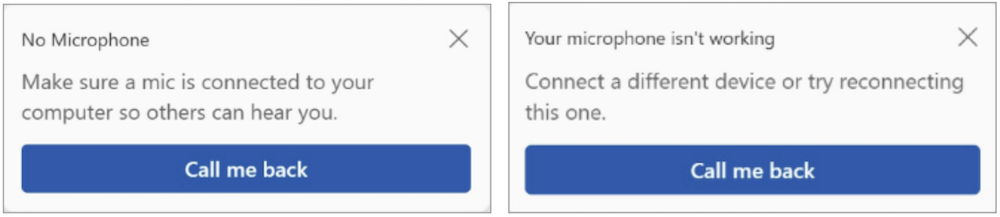
Geben Sie Ihre Telefonnummer ein, und wählen Sie Rückruf aus, um einen Anruf von Teams zu erhalten, der Sie mit Ihrer Besprechung verbindet. Ihr Audio kommt von Ihrem Smartphone, andere Inhalte werden jedoch weiterhin auf Ihrem Desktop freigegeben.

Verwandte Themen
Mein Lautsprecher arbeitet nicht in Teams