
Animieren Sie Ihren Avatar mit Emotes, um Ihre Gefühle und Emotionen in Teams-Besprechungen zu vermitteln. Mit Avataren können Sie bessere emotionale Verbindungen zu Besprechungsteilnehmern herstellen, ohne Ihre Kamera einschalten zu müssen.
Avatar-Reaktionen und Gesten
Wählen Sie Ihre kontextbezogenen Emotes aus einer Reihe vertrauter Emojis aus, und sehen Sie, wie Ihr Avatar mit denselben Emotes und Gesten animiert wird. Wenn Sie in den Steuerelementen der Teams-Besprechung das  auswählen, erweckt Ihr Avatar die normalen 2D-Emojis zum Leben. Lachen, klatschen und lächeln sind nicht mehr nur flache Bilder, sondern das, was Ihr Avatar tut.
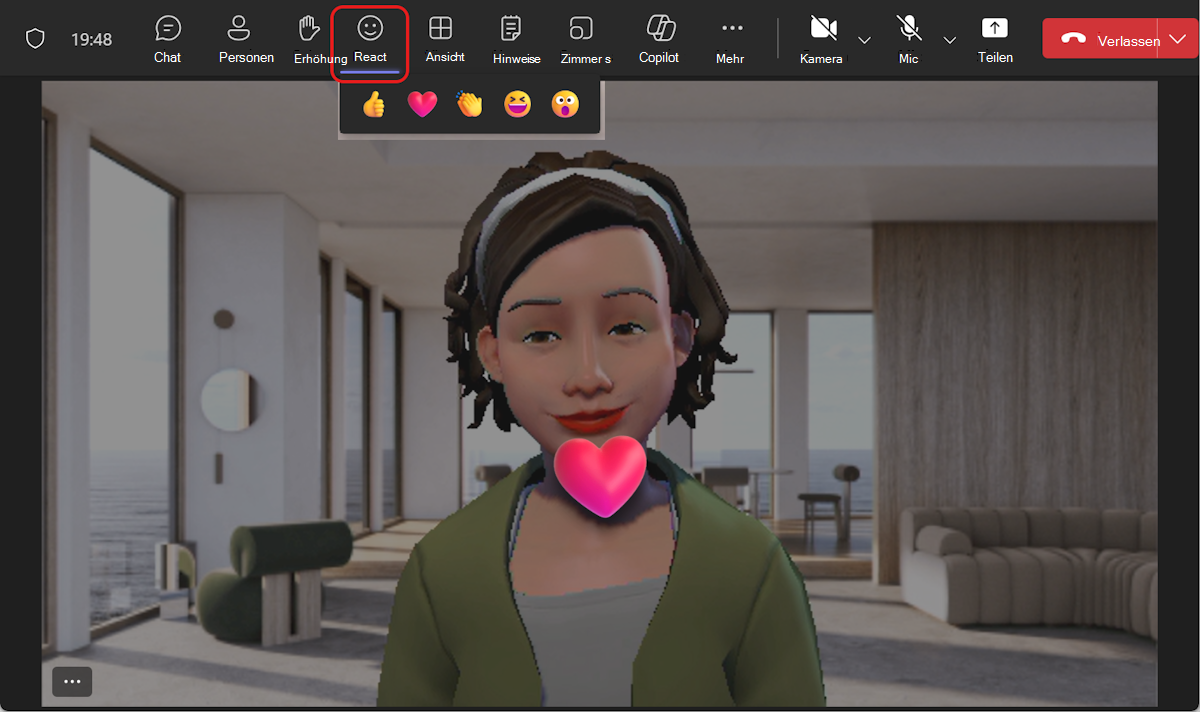
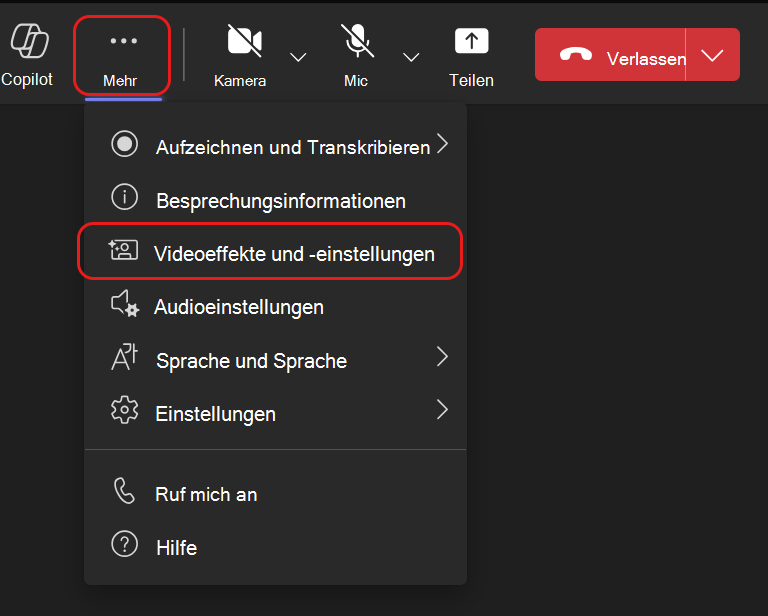
Weitere Avatarreaktionen finden Sie, indem Sie "Weitere Aktionen" > "Weitere Optionen" Videoeffekte und Einstellungen
 AvatareAvatarreaktionen im Menü "Teams-Besprechung".>> Wählen Sie anzeigen" aus, um alle verfügbaren Reaktionen anzuzeigen, die Sie für Ihren Avatar verwenden können.
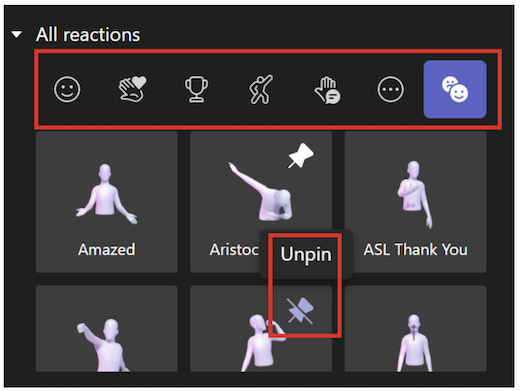
Finden Sie unter "Alle Reaktionen" schnell die gewünschte Reaktion, die sofort angezeigt werden soll. Heften Sie Ihre häufig verwendeten Avatarreaktionen oben an, indem Sie den Mauszeiger über eine Reaktion bewegen und "Teams anheften " Auf ähnliche Weise können Sie die Liste Alle Reaktionen verwenden, um Reaktionen von der Liste zu lösen.
Tipp
Sie können nur bis zu fünf Emotes gleichzeitig anheften, um schnell auf Ihre bevorzugten Reaktionen zuzugreifen. Wenn die Liste der obersten Reaktionen voll ist, lösen Sie einige aktuelle Emotes, bevor Sie neue Reaktionen oben in der Liste Alle Reaktionen anheften.
Avatar-Stimmungen, -Hintergründe und -Kameraoptionen
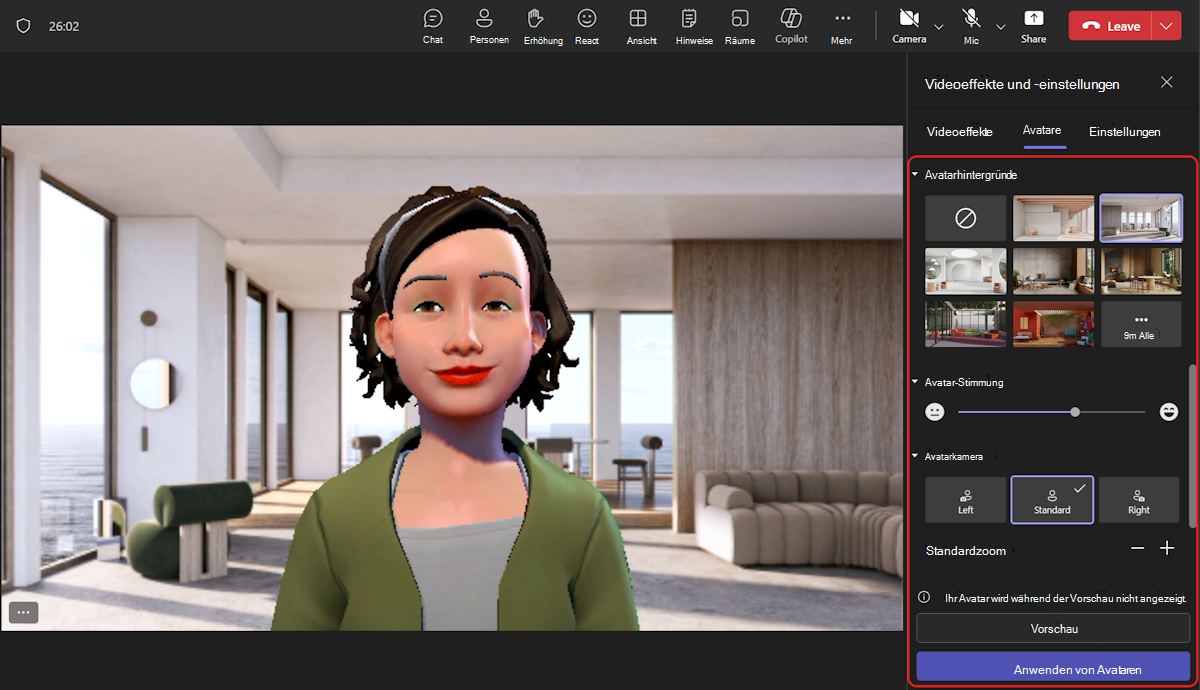
Legen Sie den Hintergrund, die Stimmung und die Kamerawinkel Ihres Avatars fest. Wählen Sie in den Teams-Besprechungssteuerelementen Weitere Aktionen> "Weitere Optionen" Videoeffekte und Einstellungen> "Avatare". Wählen Sie "Vorschau" aus, um Ihre Auswahl anzuzeigen, bevor Sie sie in Ihrer Besprechung anwenden. Wählen Sie "Avatare anwenden" aus, wenn Sie bereit sind, anderen das Endergebnis zu zeigen.
Hintergründe
Wählen Sie einen Hintergrund für Ihren Avatar unter Avatar-Hintergründe aus. Automatische Wiedergabe
Stimmungen
Passen Sie den Gesichtsausdruck Ihres Avatars mithilfe der Avatar-Stimmungsschiebeleiste an.
Kamera
Wählen Sie unter der Avatar-Kamera-Option einen Kamerawinkel für Ihren Avatar aus. Sie können den Avatar auch vergrößern (+) und verkleinern (-).