
Wichtig
Die Teams-Liveereigniserfahrung wird am 30. Juni 2026 eingestellt. Wechseln Sie zu Teams-Rathäusern , um die neuesten Eventfeatures und -erfahrungen zu erhalten. Weitere Informationen finden Sie in diesem Blogbeitrag.
Wenn ein Liveereignis mit der Q&A-Option erstellt wird, können Teilnehmer mit Produzenten und Referenten in einem moderierten Q&A interagieren.
Sehen Sie sich dieses Video an, um eine Übersicht über das Moderieren eines Q&A in einem Teams-Liveereignis zu finden.
Vor dem Ereignis
Teilnehmer können fragen in Q&A, sobald sie an der Veranstaltung teilnehmen, auch wenn das Ereignis noch nicht gestartet wurde. Diese Fragen sind nur für Moderatoren sichtbar, bis sie von einem Moderator im Ereignis veröffentlicht werden.
Während des Ereignisses
Standardmäßig ist das Q-&A für Fragen geöffnet, wenn das Ereignis beginnt. Moderatoren können dann steuern, wann Teilnehmer Fragen stellen können, indem sie die Umschaltfläche Q&A verwenden.
Öffnen oder Schließen des Q-&A
Öffnen Sie den Bereich Q&A, indem Sie in den Besprechungssteuerelementen Q&A
 anzeigen auswählen.
Die Umschaltfläche im Bereich zeigt an, dass der Q-&A für Fragen offen ist.
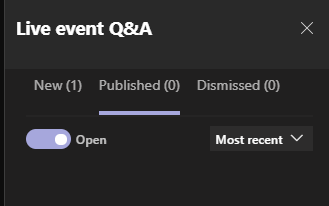
Um zu verhindern, dass Teilnehmer Fragen eingeben, wählen Sie die Umschaltfläche aus. Der Umschalter sagt dann Geschlossen.
Antworten auf Fragen
Alle Fragen werden zunächst auf der Registerkarte Neu angezeigt.
Öffentliches Antworten
Wählen Sie Über einer Frage veröffentlichen aus, um sie sofort für alle sichtbar zu machen.
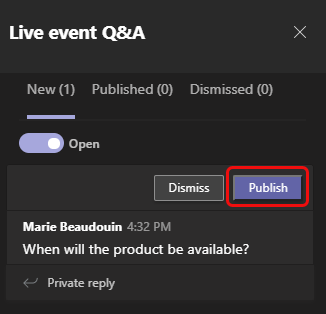
Anschließend wechselt die Frage zur Registerkarte Veröffentlicht .
Geben Sie auf der Registerkarte Veröffentlicht Ihre Antwort in das Feld Verfassen ein, und wählen Sie
 aus. Jetzt kann jeder Ihre Antwort sehen.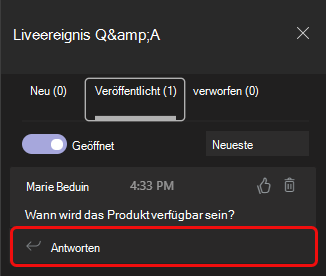
Hinweis
Es ist auch möglich, eine Antwort zu senden und die Frage und Antwort dann öffentlich zu machen.
Um die Frage mit "Gefällt mir" zu markieren, wählen Sie die  mir" aus.
Privates Antworten
- Geben Sie auf der Registerkarte Neu Ihre Antwort in das Feld Private Antwort ein, und wählen Sie aus. Die Antwort steht der Person, die die Frage gestellt hat, sofort zur Verfügung.
Eine Ankündigung verfassen
Um eine Nachricht an alle Personen zu senden, geben Sie sie unten im Bereich in das Feld Ankündigung erstellen ein, und wählen Sie .
Ablehnen einer Frage
- Um eine Frage aus dem Q-&A zu entfernen, wählen Sie Schließen aus.
Die Frage wird zur Registerkarte Verworfen verschoben .
Sie können eine veröffentlichte Frage auch löschen, indem Sie auf die  klicken.
Nach dem Ereignis
Wenn das Ereignis vorbei ist, können Sie Berichte herunterladen, einschließlich eines Q&A-Berichts.
Wechseln Sie zu Ihrem Teams-Kalender, und doppelklicken Sie auf die Einladung zur Veranstaltung.
Wählen Sie den Pfeil nach unten neben Q&A-Bericht aus.
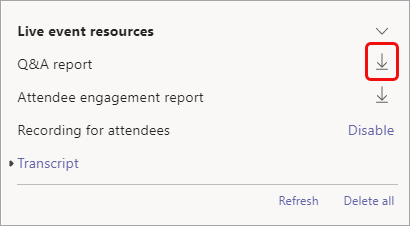
Der Bericht wird als .CSV-Datei in den Ordner Downloads Ihres Computers heruntergeladen.