
Wichtig
Die Teams-Liveereigniserfahrung wird am 30. Juni 2026 eingestellt. Wechseln Sie für die neuesten Ereignisfeatures und -erfahrungen zu Teams-Versammlungen . Weitere Informationen finden Sie in diesem Blogbeitrag.
Teilnehmer von Liveereignissen können Liveuntertitel und Untertitel zusätzlich zur gesprochenen Sprache in bis zu sechs Sprachen anzeigen. Veranstalter können die Sprachen aus einer Liste von über 50 auswählen.
Inhalt dieses Artikels
Hinweis
Für einige Behördenclouds sind Liveuntertitel und Untertitel noch nicht verfügbar.
Einrichten von Livebeschriftungen und Untertiteln
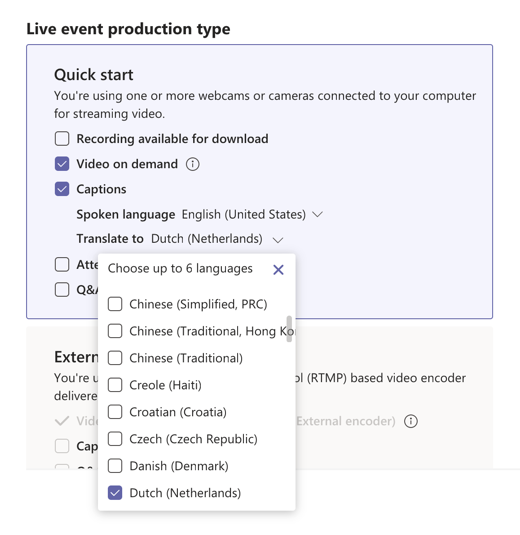
Organisatoren können Liveuntertitel und Untertitel für eine Veranstaltung aktivieren und die Sprachen auswählen, in denen sie verfügbar sein sollen. Um Liveuntertitel und Untertitel für Ihre Veranstaltung einzurichten, wählen Sie das Feld Untertitel aus, wenn Sie Ihre Veranstaltung planen.
Hinweis
Livebeschriftungen und Untertitel sind nur für Liveereignisse verfügbar, die mit Teams erstellt wurden.
Verwenden Sie das Menü "Übersetzen nach ", um bis zu sechs Sprachen hinzuzufügen, in denen die Teilnehmer zusätzlich zur gesprochenen Sprache Untertitel und Untertitel anzeigen können. Wenn z. B. die gesprochene Sprache Englisch ist, Sie aber wissen, dass sich ein Büro in den Niederlanden einschaltet, wählen Sie Niederländisch (Niederlande) aus, damit diese Untertitel auf Niederländisch erhalten können.
Hinweis
- Zu den unterstützten gesprochenen Sprachen für dieses Feature gehören Englisch, Chinesisch, Deutsch, Französisch, Niederländisch, Hindi, Italienisch, Japanisch, Koreanisch, Portugiesisch, Russisch, Spanisch und Schwedisch.
- Zu den unterstützten Übersetzungssprachen gehören Afrikaans, Arabisch, Bosnisch, Bulgarisch, Katalanisch, Chinesisch (vereinfacht, VR China), Kreolisch, Tschechisch, Dänisch, Niederländisch, Englisch, Estnisch, Philippinisch, Finnisch, Französisch, Deutsch, Griechisch, Hebräisch, Hindi, Hmong, Ungarisch, Indonesisch, Italienisch, Japanisch, Klingonisch, Koreanisch, Lettisch, Litauisch, Madagassisch, Malaiisch, Maltesisch, Norwegisch, Persisch, Polnisch, Portugiesisch, Queretaro Otomi, Rumänisch, Russisch, Samoanisch, Serbisch (Lateinisch), Serbisch Kyrillisch, Slowakisch, Slowenisch, Spanisch, Swahili, Schwedisch, Tahitianisch, Thailändisch, Tongaisch, Türkisch, Ukrainisch, Urdu, Vietnamesisch, Walisisch und Yucatec Maya.
- Wenn Untertitel nicht vorhanden sind, wenden Sie sich an Ihren IT-Administrator, um dieses Feature zu aktivieren.
Optimale Nutzung von Untertiteln und Untertiteln
- Sprechen Sie deutlich, langsam und direkt in das Mikrofon.
- Vermeiden Sie Orte mit Hintergrundgeräuschen.
- Vermeiden Sie, dass mehrere Personen gleichzeitig sprechen.
- Verwenden Sie die hochwertigste Teams-zertifizierte Ausrüstung , die Ihnen zur Verfügung steht.
Hinweis
Schimpfwörter werden mit Sternchen markiert.
Herunterladen von Transkripten
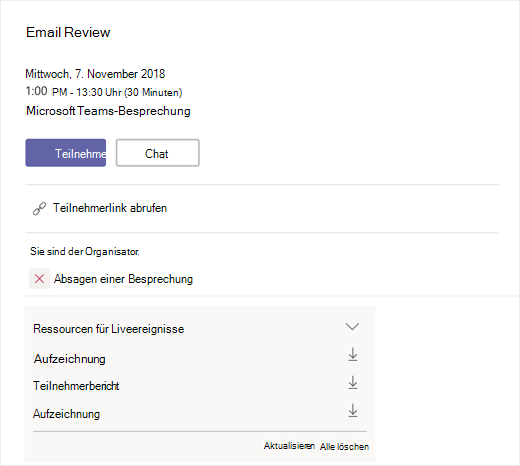
Klicken Sie nach Abschluss des Liveereignisses in Teams auf  "CalendarMeetings", und suchen Sie nach dem Liveereignis. Unter Ressourcen für Liveereignisse finden Sie Transkripte. Für jede der Sprachen, die Sie für Beschriftungen und Untertitel ausgewählt haben, sollte ein Transkript angezeigt werden. Wählen Sie "Herunterladen
 " aus, um sie herunterzuladen.
Um optimale Ergebnisse zu erzielen, öffnen Sie die Dateien mit Microsoft Word.
Verwenden von Livebeschriftungen und Untertiteln
Erfahrung mit dem Produzenten
Produzenten können ihre eigenen Liveuntertitel und Untertitel für das Ereignis über die  steuern.
Um Ihre eigenen Liveuntertitel und Untertitel ein- und auszuschalten, wählen Sie Meine Liveuntertitel.
Um die Liveuntertitel und Untertitel der Teilnehmer zu aktivieren oder zu deaktivieren, wählen Sie Liveuntertitel für Teilnehmer aus. Die Teilnehmer erhalten eine Benachrichtigung, wenn Sie eine Änderung an dieser Einstellung vornehmen.
Teilnehmererfahrung
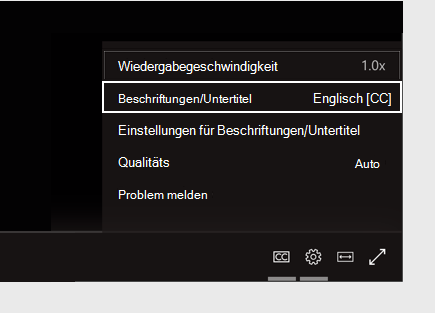
Um Liveuntertitel und Untertitel zu aktivieren, wählen SieUntertitelUntertitel für die Schaltfläche Untertitel für Untertitel in Ihren Videosteuerelementen aus. /
/
Um die Sprache der Untertitel zu ändern, wählen Sie Einstellungen>, Untertitel/Untertitel, und wählen Sie die gewünschte Sprache aus.
Hinweis
Die verfügbaren Sprachen werden vom Organisator des Liveereignisses festgelegt.
Möchten Sie mehr darüber erfahren?
Produzieren eines Liveereignisses