
Erstellen Sie ein Webinar, legen Sie Datum und Uhrzeit fest, fügen Sie Mitorganisatoren und Referenten hinzu und geben Sie Tagesordnungspunkte und Notizen ein, welche andere Referenten vor der Veranstaltung überprüfen können.
Weitere Informationen zu bewährten Methoden beim Planen eines großen Ereignisses finden Sie unter Tipps zum Einrichten großer Besprechungen und Ereignisse in Microsoft Teams.
Inhalt dieses Artikels
Mitorganisator*innen für Webinare hinzufügen
Hinzufügen von Webinarreferenten
Ein- oder Ausblenden von Referenten auf der Ereigniswebsite
Erstellen eines Webinars
Wählen Sie im Teams-Kalender den Pfeil neben New
 und dann das
 aus.
aus.Geben Sie die Webinardetails ein.

Geben Sie den Titel und das Datum des Webinars, die Start- und Endzeit sowie eine Beschreibung ein. Sie können der Veranstaltung auch Referenten und Mitorganisatoren hinzufügen.
Tipp
Legen Sie auf dem Registrierungsformular eine spätere Startzeit für die Teilnehmer fest, um sich selbst und den Referenten Zeit zu geben, sich gemeinsam vorzubereiten, bevor die Veranstaltung beginnt.
Standardmäßig ist das Webinar öffentlich oder steht jedem innerhalb und außerhalb Ihrer organization zur Registrierung offen. Sie können die Einstellung von "Öffentlich" in "Ihre organization" ändern, wodurch die Ereignisseite und die Registrierung nur für Personen in Ihrer Organisation verfügbar werden.
Im Abschnitt "Besprechungsnotizen" können Sie Tagesordnungspunkte und Notizen hinzufügen sowie den Referenten Aufgaben vor dem Webinar zuweisen. Diese Informationen werden nur mit Referenten geteilt.
Hinweis
- Die in dieses Formular eingegebenen Details werden den Teilnehmern nicht angezeigt.
- Die Art des Webinarzugriffs kann geändert werden, bevor das Webinar veröffentlicht wird.
Wählen Sie Save
 aus, um mit der Registrierung fortzufahren.
Hinweis
Wenn Sie das Ereignis speichern, werden die Einladungen automatisch an die Teilnehmer gesendet.
Duplizieren eines Webinars
Duplizieren Sie ein vorhandenes Webinar, um alle Details und Einstellungen auf ein neues Webinar anzuwenden. Sie können vergangene und bevorstehende Webinare duplizieren, die sich in Ihrem Teams-Kalender befinden.
Wenn Sie ein vorhandenes Webinar duplizieren, enthält das neue Webinar dasselbe:
- Titel
- Beschreibung
- Referenten und Mitorganisatoren
- Veranstaltungsthema
- Registrierungseinstellungen
- Personalisierte E-Mails
- Besprechungsoptionen
So duplizieren Sie ein Webinar:
- Wählen Sie in Ihrem Teams-Kalender das vergangene oder bevorstehende Webinar aus, das Sie duplizieren möchten.
- Wählen Sie Ereignis anzeigen
 aus.
aus. -
Ereignis duplizieren auswählen
 .
. - Legen Sie das Datum und die Uhrzeit des neuen Ereignisses fest, und bearbeiten Sie alle Ereignisdetails, die Sie ändern möchten.
- Wählen Sie Speichern aus.
Hinweis
Wenn Sie ein Ereignis duplizieren, das in den letzten 60 Tagen nicht geändert oder an dem Sie nicht teilgenommen haben, werden die zugehörigen Besprechungsoptionen nicht übertragen. Für das doppelte Ereignis stehen standardmäßige Besprechungsoptionen zur Verfügung.
Mitorganisator*innen für Webinare hinzufügen
Mitorganisatoren von Webinaren können bei der Verwaltung von Veranstaltungen helfen, indem sie Registrierungsformulare bearbeiten, das Veranstaltungsthema anpassen und vieles mehr.
Mitorganisator*innen können das Ereignis auf die gleiche Weise wie Organisator*innen ändern, mit der Ausnahme, dass Mitorganisator *innen den Detailabschnitt (Datum, Uhrzeit usw.) des Webinars nicht ändern können. Es können bis zu 10 Mitorganisator*innen, nur aus Ihrer Organisation, hinzugefügt werden.
So fügen Sie dem Webinar einen Mitorganisator hinzu:
Führen Sie die obigen Schritte aus, um ein Webinar zu erstellen.
- Wenn Sie bereits ein Webinar erstellt haben, öffnen Sie es in Ihrem Teams-Kalender, und wählen Sie Ereignis verwalten aus.
Geben Sie im Abschnitt "Details " unter "Mitorganisatoren" die Namen der Mitorganisatoren ein.
Wählen Sie Speichern
aus.
Hinzufügen von Webinarreferenten
Damit andere Personen während des Webinars Inhalte präsentieren können, listen Sie sie in der Einladung auf. Referenten müssen sich nicht registrieren. Sie nehmen an dem Webinar auf die gleiche Weise wie an einer normalen Besprechung teil.
So fügen Sie Referenten beim Erstellen eines Webinars hinzu:
Führen Sie die obigen Schritte aus, um ein Webinar zu erstellen.
- Wenn Sie bereits ein Webinar erstellt haben, öffnen Sie es in Ihrem
 , und wählen Sie das Bearbeitungssymbol "Ereignis verwalten" aus.
- Wenn Sie bereits ein Webinar erstellt haben, öffnen Sie es in Ihrem
Geben Sie im Abschnitt Details unter Referenten aus Ihrer Organisation Referentennamen ein.

Wählen Sie Speichern
aus.
Externe Referent*innen hinzufügen
Fügen Sie Ihrem Webinar ganz einfach bis zu 20 externe Referenten hinzu. Externe Referent*innen sind Referent*innen, die anonym sind, nicht Ihrer Organisation angehören oder Teams nicht verwenden.
Externe Referenten erhalten einen eindeutigen Teilnahmelink, der es ihnen ermöglicht, dem Webinar beizutreten, ohne im Wartebereich warten zu müssen.
So fügen Sie externe Referent*innen hinzu:
Wechseln Sie zu Ihrem Teams-Kalender.
Wählen Sie ein bevorstehendes Webinar und dann "Ereignis anzeigen
aus.Wählen Sie das
zum Bearbeiten von Veranstaltungen verwalten aus.Wählen Sie Externe Referenten hinzufügen aus.
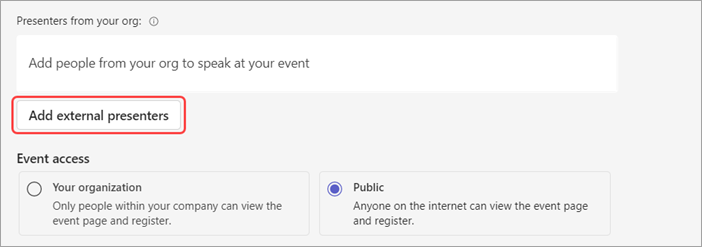
Geben Sie unter Externe Referenten die E-Mail-Adressen der externen Referent*innen ein, die Sie hinzufügen möchten.
Wählen Sie "Speichern und Einladungen senden
".
Hinweis
- Gastreferenten müssen sich mit ihren Gastkonten anmelden, um an der Besprechung teilzunehmen. Anonyme Referent*innen müssen sich nicht mit einem Microsoft-Konto anmelden.
- Externe Referent*innen sollten ihre Links nicht weiterleiten. Sie können über denselben Link auf bis zu drei Geräten beitreten.
- Wenn sich ein Gast bei der Teilnahme an der Veranstaltung nicht erfolgreich authentifiziert hat, wird er in die Lobby gesetzt. Von dort aus kann ein Veranstalter oder Referent seine Anfrage zur Teilnahme an dem Ereignis genehmigen oder ablehnen.
Ein- oder Ausblenden von Referenten auf der Ereigniswebsite
Wenn Sie ein Webinar planen, werden die ersten sechs Referenten in der Referentenliste auf der Ereigniswebsite angezeigt. Sie können verschiedene Referenten vorstellen, indem Sie die Reihenfolge ändern, in der sie in den Webinardetails aufgeführt sind.
So ändern Sie die Reihenfolge der Webinarreferenten:
- Öffnen Sie das Webinar in Ihrem Teams-Kalender.
- Wählen Sie unter "Setup" die Option "Referenten" aus.
- Zeigen Sie in der Referentenliste auf den Referenten, den Sie verschieben möchten.
- Wählen Sie den Ziehpunkt aus und halten Sie ihn gedrückt

- Verschieben Sie den Referenten an eine andere Position in der Liste.
- Lassen Sie den Ziehpunkt los .
- Wählen Sie Website veröffentlichen aus, wenn Sie bereit sind, Ihre Änderungen zu veröffentlichen.
Um weitere Optionen anzuzeigen, wählen Sie den Namen eines Referenten aus, und wählen Sie im Dropdownmenü aus, wohin Sie ihn verschieben möchten. Beispiel:
Wählen Sie "Oben" die
 " oder "Nach unten aus, um sie an den Anfang oder das Ende der Liste zu bringen.
Wählen Sie "Vor Teilnehmern ausblenden",
 aus, um zu verhindern, dass deren Name auf der Ereigniswebsite angezeigt wird.
Erneutes Generieren oder Kopieren des Teilnahmelinks für externe Referent*innen
So generieren oder kopieren Sie den Link, mit dem externe Referent*innen dem Ereignis beitreten können:
- Öffnen Sie ein Webinar in Ihrem Teams-Kalender.
- Wählen Sie in den Webinardetails die Option "Externe Referenten" aus.
- Wählen Sie Eindeutiger Teilnahmelink aus.
- Wählen Sie Kopieren aus, um den Link in die Zwischenablage zu kopieren, oder Erneut laden , um einen neuen Link zu generieren.
Ändern von Webinardetails
Sobald Sie ein Webinar erstellt und gespeichert haben, wird es in Ihrem Teams-Kalender angezeigt, wo Sie dessen Details verwalten können.
So ändern Sie die Webinardetails nach dem Erstellen des Ereignisses:
- Wechseln Sie zu Ihrem Teams-Kalender, und wählen Sie das Webinar aus, das Sie bearbeiten möchten.
-
Wählen Sie Ereignis verwalten
 .
. - Ändern und fügen Sie Ereignisdetails, Referenten oder Mitorganisatoren hinzu.
-
Sie Symbol Speichern aus.
Hinweis
- Benutzer, die für das Webinar registriert sind, eine Registrierung ausstehen oder auf die Warteliste gesetzt werden, erhalten automatisch eine E-Mail mit Änderungen des Datums oder der Uhrzeit des Ereignisses.
- Wenn Ihr Ereignis bereits veröffentlicht wurde, wird die Ereignisseite automatisch aktualisiert, um gespeicherte Änderungen widerzuspiegeln.
Problembehandlung
- Was kann ich tun, wenn ich Probleme habe, einer Besprechung beizutreten?
Stellen Sie sicher, dass Sie mit dem Konto an der Besprechung teilnehmen, mit dem Sie die Besprechungseinladung oder den Teilnahmelink erhalten haben. Eingeladene Personen ohne Microsoft-Konto können anonym an der Besprechung teilnehmen.
- Ich wurde als externer Referent eingeladen, aber mein Teilnahmelink funktioniert nicht.
Ihr eindeutiger Link zum Beitreten als Referent funktioniert nur, wenn Sie mit derselben E-Mail-Adresse bei Teams angemeldet sind, mit der Sie den Beitrittslink erhalten haben. Sie können sich nicht mit einem anderen Konto anmelden und den Link verwenden, und Sie können auch nicht anonym über den Link beitreten.