
Wenn der immersive Raum (3D) im Menü "Ansicht " nicht angezeigt wird:
- Wenden Sie sich an Ihren IT-Administrator, um festzustellen, ob die Teams-App-Berechtigungsrichtlinie Ihrer Organisation Mesh-immersive Räume für Sie zulässt oder blockiert. Wenn Ihr Administrator Änderungen an den App-Berechtigungsrichtlinien vorgenommen hat, kann es bis zu 24 Stunden dauern, bis die Option "Immersiver Raum (3D)" angezeigt wird. Weitere Informationen finden Sie unter Verwalten der Mesh-App in Teams.
- Immersive Räume in Teams sind derzeit in der Teams-Desktop-App verfügbar. Sie ist nicht in Teams für Web oder Mobilgeräte verfügbar. Weitere Informationen finden Sie unter Versionshinweise zu immersiven Räumen.
- Die Mindesthardwareanforderungen von 4-Core-CPU & 8 GB RAM werden von Ihrem Gerät nicht erfüllt.
- Ihre Organisation verfügt möglicherweise nicht über die entsprechende Lizenz. Die folgenden Lizenzen unterstützen immersive Mesh-Räume: Teams Essentials, Microsoft 365 Business Basic, Microsoft 365 Business Standard, Microsoft 365 Business Premium, Microsoft 365 E3/E5 und Office 365 E1/E3/E5.
Inhalt dieses Artikels
Beheben von Problemen beim Starten von Apps in Teams
App-Probleme auf der Quest beheben
Geräteberechtigungen für Mesh zulassen
Beheben von Problemen beim Starten von Apps in Teams
Qualität hat oberste Priorität, und wir arbeiten kontinuierlich an der Verbesserung immersiver Räume in Teams. Wenn Sie Probleme haben, in einen immersiven Raum zu gelangen, finden Sie hier einige mögliche Lösungen:
Option 1: Verlassen Sie den immersiven Raum und versuchen Sie, ihn erneut zu betreten.
- Wählen Sie in Ihren Besprechungssteuerelementen das Symbol "Teams
 aus.
aus. - Wählen Sie "Galerie " oder eine andere Ansichtsoption aus.
- Warten Sie einen Moment und wählen Sie dann in Ihren Besprechungssteuerelementen erneut View aus.
- Wählen Sie Immersiver Raum (3D)
 aus.
aus.
Option 2: Beenden Sie die Teams-Desktop-App vollständig, und starten Sie sie erneut.
- Klicken Sie mit der rechten Maustaste auf das Teams-Symbol in Ihrer Taskleiste.
- Wählen Sie Teams beenden
 aus.
aus. - Öffnen Sie die Teams-Desktop-App erneut.
- Treten Sie Ihrer Besprechung erneut bei.
- Wählen Sie "Ansicht>" aus.Immersiver Raum (3D) in Ihren Besprechungssteuerelementen.
Option 3: Suchen nach Teams-Updates
Die Microsoft Teams-Desktop-App wird automatisch aktualisiert, was normalerweise über Nacht geschieht oder wenn sich Ihre App im Leerlauf befindet.
Informationen zum Aktualisieren von Teams finden Sie unter Aktualisieren von Microsoft Teams.
Option 4: Löschen des Teams-Caches auf Ihrem Computer.
Informationen zum Löschen Ihres Caches finden Sie unter Löschen des Teams-Caches.
Option 5: Deinstallieren Sie die Teams-Desktop-App, und installieren Sie sie erneut.
- Suchen Sie über die Suchleiste am unteren Rand des Windows-Bildschirms nach der Microsoft Teams-App.
- Klicken Sie mit der rechten Maustaste auf die Microsoft Teams-App.
- Wählen Sie Deinstallieren
 .
. - Öffnen Sie die Microsoft Store-App.
- Suchen Sie nach "Microsoft Teams".
- Wählen Sie Installieren aus.
App-Probleme auf der Quest beheben
Teams-Besprechungen werden nicht auf Quest angezeigt.
Wenn Sie Ihre Besprechungen nicht im Teams-Hub auf dem Dashboard sehen können, kann dies bedeuten, dass Ihr Quest-Gerät nicht mit den Geräterichtlinien Ihrer Organisation kompatibel ist. Wenden Sie sich an Ihren IT-Administrator.
Microsoft Mesh wird nicht in der App-Bibliothek auf Quest angezeigt.
Die Installation der Microsoft Mesh-App auf Quest über App Lab funktioniert möglicherweise nicht.
Scrollen Sie in der App-Bibliothek nach unten, wobei der Filter oben rechts auf "Alle " festgelegt ist, um Microsoft Mesh zu finden.

Wenn Microsoft Mesh angezeigt wird, zeigen Sie auf das Symbol, und wählen Sie Installieren aus.
Wenn nicht, suchen Sie die App im Meta Quest Store, indem Sie im Suchfeld nach "Microsoft Mesh" suchen.
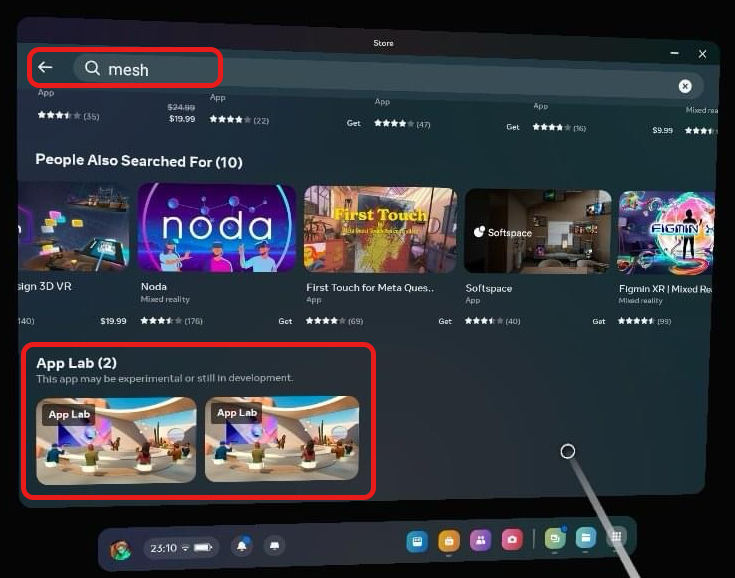
Scrollen Sie durch die Suchergebnisse, bis Microsoft Mesh angezeigt wird.
Wählen Sie die Miniaturansicht der Mesh-App aus, um Details anzuzeigen.
Wählen Sie Herunterladen aus.

Beim Öffnen des Microsoft Mesh App Lab-Links auf meinem PC wird eine Fehlermeldung angezeigt.
Versuchen Sie, die URL in einem neuen und privaten Webbrowserfenster zu öffnen.
Beheben von Audioproblemen
Ich habe kein Audio von der Besprechung und habe überprüft, ob ich das richtige Audiogerät ausgewählt habe.
Microsoft Teams hat möglicherweise die Kontrolle über Ihre Kopfhörer. Einige Apps können die ausschließliche Kontrolle über Ihre Geräte übernehmen. Führen Sie die folgenden Schritte aus, um Mesh die Steuerung Ihrer Kopfhörer zu erlauben:
- Wechseln Sie auf Ihrem Windows-Gerät zu Einstellungen
 >System.
 - Wählen Sie Sound>Erweitert>Weitere Soundeinstellungen aus.
- Wählen Sie das Gerät, das Sie verwalten möchten, und dann Eigenschaften aus.
- Wählen Sie die Registerkarte Erweitert aus.
- Deaktivieren Sie unter "Exklusiver Modus" die Option "Anwendungen dürfen die ausschließliche Kontrolle über dieses Gerät übernehmen".
- Wählen Sie Anwenden aus.
Jetzt sollten Mesh-immersive Räume in der Lage sein, Ihre Kopfhörer zu steuern und Ihnen die Sounds von Mesh zu bieten.
Ich bin nicht dem immersiven Raum beigetreten und spreche mit jemandem im immersiven Raum, aber er hört mich nicht.
Nicht-immersive Teilnehmer können noch nicht feststellen, ob sich ein immersiver Teilnehmer innerhalb oder außerhalb des Teams-Bildschirmfreigabebereichs befindet. Wenn Sie sich zufällig an Teilnehmer außerhalb des Bildschirmfreigabebereichs im immersiven Raum wenden, können diese Sie absichtlich nicht hören.
Ich kann meine Kollegen nicht hören und sie können mich auch nicht hören.
Überprüfen Sie, ob Sie und andere Besprechungsteilnehmer sich innerhalb oder außerhalb des Bildschirmfreigabebereichs befinden. Wenn Sie sich in denselben Bildschirmfreigabebereich wie andere Besprechungsteilnehmer begeben, können Sie sich gegenseitig hören.
Andere Probleme mit dem Hören von Audio oder gehört werden.
Möglicherweise haben Sie vor dem Beitritt zur Besprechung nicht das richtige Audiogerät ausgewählt.

So sehen Sie, welches Audiogerät für den immersiven Raum ausgewählt wurde:
-
Weitere Aktionen auswählen
 >Audioeinstellungen
 in Ihren Besprechungssteuerelementen.
 - Sehen Sie unter Mikrofon, welches Gerät angeschlossen ist.
In einer Teams-Besprechung höre ich ein Echo, nachdem Menschen im immersiven Raum ihre Umgebung verändert haben.
Nach dem Wechseln der Umgebung in einem immersiven Raum hören einige nicht-immersive Teilnehmer in Teams möglicherweise beim Sprechen ein Echo ihrer eigenen Stimme. Dieses Echo kommt von immersiven Teilnehmern, die über Lautsprecher zuhören und kein Headset verwenden. Immersive Teilnehmer hören das Echo nicht.
Es gibt eine Problemumgehung:
- Ermutigen Sie immersive Teilnehmer, Headsets zu verwenden und ihre Audioeinstellungen ordnungsgemäß anzupassen, bevor sie die Umgebung wechseln.
- Bitten Sie immersive Teilnehmer, den immersiven Raum zu verlassen und ihm wieder beizutreten. Dadurch wird die Mesh-App für sie neu gestartet und das Echo entfernt.
- Bitten Sie immersive Teilnehmer, sich selbst stumm zu schalten, wenn sie nicht sprechen, um das Echo zu minimieren.
Geräteberechtigungen für Mesh zulassen
Stellen Sie sicher, dass Mesh-immersive Räume auf Ihr Mikrofon zugreifen können.
So verwalten Sie Medienberechtigungen für Mesh:
- Wählen Sie Einstellungen und weitereEinstellungen für das aus.>
- Wählen Sie das
 für App-Berechtigungen aus.
 - Wählen Sie in der Liste "Teams Immersiv" aus.
- Stellen Sie sicher , dass Medien (Kamera, Mikrofon, Lautsprecher) ausgewählt sind.
Starten Sie nach der Aktualisierung die Teams-App neu. Wenn Ihr Mikrofon immer noch nicht funktioniert, versuchen Sie, den Teams-Cache zu leeren.
Übermitteln von Feedback
Haben Sie Fragen, Probleme oder Vorschläge? Es gibt zwei Möglichkeiten, Feedback zu übermitteln:
Feedback aus immersiven Räumen geben
Dies ist die bevorzugte Methode zum Bereitstellen von Feedback.
- Wählen Sie die Systemmenüschaltfläche unten links auf dem Bildschirm aus.
- Wählen Sie Feedback aus.
Bereitstellen von Feedback aus dem Teams-Menü
Wählen Sie Einstellungen und mehr ... neben Ihrem Profilbild in der oberen rechten Ecke von Teams, und wählen Sie dann Hilfe > Feedback geben.
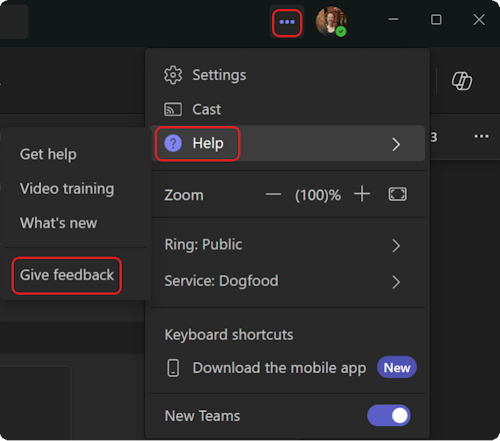
Befolgen Sie im Dialogfeld "Feedback geben " die Anweisungen, um Details zu Ihrem Problem einzugeben.
