
Überprüfen Sie Präsentationen aus vergangenen Webinaren mit Webinaraufzeichnungen, die in Microsoft Teams verfügbar sind. Webinare werden automatisch aufgezeichnet und können heruntergeladen und veröffentlicht werden, sobald die Veranstaltung endet.
Aufzeichnen eines Webinars
Standardmäßig wird die Aufzeichnung eines Webinars automatisch gestartet, wenn es beginnt. Um ein Webinar zu starten, nehmen Sie am Webinar aus Ihrem Teams-Kalender teil, und wählen Sie Besprechung starten in den Besprechungssteuerelementen aus, wenn Sie bereit sind.
Aufzeichnung eines Webinars beenden
Standardmäßig wird die Aufzeichnung eines Webinars automatisch gestartet, wenn das Ereignis beginnt. Um zu verhindern, dass ein Webinar automatisch aufgezeichnet wird, müssen Sie die automatische Aufzeichnung in Ihren Webinareinstellungen deaktivieren, bevor das Ereignis beginnt. Sie können die Aufzeichnung auch während des Webinars beenden.
Vor einem Webinar
So deaktivieren Sie die automatische Aufzeichnung vor einem Webinar:
- Wählen Sie Calendar
 in Teams aus.
 - Wählen Sie ein Ereignis und dann Ereignis anzeigen
 aus.
aus. - Wählen Sie Ereignis verwalten
 aus.
aus. - Wählen Sie unter Detailsdie Option Besprechungsoptionen
 aus.
aus. - Deaktivieren Sie unter Aufzeichnen und Transkription
 die Umschaltfläche Aufzeichnen und Transkribieren automatisch .
 - Wählen Sie Anwenden aus.
Während eines Webinars
So beenden Sie die Aufzeichnung während eines Webinars:
- Wählen Sie weitere Aktionen... in Ihren Besprechungssteuerelementen aus.
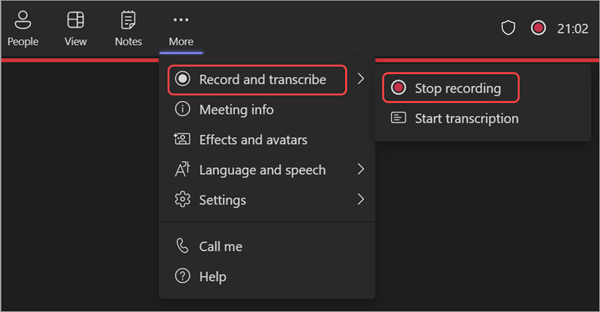
- Wählen Sie Aufzeichnen aus, und transkribieren>Sie Aufzeichnung beenden.
Veröffentlichen einer Webinaraufzeichnung
Wenn Sie eine Webinaraufzeichnung veröffentlichen, erhalten registrierte Teilnehmer automatisch eine E-Mail mit einem Link zur Aufzeichnung.
So veröffentlichen Sie eine Webinaraufzeichnung:
Wählen Sie Calendar
in Teams aus.Wählen Sie ein Ereignis und dann Ereignis anzeigen
aus.Wählen Sie Ereignis verwalten
aus.Wählen Sie Aufzeichnungen aus, und suchen Sie die Aufzeichnung, die Sie veröffentlichen möchten.
Wählen Sie Veröffentlichen aus.
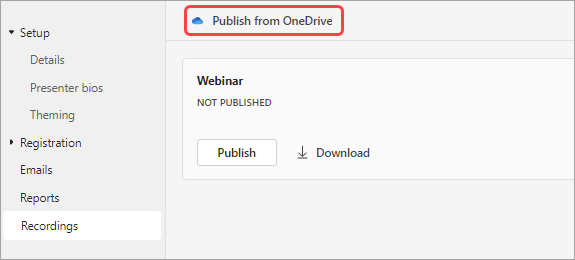
Wenn Ihre Aufzeichnung in OneDrive gespeichert wurde, wählen Sie Aus OneDrive veröffentlichen aus.
Zugreifen auf eine Webinaraufzeichnung
So greifen Sie auf eine vergangene Webinaraufzeichnung zu:
- Wählen Sie Calendar in Teams aus.
- Wählen Sie ein Ereignis und dann Ereignis anzeigen aus.
- Wählen Sie Ereignis verwalten aus.
- Wählen Sie Aufzeichnungen aus.
Sie können auch Webinaraufzeichnungen und Transkripte finden, indem Sie das vergangene Webinar in Ihrem Teams-Kalender auswählen und die Registerkarte Zusammenfassung auswählen. Von dort aus können Sie die Aufzeichnung ansehen, das Transkript durchsuchen und vieles mehr. Weitere Informationen finden Sie unter Zusammenfassung in Microsoft Teams.
Herunterladen von Webinartranskripts
Laden Sie nach Abschluss eines Webinars die Transkripte herunter, um sie zu speichern und später zu überprüfen. Wenn Sie die Transkription während des Ereignisses beendet und neu gestartet haben, gibt es mehrere Transkripte.
So laden Sie Webinartranskripts herunter:
Wählen Sie Calendar
in Teams aus.Wählen Sie ein Ereignis und dann Ereignis anzeigen
aus.Wählen Sie Ereignis verwalten
aus.Wählen Sie Aufzeichnungen aus.
Wählen Sie Download transkripts
 aus.
aus.- Wenn mehrere Transkripte vorhanden sind, werden sie als separate Dateien heruntergeladen.
- Transkripte werden sowohl in .docx- als auch in VTT-Dateitypen heruntergeladen.
Aufheben der Veröffentlichung einer Webinaraufzeichnung
Um die Veröffentlichung einer Webinaraufzeichnung aufzuheben, kehren Sie zur Aufzeichnung zurück, und wählen Sie Veröffentlichung aufheben aus.
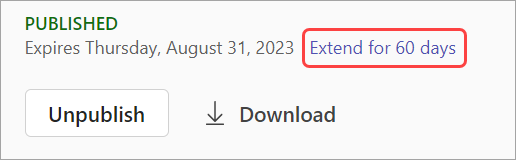
Standardmäßig laufen veröffentlichte Aufzeichnungen 30 Tage nach der Veröffentlichung ab. Erweitern Sie sie, indem Sie neben der veröffentlichten Aufzeichnung die Option Um 60 Tage verlängern auswählen. Nachdem das neue Datum verstrichen ist, müssen Sie die Datei erneut laden und erneut veröffentlichen, um die Freigabe beizubehalten.
Sie können auch Herunterladen auswählen, um die Aufzeichnung auf Ihrem Gerät zu speichern und jederzeit und überall darauf zuzugreifen.