
Wenn Sie an einer Teams-Besprechung teilnehmen, können Sie ihr Mikrofon stummschalten, um unerwünschte Rauschen zu verhindern, oder die Stummschaltung Ihres Mikrofons aufheben, um an der Besprechung teilzunehmen.
Es gibt verschiedene Möglichkeiten, wie Sie Ihr Mikrofon in Teams stummschalten oder die Stummschaltung aufheben können.
Stummschalten oder Aufheben der Stummschaltung vor einer Besprechung
Bevor Sie an einer Besprechung teilnehmen, können Sie Ihr Mikrofon ein- oder ausschalten, indem Sie die  auswählen.
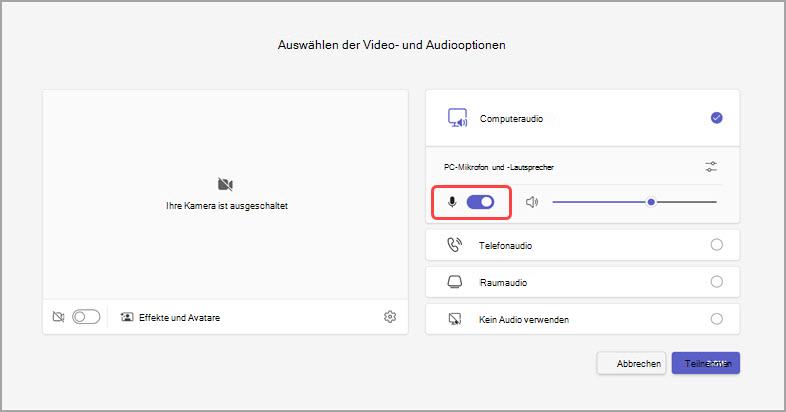
Teams merken sich die Mikrofonpräferenz, die Sie hier festgelegt haben, wenn Sie an zukünftigen Besprechungen teilnehmen.
Stummschalten oder Aufheben der Stummschaltung während einer Besprechung
Wählen Sie zum Stummschalten Ihres Mikrofons während einer Besprechung die Schaltfläche Mikrofon in Den Besprechungssteuerelementen aus. Um Ihr Mikrofon wieder einzuschalten, wählen Sie Symbol "Mic .
.

Sie können ihr Mikrofon auch ein- und ausschalten, indem Sie die Tastenkombination STRG + UMSCHALT + M drücken. Weitere Informationen finden Sie unter Tastenkombinationen für Microsoft Teams.
Hinweis
Einige Mikrofonfunktionen sind je nach Besprechungseinstellungen oder richtlinien, die von Ihrem IT-Administrator festgelegt wurden, möglicherweise nicht verfügbar.
So schalten Sie das Mikrofon automatisch stumm, wenn der Bildschirm gesperrt wird:
- Wählen Sie in Teams Weitere Optionen
 >Einstellungen
 .
. - Wählen Sie die
 .
. - Aktivieren Sie die Umschaltfläche Kamera und Mikrofon deaktivieren, wenn mein Bildschirm gesperrt wird .
- Starten Sie Teams neu, um diese Einstellung zu aktivieren.
Stummschalten oder Aufheben der Stummschaltung über die Taskleiste (Windows)
Wenn Sie an einer Teams-Besprechung auf einem Windows-Gerät teilnehmen, können Sie ihr Mikrofon über die Windows-Taskleiste stummschalten oder die Stummschaltung aufheben.
So schalten Sie das Mikrofon über die Windows-Taskleiste stumm und heben die Stummschaltung auf:
- Wählen Sie auf der Taskleiste das
 aus.
aus. - Drücken Sie das
 + alt + K-Schlüssel.
Verwenden Sie STRG+LEERTASTE, um die Stummschaltung aufzuheben.
In der Teams-Desktop-App können Sie auch stumm bleiben, um unerwünschte Unterbrechungen oder Geräusche während einer Besprechung zu vermeiden und schnell zu reagieren, wenn sie aufgerufen werden. Um die Stummschaltung schnell aufzuheben, halten Sie die Tasten STRG + LEERTASTE (Windows) und WAHL + LEERTASTE (Mac) gedrückt. Lassen Sie Schlüssel los, um wieder in den stummgeschalteten Zustand zurückzukehren.
So aktivieren Sie Folgendes:
Wählen Sie in Teams Weitere Optionen
>Einstellungen .Wählen Sie die
.Aktivieren Sie die Tastenkombination, um die Stummschaltung aufzuheben .
Nehmen Sie an einem Anruf oder einer Besprechung teil. Stummschalten Sie sich selbst.
- Halten Sie unter Windows STRG+LEERTASTE gedrückt. Halten Sie auf dem Mac WAHL+LEERTASTE gedrückt. Es wird eine Warnung zum vorübergehenden Aufheben der Stummschaltung angezeigt. Stellen Sie sicher, dass die Stummschaltung aufgehoben ist.
- Wenn Sie die Tastenkombination loslassen, wird Ihr Mikrofon wieder stummgeschaltet.
Hinweis
Tastenkombinationen im Allgemeinen, einschließlich STRG+LEERTASTE und WAHL+LEERTASTE zum Aufheben der Stummschaltung, funktionieren nicht innerhalb des Chatfelds oder wenn Apps wie PowerPoint Live oder Whiteboard in der Besprechungsphase freigegeben werden.
Möchten Sie mehr erfahren? Siehe Besprechungen in Teams.
Verwandte Themen
Verwalten von Audioeinstellungen in einer Teambesprechung
Freigeben von Sound von Ihrem Computer in einer Teams-Besprechung oder einem Liveereignis