
Blenden Sie Teilnehmernamen während Teams-Webinaren und -Besprechungen aus, um ihre Privatsphäre zu schützen. Teilnehmer können weiterhin am Chat teilnehmen und ihre Hand heben.
Organisatoren, Mitorganisatoren und Referenten können die Namen von Teilnehmern sehen, wenn sie ausgeblendet sind.
Namen und Details von Organisatoren und Referenten sind für alle sichtbar. Wenn Sie jemanden während der Besprechung zum Mitorganisator oder Referenten machen, wird deren Name automatisch angezeigt.
Hinweis
Das Ausblenden von Teilnehmernamen wird in Gruppenräumen derzeit nicht unterstützt.
Teilnehmernamen ausblenden
Wählen Sie aus, dass die Teilnehmernamen beim ersten Planen einer Besprechung oder eines Webinars ausgeblendet werden sollen. Nachdem die Besprechungsoption gespeichert wurde, kann sie später nicht mehr geändert werden.
Ausblenden von Namen in einer Besprechung
Wählen Sie Calendar
 in Teams aus.
Wählen Sie ein Ereignis und dann "Ereignis
 " aus.
 aus.
aus.Aktivieren Sie unter
 die Umschaltfläche "Teilnehmernamen ausblenden".
 Hinweis
Um Teilnehmernamen auszublenden, kann " Wer präsentieren kann " nicht auf "Jeder" festgelegt werden.
Wählen Sie Anwenden aus.
Hinweis
- Die Namen der eingeladenen Personen werden in den Besprechungsdetails nicht verborgen.
- Die Namen der Teilnehmer werden während Ihrer Besprechung nicht automatisch in Apps ausgeblendet. Passen Sie die Einstellungen jeder App manuell an, nachdem Sie der Besprechung beigetreten sind, um die Namen der Teilnehmer verborgen zu halten.
Namen in einem Webinar ausblenden
Erstellen Sie ein neues Webinar , oder öffnen Sie ein bevorstehendes Webinar in Ihrem Teams-Kalender.
Wählen Sie unter Details das
" für Besprechungsoptionen aus.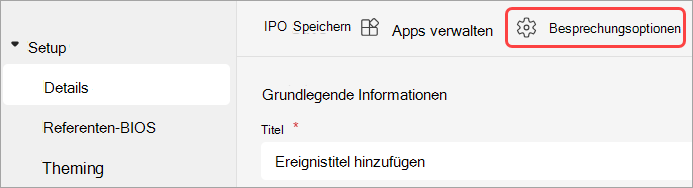
Aktivieren Sie unter
die Umschaltfläche "Teilnehmernamen ausblenden". Wählen Sie Anwenden aus.
 Sie Symbol Speichern aus.
Hinweis
Die Namen der Personen, die zu dem Webinar eingeladen sind, werden ausgeblendet.
Namen in Q&A ausblenden
Wenn Sie Q&A in einer Besprechung oder einem Webinar aktivieren, werden die Namen der Teilnehmer angezeigt, sofern Sie sie nicht manuell ausblenden.
So blenden Sie Namen in Q&A aus:
Treten Sie Ihrer Besprechung oder Ihrem Webinar mit aktiviertem Q&A bei.
Wählen Sie in den Besprechungssteuerelementen Q&A>Q&A-Einstellungssymbol
.Aktivieren Sie die Umschaltfläche Anonyme Beiträge .
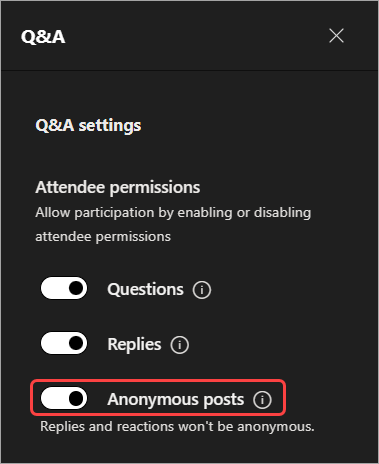
Wählen Sie Speichern aus.
Wichtig
Diese Einstellung anonymisiert nur Q&A-Beiträge. F&A: Antworten und Reaktionen sind nicht anonym.
Wenn Sie andere Apps in Teams-Besprechungen verwenden, passen Sie die Einstellungen jeder App manuell an, um die Namen der Teilnehmer verborgen zu halten.
Teilnehmeransicht
Teilnehmer können keine Namen und Details anderer Teilnehmer sehen. Sie können Namen und Details von Organisatoren und Referenten sehen.
Hinweis
Livereaktionen der Teilnehmer werden in Teams für den Desktop unterstützt.
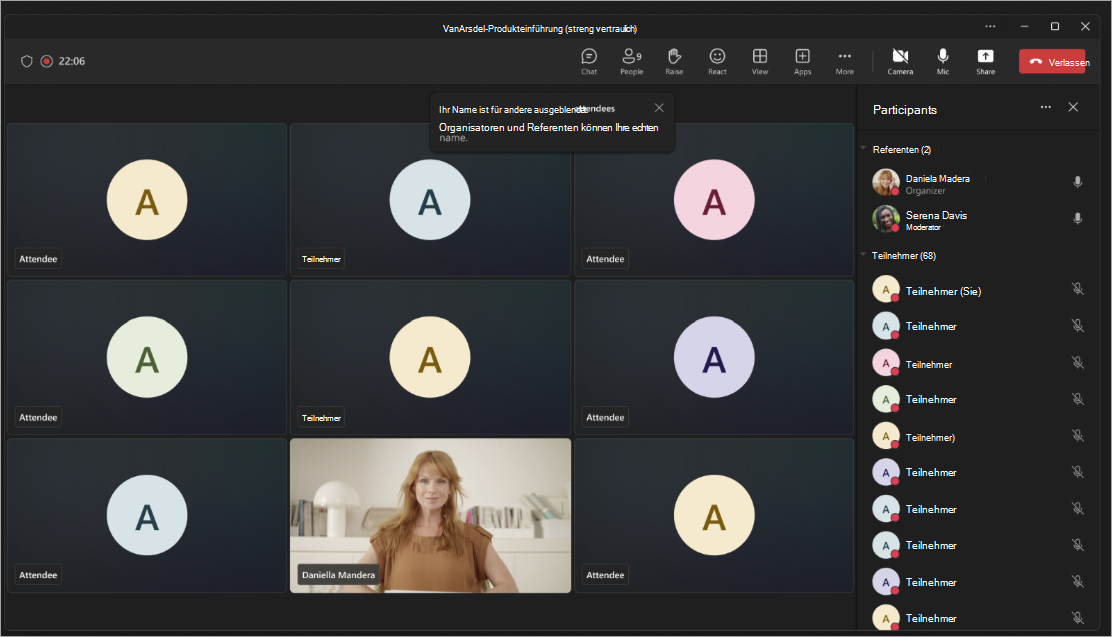
Besprechungsfenster
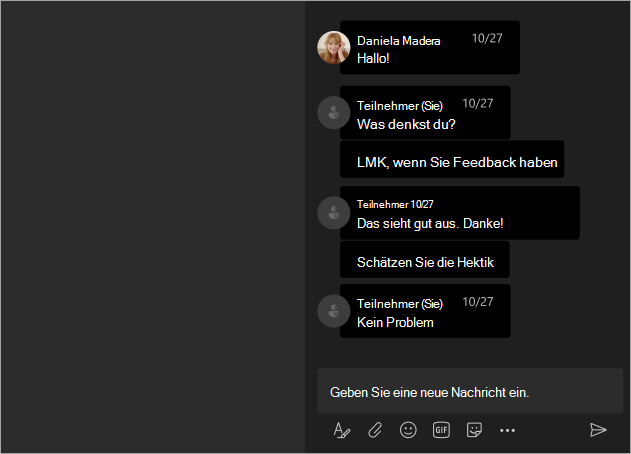
Chat-Fenster
Organisator- und Referentenansicht
Organisatoren, Mitorganisatoren und Referenten sehen die Namen der Teilnehmer neben ihrer Teilnehmerbezeichnung . Wenn sie den Mauszeiger über einen Teilnehmer bewegen, werden der Name, das Profilfoto und die Details des Teilnehmers angezeigt.
Organisatoren und Referenten können sich mit den Teilnehmern über ihre Fragen oder Antworten im Chat in Verbindung setzen.
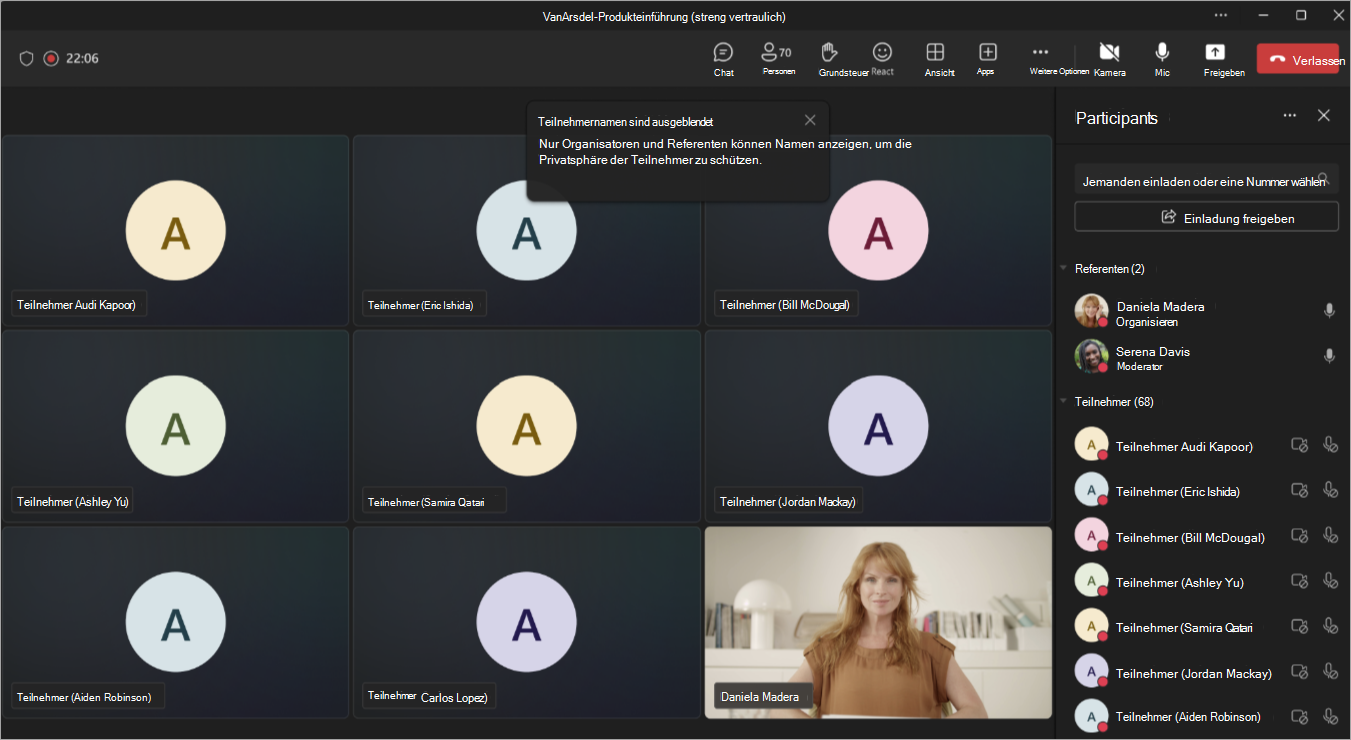
Besprechungsfenster
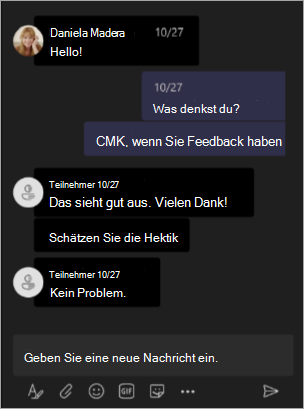
Chat-Fenster