
Wichtig
Die Teams-Liveereigniserfahrung wird am 30. Juni 2026 eingestellt. Wechseln Sie für die neuesten Ereignisfeatures und -erfahrungen zu Teams-Versammlungen . Weitere Informationen finden Sie in diesem Blogbeitrag.
Tier-1-Ereignisse, auch bekannt als hochkarätige Ereignisse oder Versammlungen, übertragen Inhalte in der Regel an ein großes Publikum, oft mit hohem Produktionswert, z. B. mehrere Video- und Audioquellen und ein engagiertes Ereignisteam.
Microsoft Teams ist ein effektives Tool für diese Ereignisse, wenn es mit entsprechender Planung, Proben und möglicherweise zusätzlicher Hardware oder Software kombiniert wird.
Wenn Sie zuvor Skype-Besprechung übertragen haben
Möglicherweise haben Sie in der Vergangenheit Ereignisse der Ebene 1 mit Skype-Besprechung Broadcast ausgeführt. Wenn dies der Fall ist, ist es möglicherweise sinnvoll zu überlegen, was sich bei Liveereignissen in Teams geändert hat.
Das Ausführen eines Liveereignisses in Teams ähnelt Skype-Besprechung Broadcast, enthält jedoch einige neue Funktionen:
- Bildschirmfreigabe
- Direktencoder-Anschluss
- Übertragen an Teams, Yammer und Microsoft Stream
- Einrichten und Produzieren direkt über die Teams-App
Es ist noch nicht möglich, eine Umfrage hinzuzufügen oder die Stimmung des Publikums in Live-Ereignissen zu messen. Ein ähnliches Feature ist demnächst verfügbar.
Eine ausführliche Einführung in Liveereignisse in Microsoft 365 finden Sie unter Liveereignisse in Microsoft 365 in Yammer, Microsoft Teams und Microsoft Stream (Vorschau).
Grundlagen zum Livestreaming
Bevor wir uns mit den empfohlenen Vorgehensweisen befassen, sehen wir uns die wichtigsten Komponenten des Live-Streamings und ihre Beziehung zu Liveereignissen in Teams an.
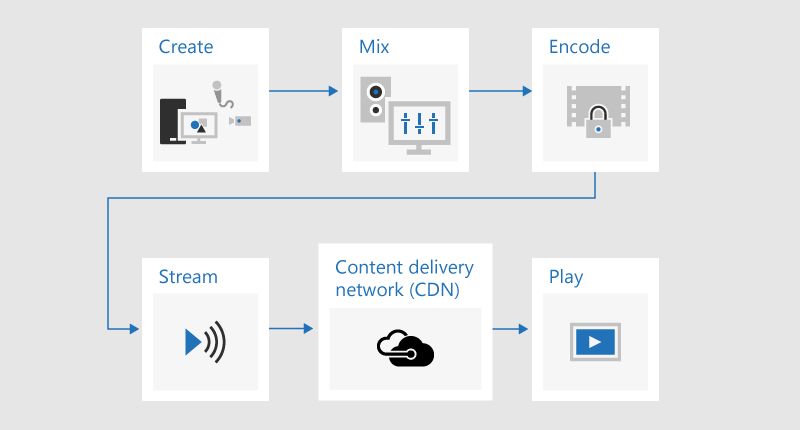
Sie beginnen mit Inhalten, die Sie mit Ihrem Publikum teilen möchten. Dies ist wahrscheinlich eine Kombination aus:
- Livevideo
- Vorab aufgezeichnetes Video
- Bildschirmfreigabe
- Remotereferenten
Je nachdem, welche (falls vorhanden) zusätzliche Hardware Sie verwenden, kann Teams verwendet werden, um Misch- und Codierungsfunktionen bereitzustellen. Oder steuern Sie einfach Ihre Sendung, die mit einer externen App oder einem externen Gerät produziert wird.
Anschließend wird Ihr Ereignis von Microsoft Stream gestreamt, wobei Azure Media Services als Backbone verwendet wird.
Als Nächstes durchlaufen Ihre Inhalte ein Content Delivery Network (CDN), in diesem Fall Azure, das in die Optimierung von Drittanbietern integriert werden kann, um die Bandbreite für große Websites zu reduzieren.
Schließlich werden Ihre Inhalte von Teilnehmern in Teams angesehen.
Produktion in Teams im Vergleich zu einer externen Anwendung oder einem externen Gerät
Sie können Teams verwenden, um Inhalte zu produzieren und zu mischen. Aus Sicht eines Produzenten ähneln in Teams produzierte Liveereignisse einer Standardvideobesprechung – außer dass der Produzent auswählt, welche Video- und Inhaltsquelle als Livefeed verwendet wird. Schnellstartereignisse können es Teilnehmern ermöglichen, anonym zu sein, oder sie müssen authentifiziert werden.
Liveereignisse, die mit einer externen App oder einem externen Gerät produziert werden, erfordern eine einzelne vorgemischte Eingabe von einem Hardware- oder Software-Encoder. Es ist nicht möglich, zusätzliche Inhaltsquellen mit einem externen Encoder-Ereignis zu mischen, aber es ermöglicht Produzenten, alle Mischfunktionen in ihrem bestehenden System zu nutzen. Der Encoder sendet den Inhalt über eine RTMP-Aufnahme direkt an Teams, ein weit verbreiteter Branchenstandard. Ereignisse, die außerhalb von Teams produziert werden, werden über Microsoft Steam in Teams übertragen, was bedeutet, dass die Teilnehmer authentifiziert werden müssen und nicht anonym sein können.
Weitere Informationen zu den Funktionen beider Ereignistypen finden Sie unter Planen eines Liveereignisses in Teams.
Ein hybrider Ansatz besteht darin, ein in Teams produziertes Ereignis zu erstellen und die Eingabe von einem externen Encoder als eine der Videoquellen einzubeziehen. Ereignisse, die in Teams produziert werden, können die RTMP-Aufnahmemethode nicht verwenden, daher muss dies über ein HDMI-Aufnahmegerät erreicht werden. Dies bietet zusätzliche Flexibilität, da der Produzent ein professionelles Mischpult für den Hauptinhaltsfeed verwenden kann, aber dennoch Teams verwenden kann, um Remotereferenten hinzuzufügen, die beispielsweise von einer Standard-Webcam aus beitreten. Dies bedeutet auch, dass die Ereignisse anonym sein können. So wurde Microsoft Future Decoded Live im Jahr 2018 produziert.
Verwenden von Kameras in Studioqualität mit einem Hardwareaufnahmegerät oder -encoder
Während es möglich ist, eine oder mehrere Webcams für Tier-1-Events zu verwenden – genau wie für einen Standard-Videoanruf oder ein Standard-Meeting – ziehen es viele Produzenten vor, eine professionelle Kamera oder einen Input von einem Mischpult zu verwenden.
Ein Liveereignis kann eine beliebige Videoquelle verwenden, die in Windows als Teams-fähige Webcam angezeigt wird, und eine beliebige Windows-Soundquelle.
- Sie können Kameras in Studioqualität oder ein Mischpult verwenden, die Inhalte als HDMI oder SDI ausgeben, wenn die Inhalte mit einer Capture-Karte oder einem Dongle aufgenommen werden. Hardware-Erweiterungskarten sind von verschiedenen Herstellern erhältlich, die in den Desktop-PC eingebaut werden können, der für die Übertragung verwendet wird. Oder es gibt mehrere Hardware-Dongles, die einen HDMI- oder SDI-Eingang aufnehmen und in eine USB-Verbindung konvertieren können, die in Windows als Standard-USB-Webcam angezeigt wird. Sie können diese Aufnahmequelle in den Besprechungseinstellungen auswählen. Wenn Ihr Gerät in einem standardmäßigen Teams-Videoanruf verwendet werden kann, kann es in einem Teams-Liveereignis verwendet werden.
- Wenn Ihr HDMI- oder SDI-Stream Audio zusammen mit Video sendet, wählen Sie in den Besprechungseinstellungen denselben Webcam-Treiber wie bei der Mikrofonquelle aus.
- Sie können mehrere Hardwareaufnahmegeräte verwenden, eins auf jedem Computer, der für die Übertragung verwendet wird, und zwischen Kameraeinstellungen wechseln, indem Sie das aktive Video für die Übertragung in Teams auswählen (Abbildung 1).
- Wenn Ihre Veranstaltung von einer Produktionsfirma oder einer spezialisierten internen Abteilung produziert wird, verfügen diese möglicherweise bereits über einen HDMI-Feed von einem Mischpult oder einem anderen Gerät, das Aufnahmen von mehreren Kameras und Audioquellen enthält, die miteinander gemischt sind. In diesem Fall ist eine einzige Quelle in Teams ausreichend: entweder in ein Ereignis aufgenommen, das in Teams über eine Capture-Karte oder einen Dongle produziert wird, oder direkt über RTMP in einem Ereignis, das mit einer externen App oder einem externen Gerät produziert wird (Abbildung 2).
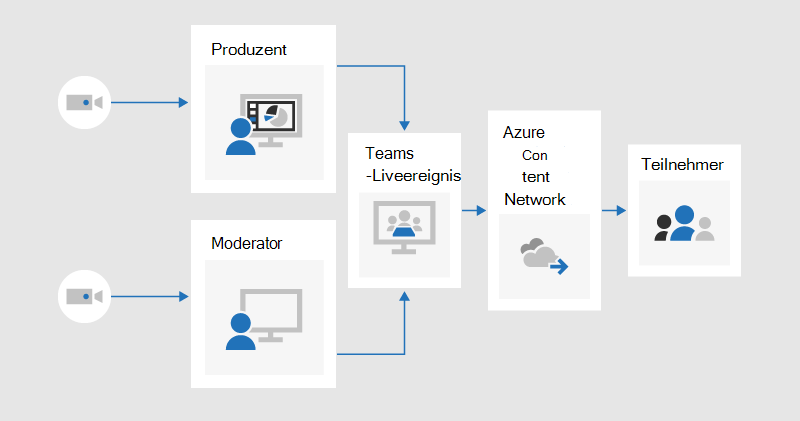
Abbildung 1: Produzieren eines Liveereignisses mit Teams
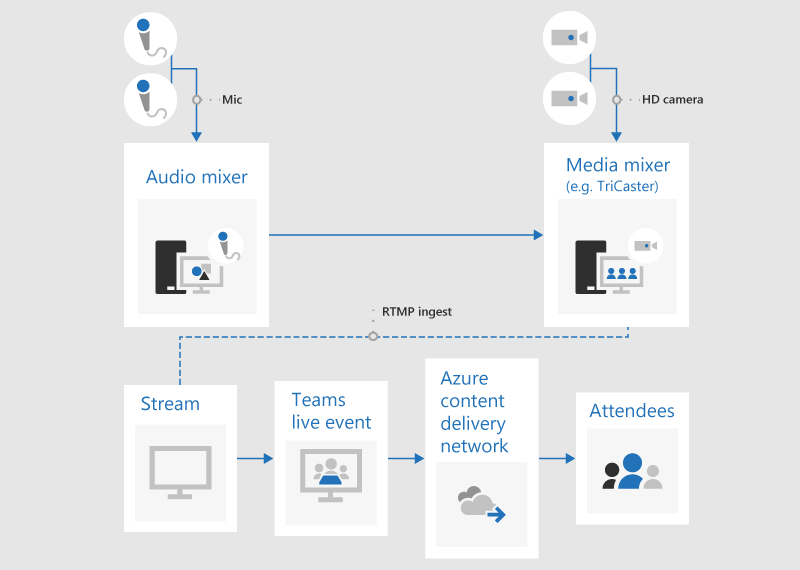
Abbildung 2: Produktion eines Liveereignisses mit externen Übertragungsgeräten
Bildschirmfreigabe und vorab aufgezeichnetes Video hinzufügen
Es ist zwar möglich, die aktive Videoquelle innerhalb von Teams während eines Liveereignisses zu wechseln, aber mit mehreren Video- und Audioquellen ist es möglicherweise einfacher, ein Bildmischpult zu verwenden und einen einzigen, vorgemischten Feed in das Ereignis aufzunehmen. Dies hat auch den Vorteil, dass weniger Aufnahmegeräte und Präsentations-PCs benötigt werden.
Das Hinzufügen von Grafiken auf dem Bildschirm, manchmal auch als Bauchbinden bezeichnet, kann Ihrem Publikum wertvolle Informationen über die sprechende Person liefern und ist oft ein Markenzeichen für qualitativ hochwertige Produktionen.
Viele Mischpulte der Einstiegsklasse unterstützen die Alpha-Taste (auch bekannt als Chroma-Key), um ein Bild über ein anderes zu legen, indem eine bestimmte Farbe unterdrückt wird. Dies kann nützlich sein, um Beschriftungen und Grafiken hinzuzufügen.
Ein Ansatz besteht darin, Ihre Beschriftungen und Grafiken zu einem PowerPoint-Deck mit einem blauen oder grünen Hintergrund hinzuzufügen (je nach Anforderung des Vision-Mixers) und dann den Alpha-Key-Effekt des Vision-Mixers zu verwenden, um diese Grafiken auf die Kameraquelle zu überlagern. Sie können PowerPoint verwenden, um Ihre Grafiken auf und neben dem Bildschirm zu animieren.
Verwalten von Remote-Räumen und Auditorien
Beachten Sie, dass die Teilnehmer das Ereignis mit einer Verzögerung von etwa 20 bis 30 Sekunden verfolgen werden. Dies ist kein Problem für Personen, die einzeln auf ihren eigenen Geräten zuschauen, hat jedoch Auswirkungen, wenn Sie die Übertragung in ein Auditorium streamen, das Remote-Moderatoren umfasst.
Räume, die sowohl Teilnehmer als auch Remotereferenten enthalten, müssen den Echtzeit-Besprechungsfeed über Teams empfangen und dürfen die zeitversetzte Übertragung nicht als Teilnehmer ansehen. Daher sollten Sie den Räumen mit Remotereferenten als Referenten in Teams beitreten.
Fügen Sie den Remoteraum nach Möglichkeit als Referent und nicht als Produzent hinzu. Dies vereinfacht die Teams-App und erleichtert das Maximieren der Übertragungsinhalte für die Anzeige auf einem großen Bildschirm. Wenn Sie die Windows-Taskleiste ausblenden, können Sie den Inhalt maximieren, sodass er fast den Bildschirm ausfüllt – mit Ausnahme der Teams-Titelleiste –, die nicht entfernt werden kann. Beachten Sie, dass Referenten in einer alle Videoquellen sehen – wie in einer normalen Teams-Besprechung – und nicht nur das ausgewählte Video oder den Inhalt, der übertragen wird. Daher sollten Sie die Einrichtung des Remoteraums mit der Anzahl von Referenten und Quellen üben, die Sie während der Veranstaltung voraussichtlich verwenden werden, um sicherzustellen, dass Sie verstehen, welche Ansicht diese Referenten sehen werden.
"In einem Liveereignis in Teams präsentieren " beschreibt die Unterschiede zwischen Produzenten und Referenten und hilft Ihnen bei der Planung, welche Rolle jedem Mitglied Ihres Ereignisteams zugewiesen werden soll.
Proben Sie den Klang im entfernten Hörsaal sorgfältig und achten Sie insbesondere auf unerwünschtes Echo. Verwenden Sie, wenn möglich, dieselbe Teams-App, um Audio im Raum abzuspielen und Audio aus dem Raum aufzuzeichnen. Auf diese Weise kann Teams die standardmäßige Geräuschunterdrückung effektiv nutzen und eine "saubere Mischung" der Audiodaten im Raum erzeugen.
Machen Sie Ihre Übertragung widerstandsfähig gegen Netzwerk- oder Hardwarefehler
Lesen Sie die Best Practices-Richtlinien zu mehreren Geräten und mehreren Mitgliedern des Ereignisteams, die die Übertragung auch dann steuern können, wenn ein Gerät oder ein Netzwerk ausfällt. Die folgenden zusätzlichen Schritte können nützlich sein:
- Wenn Sie ein Videoaufnahmegerät verwenden, sollten Sie einen HDMI- oder SDI-Splitter verwenden, um die Ausgabe zu duplizieren, und das Video dann separat mit zwei Aufnahmegeräten in zwei Maschinen aufnehmen. Dies sorgt an mehreren Stellen für Widerstandsfähigkeit.
- Ziehen Sie die Verwendung anderer Netzwerke auf Ihren Sicherungsgeräten in Betracht, z. B. eine Hochgeschwindigkeits-Mobilfunkverbindung zusätzlich zu Ihrem kabelgebundenen oder drahtlosen Unternehmensnetzwerk.
- Erwägen Sie, die Echtzeitüberwachungsfunktionen von Hive Insights während der Übertragung zu verwenden, um die Anzahl der Teilnehmer und die Streaming-Qualität zu überprüfen.
- Denken Sie daran, dass selbst wenn einige Teilnehmer die Übertragung aufgrund von Netzwerkproblemen an ihrem Standort nicht erfolgreich live ansehen können, sie aufgezeichnet wird und bei Bedarf an einem Ort mit besserer Konnektivität wiedergegeben werden kann.
Abschließende Gedanken
Im Gegensatz zu Skype-Besprechung Broadcast – und im Gegensatz zu einer typischen Teams-Besprechung – ist es derzeit nicht möglich, einer Übertragung zusätzliche Referenten hinzuzufügen, sobald die Übertragung begonnen hat. Stellen Sie also sicher, dass alle Referenten hinzugefügt wurden, bevor Sie mit der Übertragung beginnen. Denken Sie daran, Remotereferenten und Backup-Computer einzuschließen, falls Sie diese verwenden.
Es ist verlockend, die Übertragung vorab zu starten, um sicher zu sein, dass sie richtig gestartet wurde. Dies ist der Rat, den wir in der Regel geben, auch in bewährten Methoden für die Produktion eines Teams-Liveereignisses. Aber es gibt keine Möglichkeit, eine Sendung zu "kürzen", so dass die Leute, die sich die Aufzeichnung ansehen, jede tote Sendezeit ansehen oder überspringen müssen. Dies steht im Widerspruch zum Gefühl eines hochwertigen Tier-1-Events, das in der Regel pünktlich beginnt und endet. Unter der Annahme, dass andere Anweisungen befolgt wurden – etwa zur angemessenen Vorbereitung, zu Proben und zur Widerstandsfähigkeit Ihrer Übertragung gegen Misserfolge – sollten Sie sich sicher fühlen, die Übertragung pünktlich und nicht zu früh zu beginnen.
Benötigen Sie Unterstützung bei Ihren Veranstaltungen?
Mit dem Microsoft 365 Live Event Assistance Program (LEAP) können wir Ihnen helfen, sich besser mit der Einrichtung und Durchführung einer Veranstaltung, eines Webinars oder einer großen Besprechung vertraut zu machen und während der Veranstaltung zur Verfügung zu stehen, um Ihnen bei Fragen oder Problemen zu helfen.
Während der Vorschau ist das Unterstützungsprogramm für Kunden, die Teams, Stream oder Yammer für die Durchführung ihrer Ereignisse nutzen, kostenlos verfügbar. Melden Sie sich jetzt an, um loszulegen.