
Hinweis
Besprechungsdesigns sind als Teil von Teams Premium verfügbar, einer Add-On-Lizenz, die zusätzliche Features bietet, um Teams-Besprechungen und -Ereignisse personalisierter, intelligenter und sicherer zu gestalten. Wenden Sie sich an Ihren IT-Administrator, wenn Sie Microsoft Teams Premium nutzen möchten.
Besprechungsdesigns tragen dazu bei, eine Brandingerfahrung in Besprechungen und Ereignissen zu fördern, indem visuelle Ressourcen (d. h. das Logo, markenbild und Farbdesign eines organization) in Besprechungsbildschirme und -oberflächen integriert werden. Brandingerfahrungen werden derzeit in Microsoft Teams-Räume nicht unterstützt.
Wichtig
Microsoft überprüft nicht den Besitz von Markenlogos oder Bildern, die mit Besprechungsdesigns verknüpft sind. Wenn Sie an Besprechungen oder Ereignissen mit anderen Organisationen teilnehmen, überprüfen Sie immer die Authentizität der organization, mit denen Sie sich treffen.
Designbildschirme und Oberflächen
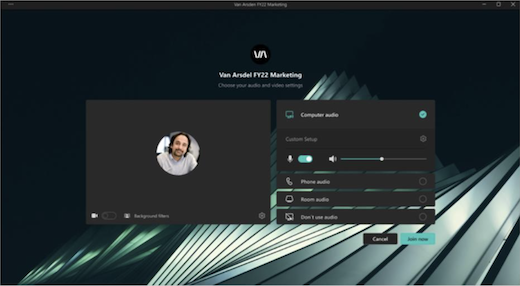
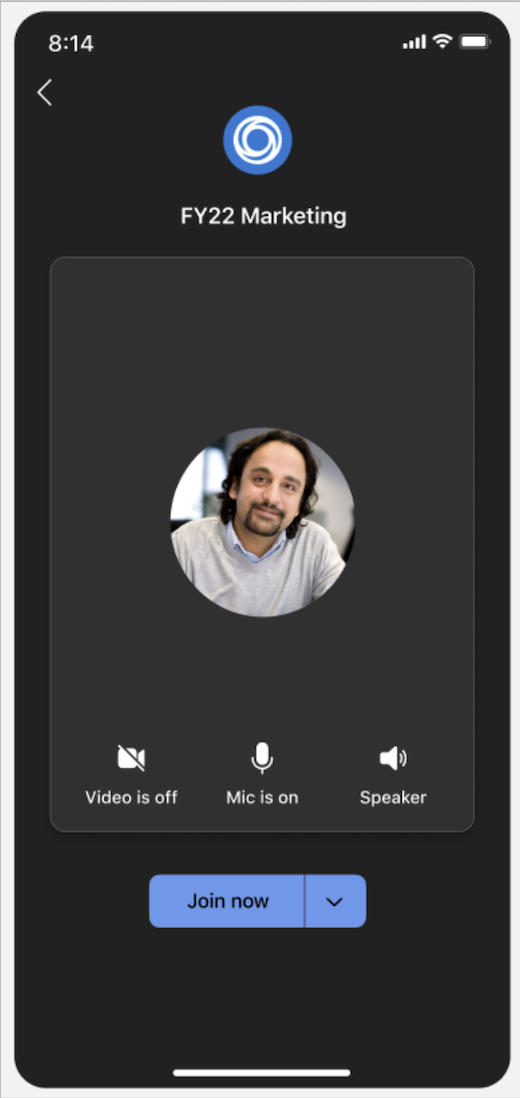
Schaffen Sie Markenbewusstsein und Unternehmenskultur mit themenorientierten Besprechungs- und Ereignisbildschirmen und -oberflächen. Sehen Sie sich Unternehmensfarben und -bilder an, die auf die Bildschirme vor dem Beitritt und lobby, Besprechungssteuerelemente und vieles mehr angewendet werden.
Hinweis
Teilnehmer, die die Anzeige mit hohem Kontrast in Teams-Besprechungen und -Ereignissen aktiviert haben, sehen keine Markeninhalte.
Benutzerdefinierte Hintergründe
Wenden Sie organisationsdefinierte Hintergründe während Ihrer Besprechung oder Veranstaltung an, um das Logo oder Markenbild Ihres Unternehmens im Hintergrund Ihres Videofeeds anzuzeigen.
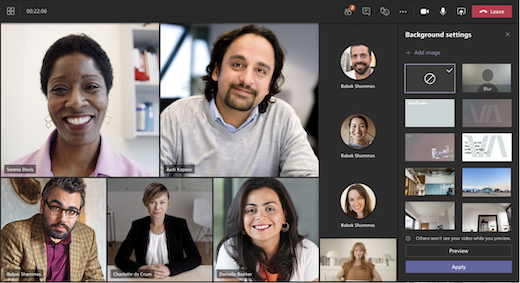
Erfahren Sie mehr über das Ändern Ihres Hintergrunds während einer Teams-Besprechung.
Hinweis
Organisationsdefinierte Hintergründe sind nur für Teilnehmer mit Teams Premium Lizenzen verfügbar. Gastteilnehmer und anonyme Teilnehmer sehen diese Hintergründe nicht in ihren Einstellungen.
Gebrandete Reaktionen
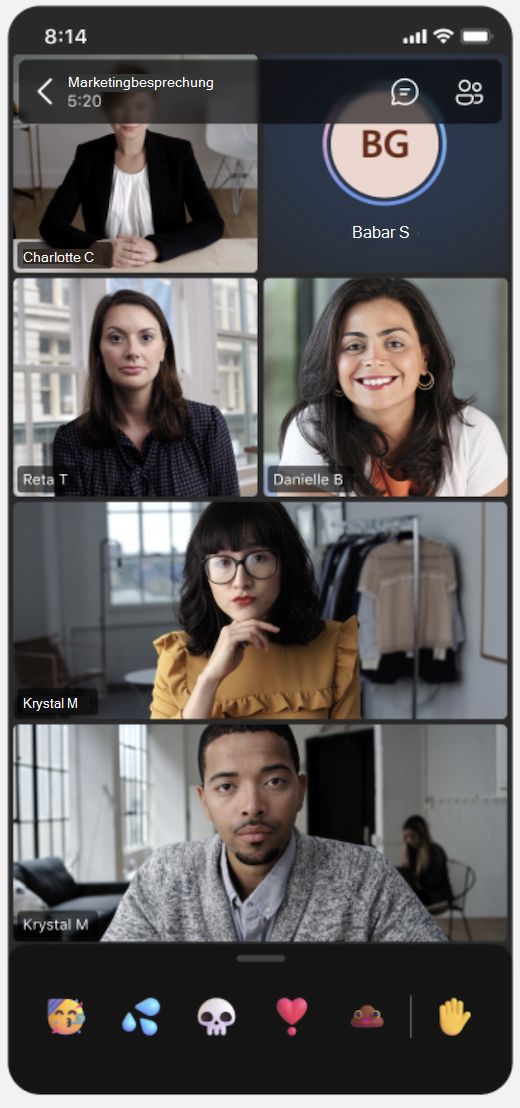
Verleihen Sie Besprechungen mit Markenreaktionen, die von Ihrer Organisation angepasst werden, um Markenelemente oder Ereignisthemen widerzuspiegeln. Wählen Sie in der Besprechung React in den Besprechungssteuerelementen aus, um die gebrandeten Reaktionen neben den regulären Teams-Reaktionen zu öffnen.
Wenn Ihr IT-Administrator Markenreaktionen hochgeladen hat, stehen diese automatisch für Sie zur Verfügung.
Aktivieren von Besprechungsdesigns
So wenden Sie ein Besprechungsdesign auf Ihre Besprechung an:
- Wählen Sie Kalender in Teams aus.
- Wählen Sie eine Besprechung oder ein Ereignis aus.
- Wählen Sie Ereignis anzeigen aus.
- Wählen Sie Optionen aus.
- Aktivieren Sie in den Produktionstools die Umschaltfläche Besprechungsdesign .
- Wählen Sie unter Angewendetes Besprechungsdesign das Design aus, das Sie anwenden möchten.
- Wählen Sie Anwenden aus.
Um Besprechungsdesigns zu deaktivieren, kehren Sie zu Besprechungsoptionen zurück, und deaktivieren Sie die Umschaltfläche Besprechungsdesign .
Hinweis
Das Deaktivieren von Besprechungsdesigns gilt nur für die jeweilige Besprechung oder das Ereignis, in der Sie es ändern. Andere bleiben standardmäßig im Design.
Wenn diese Besprechungsoption nicht angezeigt wird, sind Besprechungsdesigns in Ihrer Organisation möglicherweise nicht verfügbar. Weitere Informationen erhalten Sie von Ihrem IT-Administrator.


Hinweis
Teilnehmer, die die Anzeige mit hohem Kontrast in Teams-Besprechungen und -Ereignissen aktiviert haben, sehen keine Markeninhalte.